ITFollow.ru Новости, тенденции, обзоры
Одна из самых распространенных проблем, с которой сталкиваются пользователи при использовании MSI Afterburner на Windows 10, заключается в том, что программа не работает. Если вам нужна помощь в решении этой проблемы. Выполните следующие действия, чтобы попытаться исправить ситуацию, когда MSI Afterburner не работает на Windows 10/11:
1. Отключите все существующие наложения на видеокарту, например сторонние приложения.
2. Удалите и переустановите приложение MSI Afterburner с официального сайта. Это гарантирует, что все его компоненты обновлены и работают правильно, если после удаления у вас по-прежнему возникают проблемы с установкой MSI Afterburner. Попробуйте скачать более старую версию и установить ее.
3. Убедитесь, что драйверы вашей видеокарты обновлены до последней версии. Это может быть причиной того, что MSI Afterburner не работает в Windows.
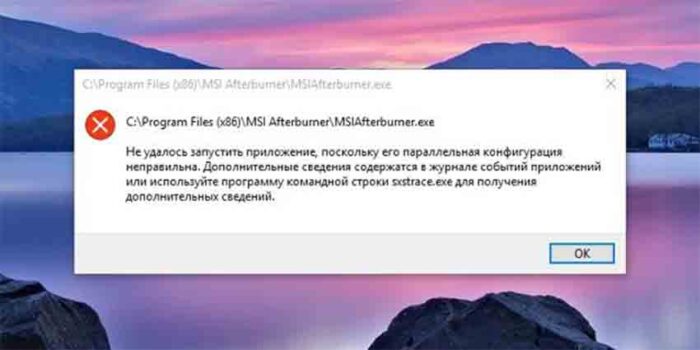
MSI Afterburner не работает в Windows 10/11:
MSI Afterburner — одна из самых популярных программ для GC. Она позволяет пользователям разгонять и изменять тактовую частоту и производительность графического процессора. Некоторые пользователи сообщают, что MSI Afterburner не работает на Windows 10 или 11.
Если вы столкнулись с этой проблемой, есть несколько способов ее решить. Попробуйте перезагрузить компьютер и проверьте, работает ли MSI Afterburner.
Если проблема не устранена, проверьте список автозагрузки и при необходимости удалите ненужные программы. Убедитесь, что все драйверы связанные с вашей видеокартой, обновлены.
В вашей системе должна быть установлена последняя версия MSI Afterburner. Наконец, вам следует обратиться в службу поддержки MSI, чтобы получить помощь в решении этих проблем.
Что обычно заставляет людей удалять MSI Afterburner при запуске?
Многие удаляют MSI Afterburner по многим причинам. Возможно, программа несовместима с компьютером пользователя. Или она вызывает нестабильную работу, сбои или проблемы в системе.
Также это может быть связано с тем, что пользователю не нужны функции, предлагаемые MSI Afterburner. Я бы предпочел освободить ресурсы.
Кроме того, пользователи могут обнаружить, что MSI Afterburner им больше не нужен. Это может быть связано с изменениями в их игровой системе или конфигурации оборудования.
Все зависит от личных предпочтений и от того, что лучше всего подходит конкретному пользователю.
Что произойдет, если я удалю MSI Afterburner?
Если вы решили удалить MSI Afterburner, вам следует учесть несколько моментов. Во-первых, при удалении программы удаляются все настройки и профили. Это касается управления вентиляторами, разгона и других настроек производительности.
Если вы пользовались программой какое-то время и настроили ее под свои нужды. То после удаления MSI Afterburner вам, возможно, придется начинать с нуля, если какие-то системные изменения были вызваны использованием MSI Afterburner.
Они будут отменены после удаления приложения. Удаление MSI Afterburner может привести к сбоям в работе других приложений, которым оно необходимо. Например, инструментов мониторинга или игровых оверлеев.
Удаление этого программного обеспечения не должно нанести вред вашему компьютеру. Однако это может привести к тому, что другие программы, использующие его функции, будут работать некорректно или вообще перестанут работать.
Действия по устранению неполадок с MSI Afterburner:
Если у вас возникли проблемы с MSI Afterburner. То есть несколько способов решить эту проблему.
Попробуйте отключить все активные оверлеи, такие как Steam Overlay или NVIDIA Overlay. Если это не помогло, попробуйте запустить MSI Afterburner в режиме совместимости.
Кроме того, вы можете настроить уровень обнаружения. И отключить оверлей NVIDIA, если он включен.
Если это не решило проблему, возможно, вам потребуется переустановить MSI Afterburner. Для этого откройте меню «Пуск» и выполните поиск по запросу «MSI Afterburner». После нахождения программы выберите «Удалить», а затем выполните переустановку, загрузив программу заново.
После этого MSI Afterburner должен заработать. Но если ни одно из этих действий не помогло решить проблему с неработающим MSI Afterburner. Пожалуйста, обратитесь в службу поддержки, чтобы решить эту проблему.
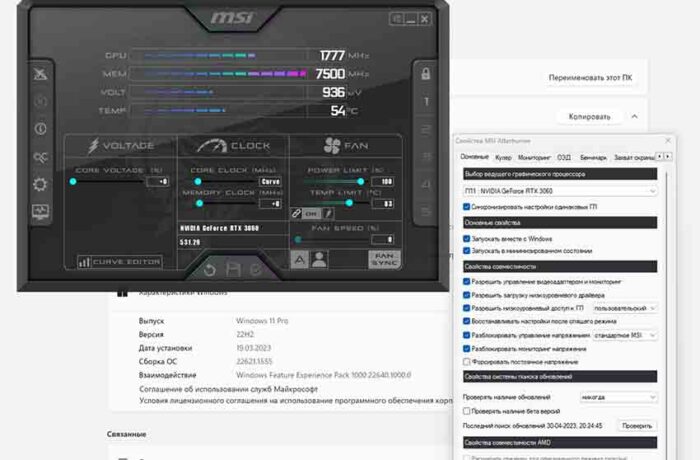
Как исправить ситуацию, если MSI Afterburner не работает в Windows:
Если у вас возникли проблемы с работой MSI Afterburner в Windows 10. Есть несколько способов это исправить.
Во-первых, убедитесь, что ваша видеокарта совместима с приложением MSI Afterburner. Если это так, убедитесь, что все оверлеи других приложений, например Steam, отключены.
После этого переустановите MSI Afterburner. Если это не помогло, попробуйте обновить драйверы видеокарты или запустить проверку системных файлов, чтобы убедиться, что все в порядке.
Если ни одно из этих решений не помогло, попробуйте отключить и включить графический процессор через диспетчер устройств. Один из этих способов поможет снова запустить MSI Afterburner на Windows 10, чтобы вы могли пользоваться всеми его функциями.
Что обычно заставляет пользователей удалять MSI Afterburner?
MSI Afterburner удаляют по двум причинам:
1. Пользователю больше не нужно приложение.
2. У него возникают технические проблемы, которые он не может решить.
MSI Afterburner — это популярный программный инструмент, предназначенный для управления GC. Он помогает пользователям разгонять свои системы, отслеживая температуру и скорость вращения вентиляторов.
У некоторых пользователей могут возникнуть проблемы. Возможно, им придется удалить MSI Afterburner, чтобы добиться максимальной производительности системы.
Можно ли закрыть MSI Afterburner после разгона?
При разгоне MSI Afterburner — отличный инструмент для достижения желаемой производительности. Это бесплатное программное обеспечение, которое повышает производительность и стабильность работы видеокарты.
MSI Afterburner может закрыться после достижения необходимого уровня разгона. Это поможет обеспечить стабильность работы вашей системы и оптимальную производительность без каких-либо негативных последствий от работы MSI Afterburner.
Важно помнить, что разгон может не только повысить производительность, но и привести к повреждению оборудования. Прежде чем приступать к разгону, убедитесь, что вы хорошо разбираетесь в MSI Afterburner.