 ITFollow.ru Новости, тенденции, обзоры
Видеокарта — ключевой элемент настольного ПК, особенно если речь идёт об игровой системе или рабочей станции. Вместе с центральным процессором она относится к наиболее мощным компонентам компьютера, которые при работе выделяют значительное количество тепла.
В процессе выполнения ресурсоёмких задач — например, во время игр или при работе с требовательными приложениями — видеокарта обрабатывает миллионы операций в секунду, из‑за чего её температура может существенно повышаться. Чаще всего под перегревом подразумевают перегрев графического процессора, но и другие важные элементы видеокарты — такие как видеопамять (VRAM) и система управления питанием (VRM) — тоже подвержены перегреву, что способно привести к серьёзным неполадкам.
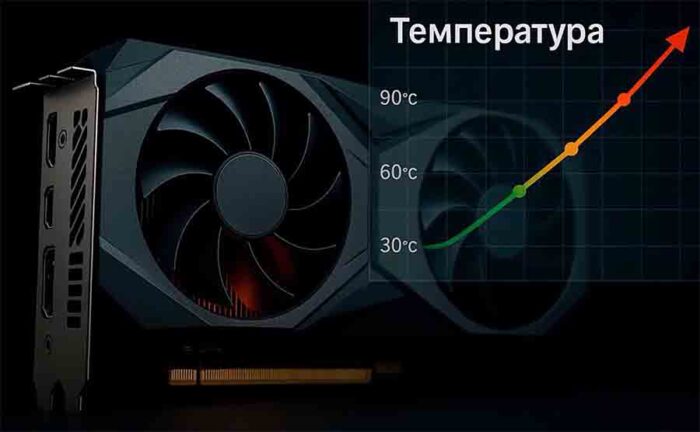
Причины перегрева и необходимость их устранения
Перегрев видеокарты может быть спровоцирован разными факторами — как программными, так и аппаратными. Чаще всего проблема связана с аппаратными неисправностями, но иногда её вызывают сбои на уровне операционной системы или встроенного ПО. Важно не допускать перегрева и оперативно устранять его причины.
Какая температура считается высокой?
Оптимальная температура видеокарты зависит от ряда факторов:
- конструкции и эффективности системы охлаждения;
- заводского разгона (если он предусмотрен);
- температуры окружающей среды;
- циркуляции воздуха внутри корпуса ПК.
У каждого компонента видеокарты есть свой предел допустимой рабочей температуры — он может различаться у разных производителей. В целом ориентировочные значения таковы:
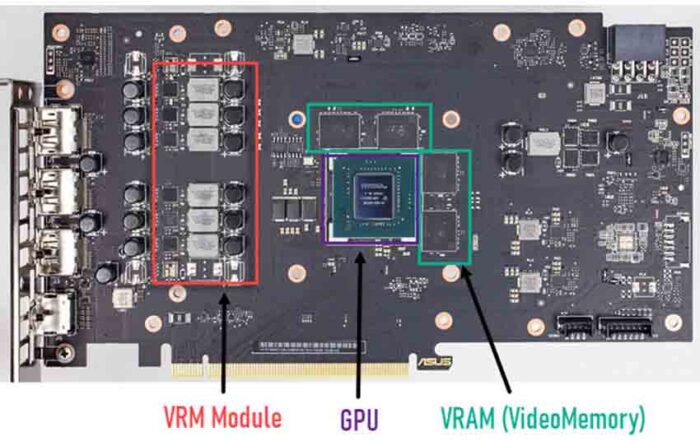
Безопасные/идеальные температуры для графического процессора, видеопамяти и системы питания
| Компоненты видеокарты | Безопасная/идеальная максимальная рабочая температура |
| Графический процессор | При температуре ниже 80 °C или 85 °C (идеально от 70 °C до 75 °C) |
| ВИДЕОПАМЯТЬ | При температуре ниже 90 °C (идеально — ниже 80 °C) |
| VRM (индукторы, МОП-транзисторы, конденсаторы и т. д.) | При температуре ниже 100 °C или 120 °C (идеально — ниже 90 °C) |
Если температура графического процессора выходит за безопасные пределы, он автоматически снижает частоту и производительность — это защитная мера, предотвращающая повреждение компонента. Длительная работа при температуре, близкой к максимальной, может привести к поломке не только графического процессора, но и других критически важных элементов видеокарты.
Как контролировать температуру видеокарты?
Отслеживать температуру в режиме реального времени можно с помощью специализированного ПО, например:
- MSI Afterburner;
- GPU‑Z;
- SAPPHIRE TriXX и др.
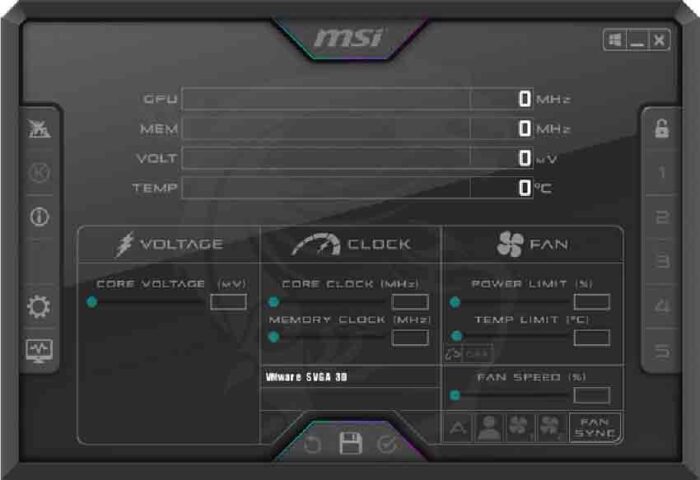
Эти программы позволяют:
видеть текущие показатели температуры графического процессора, видеопамяти и системы питания;
- использовать экранное меню (On‑screen Display, OSD);
- записывать данные в лог‑файлы для последующего анализа.
Основные причины перегрева и способы их устранения
Программные причины:
Ручной разгон.
Разгон повышает производительность или количество кадров в секунду в играх, но увеличивает нагрузку на компоненты из‑за роста температуры, энергопотребления и скорости обработки данных. Решение: снизить степень разгона или полностью его отключить.
Некорректные графические драйверы.
Устаревшие или проблемные драйверы могут провоцировать перегрев. Пример: драйвер GeForce 511.65 от Nvidia вызывал повышение температуры на некоторых моделях видеокарт. Решение: откатиться к предыдущей версии драйверов и дождаться исправленной сборки. Перед установкой новых или старых драйверов используйте DDU (Display Driver Uninstaller) для полного удаления текущего драйвера.
Неисправный VBIOS / прошивка.
Ошибки в BIOS графического процессора или прошивке могут приводить к неоптимальной работе — например, к неправильной настройке скорости вращения вентиляторов. Решения:
- обновить VBIOS или встроенное ПО до последней версии;
- настроить пользовательскую кривую вращения вентиляторов (например, через MSI Afterburner или EVGA Precision для карт Nvidia).
Аппаратные причины:
Неисправные вентиляторы.
Износ подшипников или скопление пыли могут замедлить вращение вентиляторов или вызвать посторонние звуки (скрип, щелчки). Временное решение — смазка подшипника лёгким маслом, но лучше заменить вентиляторы на новые с аналогичными параметрами (размер, напряжение, сила тока, тип разъёма).
Плохая циркуляция воздуха в корпусе ПК.
Неправильная настройка корпусных вентиляторов, их низкое качество или неудачная конструкция корпуса ухудшают отвод тепла. Решение: оптимизировать воздушный поток (настройка вентиляторов, замена корпуса или вентиляторов).
Высокая температура окружающей среды.
Летом или в жарком климате общая температура компонентов повышается. Решение: использовать кондиционер во время интенсивных нагрузок.
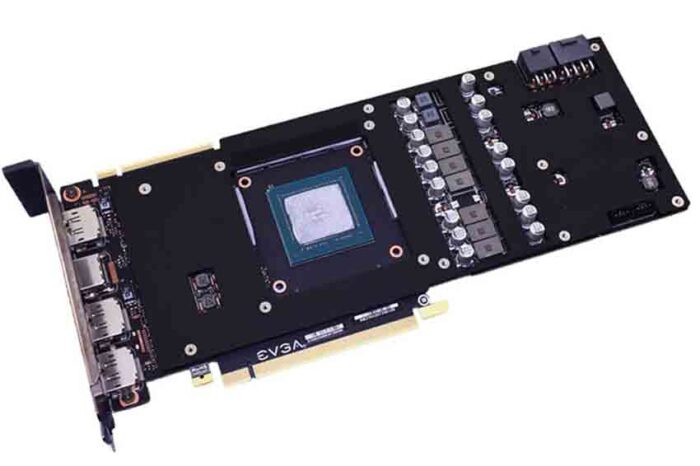
Изношенная термопаста.
Со временем термопаста теряет теплопроводность и затвердевает. Решение: заменить термопасту (например, на Artic MX4, Thermal Grizzly Kryonaut, Noctua NT‑H2). Для этого нужно:
- снять кожух видеокарты;
- удалить старую термопасту изопропиловым спиртом (99,9%);
- нанести новый слой на кристалл графического процессора.
Неплотный контакт радиатора с компонентами.
Зазор между радиатором и графическим процессором, видеопамятью или системой питания снижает теплоотвод. Причины: производственный брак или недостаточный крутящий момент при установке радиатора. Решения:
- Обратиться к производителю за решением или оформить возврат;
- аккуратно увеличить прижимную силу радиатора (подложив шайбы), но только если вы уверены в своих навыках мелкого ремонта.
Важно: при замене термопрокладок выбирайте толщину, соответствующую оригинальной, — слишком толстые прокладки ухудшат контакт и спровоцируют перегрев.
Неудачная конструкция или недостаточная мощность кулера. Слабый или неэффективный кулер не справляется с охлаждением при высоких нагрузках.
Решение: установить дополнительный кулер в слот расширения корпуса (с 80‑ или 92‑мм вентиляторами), который будет направлять воздух на кожух видеокарты и усиливать циркуляцию.






