ITFollow.ru Новости, тенденции, обзоры
FPS или количество кадров в секунду — ключевой показатель производительности игры. Конечно, это не единственный показатель, но это первое, на что стоит обратить внимание, если игра работает медленнее, чем хотелось бы.
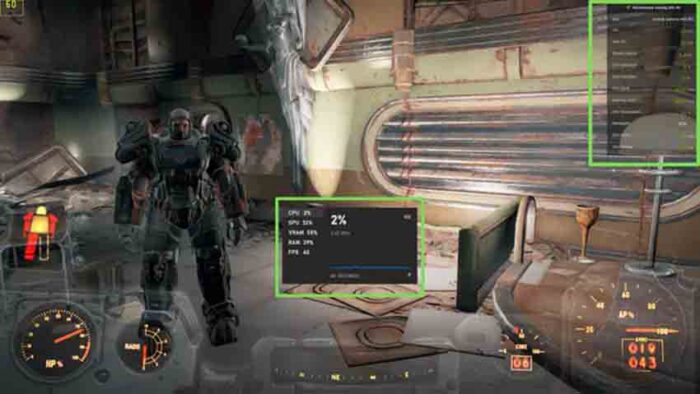
Разберу подробно все способы проверки FPS в Windows — с уточнениями и важными нюансами.
Способ 1. Встроенный счётчик FPS в Steam
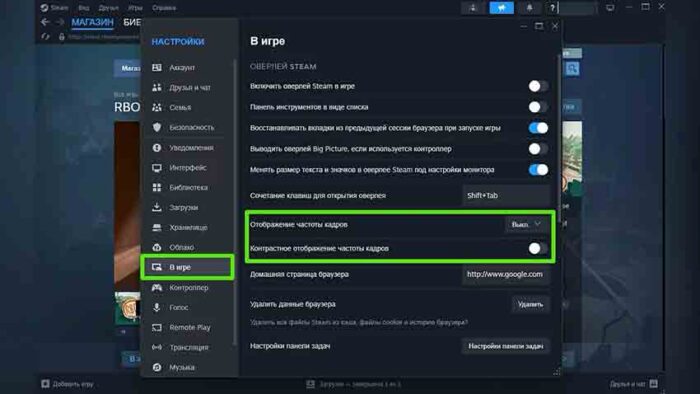
Подходит для: игр из библиотеки Steam.
Пошаговая инструкция:
- Запустите Steam (через меню «Пуск» или ярлык на рабочем столе).
- В левом верхнем углу окна нажмите «Steam» → «Настройки».
- В открывшемся окне выберите вкладку «В игре».
- Найдите пункт «Счётчик FPS в игре» и поставьте галочку для активации.
- Выберите расположение счётчика на экране (один из четырёх углов).
- При желании включите опцию «Высококонтрастный цвет» — цифры станут ярче и заметнее.
- Сохраните настройки и запустите нужную игру. Текущий FPS отобразится в выбранном углу экрана.
Плюсы: не требует установки дополнительного ПО, низкая нагрузка на систему.
Минусы: работает только с играми из Steam.
Способ 2. FRAPS
Подходит для: старых игр (на DirectX 11 и более ранних версиях).
Пошаговая инструкция:
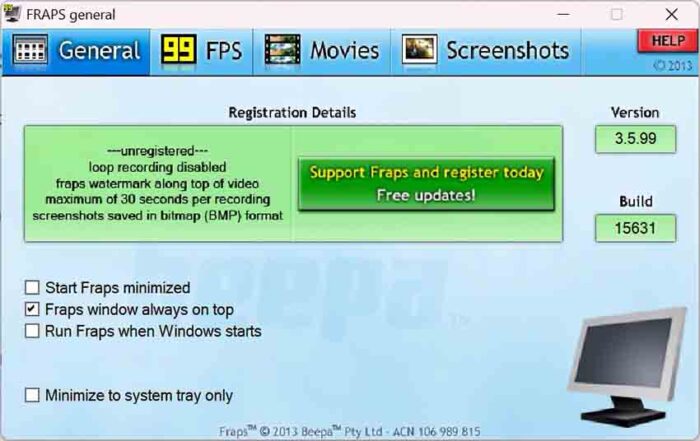
- Скачайте FRAPS с официального сайта и установите программу.
- Запустите FRAPS.
- Перейдите на вкладку «FPS» и настройте параметры (угол отображения, горячие клавиши).
- Запустите игру. Счётчик FPS (ярко‑жёлтый) появится в выбранном углу.
- Если счётчик не виден, нажмите F12 (горячая клавиша оверлея по умолчанию).
Важные нюансы: FRAPS не работает с играми на DirectX 12.
Плюсы: бесплатен, прост в использовании.
Минусы: несовместимость с DirectX 12, устаревший интерфейс.
Способ 3. Встроенные инструменты игры
Подходит для: отдельных игр с поддержкой мониторинга FPS.
Как проверить наличие функции:
- Меню настроек. Откройте раздел «Графика» или «Видео» в настройках игры. Ищите пункты «Показатели производительности», «Отображение частоты кадров» и т. п.
- Поиск в интернете. Если в меню нет нужного пункта, проверьте официальные форумы или базы знаний по игре.
- Горячие клавиши. В некоторых играх (например, Diablo IV) FPS включается сочетанием клавиш (в Diablo IV — CTRL + R).
Плюсы: нет нагрузки от сторонних программ, точные данные.
Минусы: функция есть не во всех играх.
Способ 4. Утилиты для графических процессоров
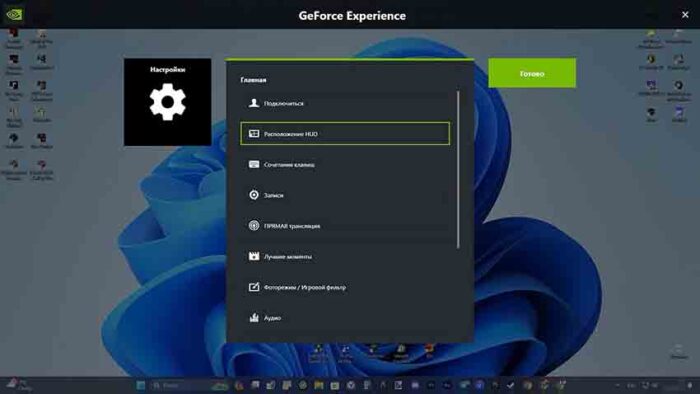
Для видеокарт Nvidia: GeForce Experience
- Установите GeForce Experience (если не установлено).
- Откройте настройки программы и включите «Внутриигровой оверлей».
- Запустите игру и нажмите ALT + R — откроется панель производительности с FPS и другими показателями.
Для видеокарт AMD: Radeon Software
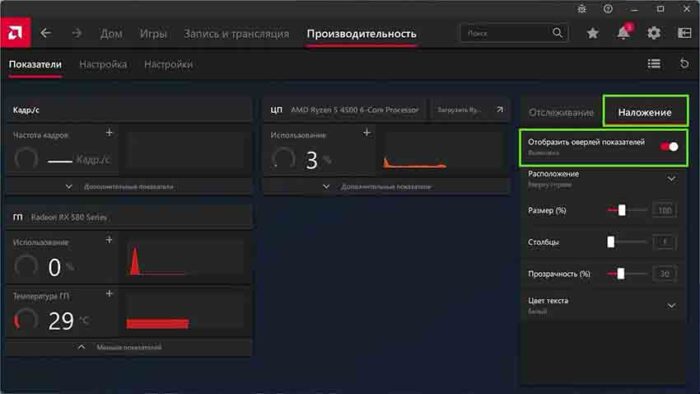
- Убедитесь, что установлено ПО Radeon Software.
- Запустите игру и нажмите ALT + Z — откроется оверлей с данными о производительности, включая FPS.
Плюсы: подробная статистика, интеграция с драйверами.
Минусы: требуется установка фирменного ПО.
Способ 5. Xbox Game Bar (встроенная панель Windows)
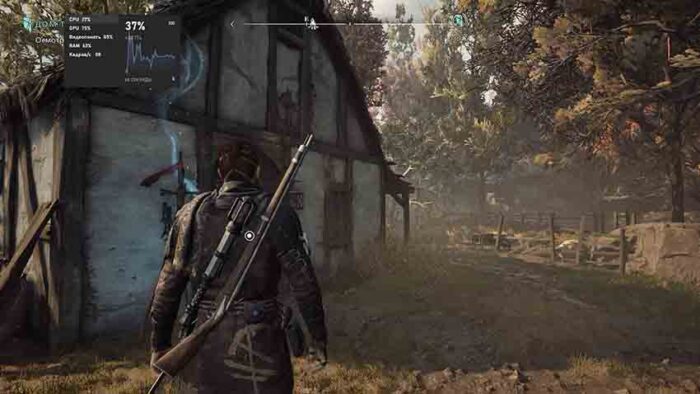
Подходит для: любой игры на Windows 10/11.
Пошаговая инструкция:
- Во время игры нажмите Win + G — откроется игровая панель.
- Нажмите на иконку «Производительность» (иконка с монитором).
- Переместите окно с показателями в удобное место на экране.
- Нажмите кнопку закрепления («булавка») — окно останется на игровом экране после закрытия панели.
- Нажмите Win + G ещё раз, чтобы закрыть игровую панель. FPS будет отображаться в закреплённом окне.
Чтобы убрать окно «Производительность»:
- Снова откройте игровую панель (Win + G).
- Открепите окно (нажмите на «булавку»).
- Закройте панель и вернитесь к игре.
Плюсы: встроен в Windows, не требует установки.
Минусы: может показывать дополнительные метрики (загрузка CPU, GPU и т. д.), которые не всегда нужны.
Краткий итог: какой способ выбрать?
- Steam — если игра куплена в Steam.
- FRAPS — для старых игр на DirectX 11 (если другие методы не сработали).
- Встроенные инструменты — если функция есть в самой игре (самый точный вариант).
- GeForce Experience / Radeon Software — если у вас видеокарта Nvidia или AMD (удобно для подробной статистики).
-
Xbox Game Bar — универсальный вариант для любой игры на Windows 10/11 (быстро и без установки).