ITFollow.ru Новости, тенденции, обзоры
FurMark — программа для стресс‑тестирования графических процессоров (GPU) и видеопамяти (VRAM). Создаёт экстремальную нагрузку на видеокарту с помощью рендеринга анимированного «волосатого пончика» (OpenGL‑сцены с высокой плотностью геометрии и сложным освещением).
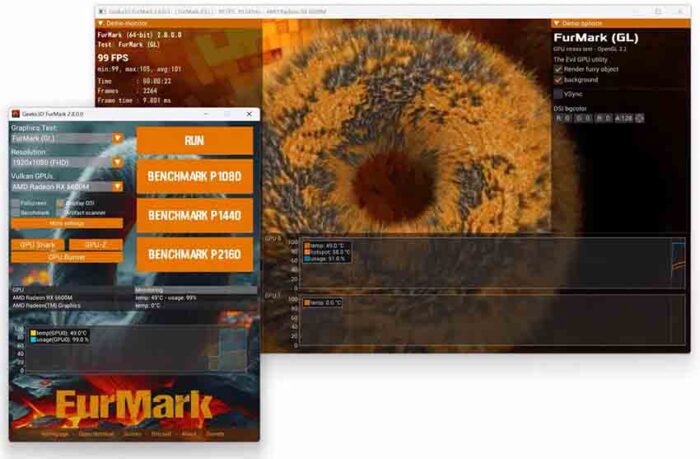
Основные задачи FurMark:
- проверка стабильности работы GPU под максимальной нагрузкой;
- измерение пиковых температур и эффективности системы охлаждения;
- выявление артефактов, указывающих на проблемы с видеопамятью или GPU;
- оценка энергопотребления в экстремальных условиях;
- тестирование реакции защитных механизмов (троттлинг, аварийное отключение).
Разница между FurMark 1 и FurMark 2
| Параметр | FurMark 1 | FurMark 2 |
|---|---|---|
| Платформа | Windows (32‑bit) | Windows (32/64‑bit), Linux |
| Графический API | OpenGL | OpenGL, Vulkan |
| Онлайн‑результаты | Ограниченная поддержка | Расширенная система подсчёта очков |
| Автоматизация | Базовая | Расширенные возможности для скриптов и автоматизации |
| Поддержка современных GPU | Частичная (старые драйверы) | Полная (поддержка новых архитектур) |
| Дополнительные инструменты | GPU‑Z, GPU‑Shark, CPU Burner | Интеграция с современными утилитами мониторинга |
Как правильно использовать FurMark: пошаговая инструкция
Подготовка:
- закройте все фоновые приложения, нагружающие GPU;
- установите утилиты для мониторинга (HWMonitor, MSI Afterburner, GPU‑Z) — они покажут температуру, частоту, напряжение и загрузку;
- убедитесь, что система охлаждения чистая, а термопаста свежая.
Настройка теста:
- выберите разрешение (Full HD или родное для монитора);
- включите сглаживание (Anti‑aliasing) для увеличения нагрузки;
- решите, нужен ли полноэкранный режим (Fullscreen).
Запуск теста:
- нажмите «GO!» и внимательно следите за показателями;
- первые 5–10 минут температура будет расти, затем должна стабилизироваться;
- обратите внимание на график температуры — резкий скачок или отсутствие стабилизации говорит о проблемах.
Критерии успешной проверки:
- температура не превышает 85–90 °C (для большинства современных GPU);
- нет артефактов на экране (цветные полосы, квадраты, мерцание);
- система не зависает, не перезагружается, не выдаёт «синий экран»;
- вентиляторы работают стабильно, без посторонних звуков.
Завершение теста:
- нажмите «STOP!» или закройте программу;
- дайте видеокарте остыть до комнатной температуры.
Реальные риски использования FurMark
- Миф: «FurMark убивает видеокарты».
- Реальность: программа не повреждает исправное оборудование, но выявляет скрытые дефекты.
Когда возможен риск:
- Старые видеокарты (например, GTX 275) без продвинутых систем защиты — экстремальная нагрузка могла вывести из строя систему питания.
- Аппаратные дефекты — повреждённые конденсаторы, микротрещины на плате, износ компонентов.
- Чрезмерный разгон с завышенным напряжением — перегрев и деградация чипа.
- Проблемы с охлаждением — засорившиеся радиаторы, высохшая термопаста, неисправные вентиляторы.
Современные GPU защищены:
- троттлинг (снижение частоты при перегреве);
- аварийное отключение при достижении критической температуры;
- драйверы ограничивают частоту, если распознают «искусственную» нагрузку.
Альтернативы FurMark
- 3DMark — комплексный бенчмарк с режимами стресс‑тестов (Time Spy, Fire Strike). Имитирует игровую нагрузку, даёт реалистичную оценку производительности.
- Unigine Heaven/Superposition — тесты на движке Unigine. Нагружают GPU сложными сценами с динамическим освещением и тесселяцией.
- MSI Kombustor — утилита на базе FurMark, но с дополнительными настройками и улучшенной визуализацией артефактов.
- OCCT — тест для GPU и CPU с мониторингом температуры и напряжения. Подходит для проверки блока питания.
- Prime95 / Linpack — стресс‑тесты для CPU. Используются в комбинации с FurMark для проверки общей стабильности системы.
- Игровые бенчмарки (Cyberpunk 2077, Red Dead Redemption 2) — реалистичная нагрузка, близкая к реальным условиям.
Когда и зачем проводить стресс‑тестирование
- Регулярно (раз в 3–6 месяцев):
- после разгона GPU или замены термопасты;
- при появлении артефактов или зависаний в играх;
- для проверки эффективности системы охлаждения.
Однократно:
- при покупке новой видеокарты (проверка на брак);
- после апгрейда системы (убедиться, что блок питания справляется);
- перед установкой требовательных приложений (рендеринг, майнинг).
Для профессионального использования:
- в лабораториях для тестирования партий видеокарт;
- оверклокерами для подбора стабильных настроек разгона;
- сборщиками ПК для проверки готовых конфигураций.
Интерпретация результатов
Нормальные показатели:
- температура стабилизируется в диапазоне 70–85 °C;
- частота GPU не падает ниже базового уровня (нет троттлинга);
- отсутствуют артефакты на экране;
- система работает стабильно 15–30 минут теста.
Тревожные сигналы:
- температура выше 90–95 °C — риск деградации чипа;
- артефакты (цветные полосы, мерцание, искажение сцены) — проблемы с VRAM или GPU;
- резкие скачки частоты или напряжения — нестабильность питания;
- зависания, перезагрузки, «синий экран» — перегрев или недостаток мощности БП.
Рекомендации по безопасности
- Не оставляйте тест без присмотра — следите за температурой в реальном времени.
- Ограничьте длительность — 15–20 минут достаточно для выявления проблем.
- Используйте мониторинг — HWMonitor, MSI Afterburner или GPU‑Z покажут критические параметры.
- Проверяйте блок питания — если система перезагружается, возможно, БП не справляется с нагрузкой.
- Избегайте экстремального разгона перед тестом — сначала добейтесь стабильности на умеренных настройках.
Краткий итог
FurMark — мощный инструмент для диагностики GPU, но требует осторожности. Он незаменим для:
- проверки стабильности после разгона;
- выявления проблем с охлаждением;
- тестирования подержанных видеокарт;
- оценки запаса прочности системы.
Оптимальная стратегия:
- Используйте FurMark как экспресс‑тест (15–20 минут).
- Дополняйте его игровыми бенчмарками (3DMark, Unigine) для реалистичной оценки.
- Всегда контролируйте температуру и напряжение.
- При обнаружении проблем — устраняйте их до перехода к экстремальным нагрузкам.