ITFollow.ru Новости, тенденции, обзоры
GPU‑Z — бесплатная утилита от TechPowerUp для получения подробной информации о видеокарте (в т. ч. при нескольких GPU в системе). Совместима с настольными ПК и ноутбуками.
Основные возможности:
- отображение данных об оборудовании, прошивке и драйверах;
- мониторинг показателей с датчиков в режиме реального времени;
- диагностика работы системы охлаждения и производительности GPU;
- совместимость с CPU‑Z для комплексного анализа системы.
Как использовать GPU‑Z в Windows: разбор вкладок
1. Вкладка «Видеокарта»
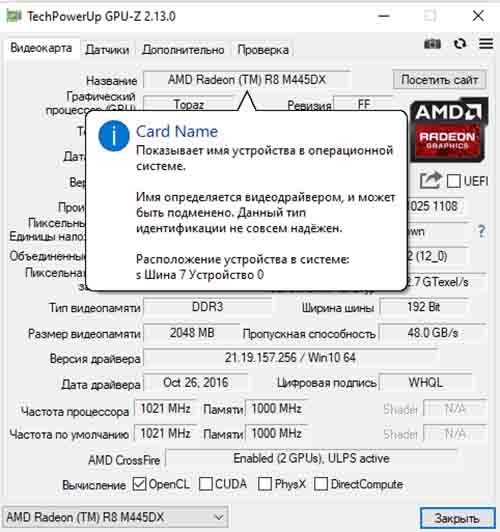
Показывает ключевые характеристики GPU. Здесь можно узнать:
- марку и модель графического процессора;
- дату выпуска GPU;
- тип и объём видеопамяти;
- интерфейс шины: версию PCIe и количество линий, поддерживаемых и используемых GPU;
- версию и дату установки видеодрайвера;
- дополнительные параметры (техпроцесс, количество шейдерных блоков и т. д.).
Важные нюансы:
- во многих полях есть всплывающие подсказки — они поясняют значение параметров;
- некоторые подсказки динамические: обновляются в режиме реального времени.
Пример из практики: если у вас материнская плата с несколькими слотами M.2 PCIe (как Gigabyte B550 AORUS MASTER), заполнение второго/третьего слота может сократить количество линий PCIe для основного слота с 16 до 8. GPU‑Z покажет это в параметрах интерфейса шины.
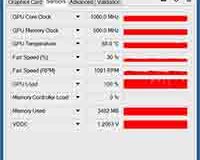
2. Вкладка «Датчики»
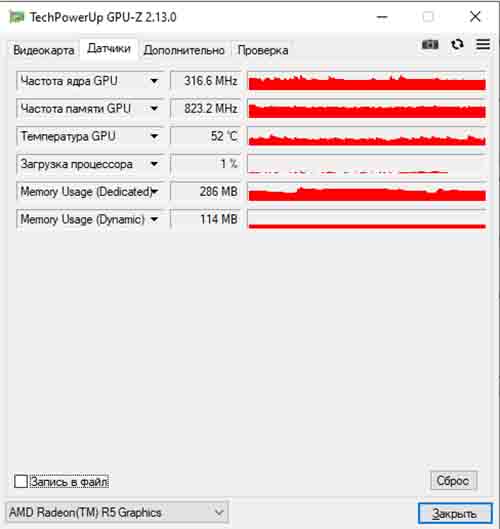
Отображает данные мониторинга с обновлением по умолчанию — 1 раз в секунду.
Что можно отслеживать:
- температуру GPU и других компонентов;
- тактовую частоту ядра и памяти;
- загрузку GPU (в %);
- скорость вращения вентиляторов;
- напряжение питания;
- потребление энергии (если поддерживается).
Настройки мониторинга:
- интервал обновления: от 0,1 до 10 секунд (на выбор);
- выбор активных датчиков: можно отключить ненужные для удобства.
Практическое применение:
- анализ эффективности охлаждения: например, в режиме ожидания температура GPU ≈56∘
C, CPU — 46 ∘ C; - выявление троттлинга: при перегреве GPU снижает тактовую частоту для защиты — это видно по падению частоты при росте температуры;
- оценка влияния нагрузки на производительность.
Способы решения проблем с перегревом:
- настройка кривой вращения вентиляторов (через MSI Afterburner или аналоги);
- добавление/замена корпусных вентиляторов;
- апгрейд системы охлаждения (кулер для CPU, водяное охлаждение);
- андервольтинг (снижение напряжения на GPU/CPU для уменьшения тепловыделения).
3. Вкладка «Дополнительно»

Содержит расширенные параметры. В версии 2.40 добавлен пункт PCIe Resizable BAR — он показывает статус 8 требований для активации этой функции.
Что такое Resizable BAR:
- технология AMD/NVIDIA, улучшающая доступ CPU к видеопамяти;
- может повысить производительность в некоторых играх и приложениях.
Почему Resizable BAR может быть отключён:
- видеокарта не поддерживает функцию (например, EVGA NVIDIA RTX 2080 Super);
- устаревший VBIOS видеокарты (требуется обновление);
- неправильные настройки BIOS материнской платы;
- сброс настроек BIOS после его обновления (возвращаются значения по умолчанию).
Как проверить и включить:
- Убедитесь, что GPU и материнская плата поддерживают Resizable BAR.
- Обновите VBIOS видеокарты и BIOS материнской платы.
В BIOS включите опции:
- Resizable BAR / Smart Access Memory (AMD);
- Above 4G Decoding;
- Re‑Size BAR Support.
Проверьте статус в GPU‑Z: все 8 требований должны быть выполнены.
Практические советы по работе с GPU‑Z
Скачивание: загружайте утилиту только с официального сайта TechPowerUp — это гарантирует отсутствие вредоносного ПО.
Мониторинг в реальном времени:
- используйте вкладку «Датчики» для отслеживания температуры и загрузки при стресс‑тестах (FurMark, 3DMark) или в играх;
- настройте интервал обновления на 0,5–1 секунду для точности.
Сравнение характеристик:
- сохраняйте отчёты GPU‑Z (Файл → Сохранить) до и после апгрейда — это поможет оценить прирост производительности.
Диагностика проблем:
- если температура GPU резко растёт, а частота падает — проверьте систему охлаждения;
- расхождение между заявленными и фактическими линиями PCIe может указывать на конфликт слотов (M.2 vs PCIe).
Совместимость с другими инструментами:
- запускайте GPU‑Z параллельно с CPU‑Z и HWInfo для комплексного мониторинга;
- используйте MSI Afterburner для андервольтинга и настройки вентиляторов.
Краткий итог
- GPU‑Z — незаменимый инструмент для:
- диагностики и мониторинга видеокарт;
- выявления проблем с охлаждением и производительностью;
- проверки поддержки новых технологий (Resizable BAR);
- сбора данных для апгрейда или продажи оборудования.
Утилита простая в освоении, но даёт глубокий доступ к параметрам GPU — от базовых характеристик до тонких настроек.