ITFollow.ru Новости, тенденции, обзоры
Все мы сталкивались с зависанием видеокарты, которое мешает играть или выполнять другие задачи. Сбои в работе графического процессора могут происходить по разным причинам: от проблем с оборудованием до конфликтов программного обеспечения.
Если вы задаетесь вопросом, почему ваш графический процессор постоянно выходит из строя и как это исправить, у нас есть для вас подходящее решение. Давайте ознакомимся со статьей и рассмотрим несколько эффективных способов устранения неполадок!
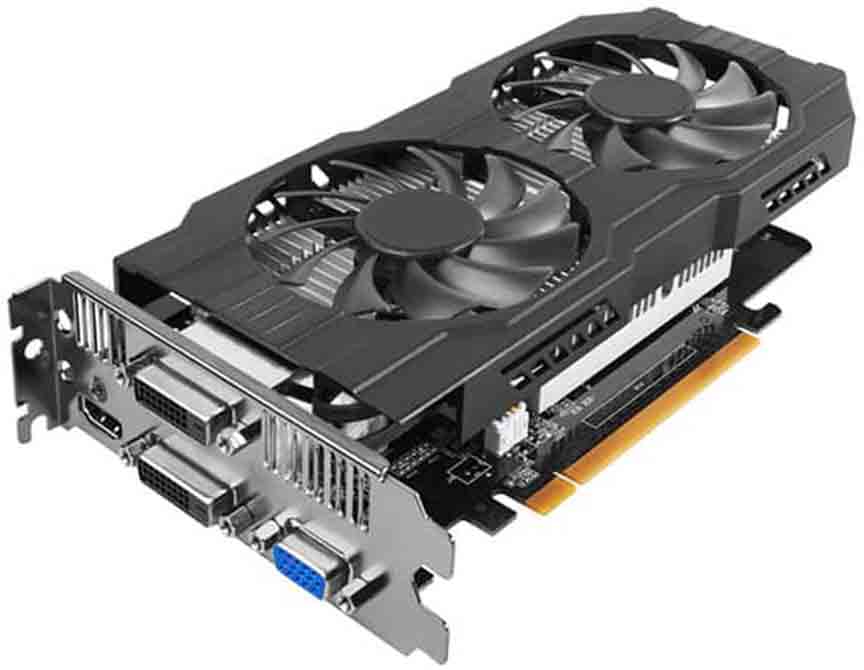
Почему видеокарта постоянно отключается?
Графический процессор может постоянно отключаться при использовании устаревших драйверов или при перегреве.
- Использование устаревших драйверов
- Перегрев графического процессора
- Видеокарта не подключена к слоту PCI
- Видеокарта слишком загрязнена
УСТАРЕВШИЕ ДРАЙВЕРЫ
Нет нужды говорить о важности графического процессора для профессионала. Отключение графического процессора — признак его неисправности. Это может помешать вашей работе и привести к срыву сроков, а также сильно раздражать.
Отключение видеокарты может быть связано с устаревшим драйвером. Если вы используете устаревший драйвер видеокарты, это может создавать проблемы при игре.
Но непредсказуемым может оказаться то, что замена устаревшего драйвера видеокарты на новый в старой видеокарте принесет больше вреда, чем пользы.
Даже недавно обновленный драйвер видеокарты в старой видеокарте может привести к нестабильной работе и постоянным отключениям.
ПЕРЕГРЕВ ВИДЕОКАРТЫ
Ещё одна возможная причина постоянных отключений — перегрев видеокарты.
Вы заметите, что видеокарта отключается после продолжительной работы с 3D-графикой или после громкого жужжания. (Вы можете услышать, как жужжит вентилятор видеокарты).
Охлажденная видеокарта — залог качественной 3D-графики.
НЕПРАВИЛЬНОЕ ПОДКЛЮЧЕНИЕ
Вы должны правильно установить видеокарту в слот PCI. Если установка выполнена неправильно, видеокарта может постоянно отключаться.
Кроме того, для правильной установки графических карт могут потребоваться дополнительные разъемы питания. Если вы неправильно подключили эти разъемы питания или подключили их неплотно, графическая карта будет постоянно отключаться.
Как починить видеокарту, которая постоянно отключается?
Починить видеокарту не так сложно, как кажется. Это довольно просто. Вот что можно сделать, чтобы починить видеокарту, которая постоянно отключается:
НАЙТИ ПРИЧИНУ ПРОБЛЕМЫ
- Первый шаг, который вы можете предпринять, чтобы решить проблему с постоянно отключающимся графическим процессором, — это найти причину.
- Как только вы выясните, в чём проблема, вы сможете более целенаправленно подойти к её решению и наверняка почините видеокарту, которая постоянно отключается.
ОБНОВИТЕ ДРАЙВЕР ВАШЕЙ ВИДЕОКАРТЫ
- Если у вас устаревшие драйверы, подумайте о том, чтобы обновить их. Обновите драйвер с помощью NVidia, AMD или Intel.
- Это, конечно, зависит от производителя вашей видеокарты.
- При обновлении драйвера видеокарты могут возникнуть проблемы.
- В такой ситуации воспользуйтесь Display Driver Uninstaller (DDU) — инструментом, с помощью которого можно удалить неисправные драйверы и без проблем установить новые, обновленные драйверы.
- Кроме того, если вы недавно обновили драйвер видеокарты, а она по-прежнему отключается, откатите драйвер до более ранней версии.
- В качестве альтернативы можно попробовать установить более старые драйверы из архива производителя видеокарты.
ОХЛАЖДЕНИЕ ВИДЕОКАРТЫ
Вы можете столкнуться с проблемой перегрева видеокарты, что также может привести к ее отключению.
СПОСОБ 1:
- В этом случае проверьте температуру видеокарты и проанализируйте, насколько сильно она нагревается.
СПОСОБ 2:
- В качестве альтернативы можно начать с извлечения видеокарты из слота.
- Тщательно очистите слот от пыли.
- Попробуйте использовать для этого сжатый воздух.
СПОСОБ 3:
- Кроме того, вы можете открыть крышку видеокарты.
- Очистите видеокарту от пыли.
- Для этого можно использовать сжатый воздух.
СПОСОБ 4:
- Кроме того, вы можете снять верхнюю крышку видеокарты.
- Если вы разбираетесь в технике, попробуйте заменить термопасту на видеокарте.
- Не пытайтесь сделать это, если вы новичок и не разбираетесь в технике.
СПОСОБ 5:
Вызовите специалиста и сразу проверьте вентилятор видеокарты и внутренние компоненты.
Как устранить проблему с отключением видеокарты NVIDIA
Чтобы устранить проблему с отключением видеокарты NVIDIA, отключите все фоновые приложения и антивирусное программное обеспечение, а затем очистите графический процессор от пыли.
МЕТОД 1: ОТКЛЮЧИТЕ ВСЕ РАБОТАЮЩИЕ В ФОНОВОМ РЕЖИМЕ ПРИЛОЖЕНИЯ
- Хотя мы не знаем, какие приложения работают в фоновом режиме, они все равно работают и обычно влияют на работу видеокарты.
- Это может сказаться на ее производительности и даже привести к частым обрывам соединения и сбоям.
- Такое может происходить довольно часто.
- Поэтому попробуйте отключить приложения, работающие в фоновом режиме, в том числе антивирусные программы.
- Кроме того, вам даже не придется отключать их навсегда.
- Достаточно отключить их на время.
МЕТОД 2: ПРОВЕРЬТЕ УСТАНОВКУ ВИДЕОКАРТЫ
- Убедитесь, что видеокарта правильно установлена в слот PCI.
- Убедитесь, что видеокарта установлена плотно, без люфта.
- Поэтому, если видеокарта установлена неплотно, установите ее правильно.
- Проверьте, продолжает ли видеокарта Nvidia отключаться.
МЕТОД 3: УДАЛЕНИЕ ПЫЛИ С ВИДЕОКАРТЫ
ОЧИСТКА СЛОТА
- Сначала извлеките видеокарту Nvidia из слота.
- С помощью сжатого воздуха удалите пыль из слота
ОЧИСТИТЕ ВИДЕОКАРТУ NVIDIA
- Также вы можете открыть крышку видеокарты Nvidia.
- Удалите пыль с видеокарты с помощью баллончика со сжатым воздухом.
- Если ничего не помогает, вызовите специалиста и проверьте видеокарту Nvidia.
- Видеокарта AMD постоянно отключается.
СПОСОБ 1: ОХЛАДИТЕ ЕЕ
Иногда причиной отключения видеокарты AMD может быть перегрев.
Для этого необходимо сделать следующее:
- Ваш компьютер или ноутбук должен быстро снижать температуру.
- Если этого не происходит, видеокарта может выйти из строя и перестать подключаться.
- Кроме того, это повлияет не только на видеокарту AMD, но и на компьютер, ноутбук или любое другое устройство, которое вы используете.
Выполните эти действия, чтобы охладить перегревшуюся видеокарту AMD. Вот что нужно сделать:
- Чаще всего видеокарта перегревается из-за разгона.
- Вы можете сделать это, чтобы повысить её производительность. В таком случае измените настройки на стандартные.
- Кроме того, вы можете почистить графический процессор изнутри.
- Для этого сначала очистите вентиляторы. Удалите всю пыль, которая скопилась на них или между лопастями.
- Проверьте, нет ли сломанного крыла/крыльев. Если есть, замените их.
- Можно попробовать использовать корпус большего размера.
- Кроме того, можно использовать корпусный вентилятор или вентиляторы для отдельных компонентов.
- Они эффективно охлаждают устройства.
Но прежде чем приступать к каким-либо из этих действий, убедитесь, что у вас есть необходимые технические знания и вы готовы к настройке оборудования, в данном случае видеокарты AMD.
Вы всегда можете обратиться за помощью к специалисту.
Заключение
В заключение отметим, что постоянные сбои в работе видеокарты могут стать неприятной и серьезной проблемой для любого пользователя компьютера. Но если вы правильно поймете причины сбоев и способы их диагностики, то сможете эффективно устранять их и обеспечить бесперебойную работу системы.
Не забывайте обновлять драйверы видеокарты, обеспечивать надлежащее охлаждение и питание, устранять конфликты аппаратного и программного обеспечения, оптимизировать настройки игры и следовать дополнительным рекомендациям. Приняв эти меры, вы сможете свести к минимуму сбои в работе видеокарты и повысить общую производительность в играх. Но в худшем случае проблему может решить только замена графического процессора.