ITFollow.ru Новости, тенденции, обзоры
Вы видите на экране телевизора самое раздражающее сообщение: «Нет сигнала HDMI» после выбора входа? Если да, то в этой статье мы расскажем о причинах возникновения этой проблемы и способах ее решения.
Отсутствие сигнала HDMI — распространенная проблема, с которой в какой-то момент сталкивается большинство пользователей, и решить ее несложно, если только проблема не критическая. Более того, для решения проблемы не требуется замена оборудования. Однако когда проблема возникает часто, терпение заканчивается, и хочется найти быстрое решение. Если вы тоже столкнулись с подобной проблемой, вот несколько способов устранить отсутствие сигнала на дисплее.
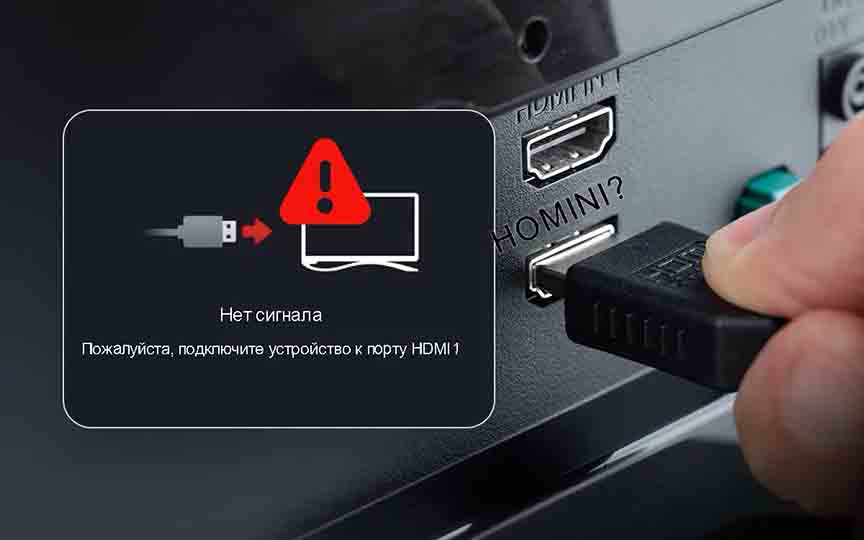
Что означает отсутствие сигнала HDMI
Сообщение об отсутствии сигнала означает, что телевизор или монитор не получает сигнал от выбранного источника. Проблему можно решить с помощью различных базовых и технических способов. Вы можете попробовать их все по очереди и посмотреть, какой из них вам подойдет.
Причины отсутствия сигнала на телевизоре или мониторе
- Связь не установлена. Это означает, что система защиты цифрового контента с высокой пропускной способностью (High bandwidth Digital Content Protection, HDCP) не может установить соединение между исходным устройством (Roku, игровой приставкой, проигрывателем Blu-ray и т. д.) и выходным устройством, которое вы используете для вывода изображения.
- Проблемы с последовательностью загрузки.
- Выбран неправильный вход.
- Повреждён кабель или порт HDMI.
- Исходное устройство не подключено к источнику питания.
- Неправильно настроены параметры дисплея.
Основные способы решения проблемы
1. Отсоедините кабель HDMI от основного устройства, подождите минуту и снова подключите его. В большинстве случаев это простое решение работает, поэтому никогда не пренебрегайте им. Это перезапустит различные процессы и обеспечит успешное установление связи между устройствами.
2. Измените последовательность загрузки. Например, если вы включаете дисплей раньше источника HDMI, выключите оба устройства, а затем подавайте на них питание в порядке убывания.
3. Проверьте входные данные и убедитесь, что выбран правильный. Чтобы изменить вход, проверьте пульт дистанционного управления телевизором (не тот, который вы получали с Roku, Fire TV Stick или Apple TV) > найдите кнопку ввода или источника и переключитесь на правильный вход HDMI. Это должно решить проблему с сигналом.
4. Проверьте кабель HDMI. Чаще всего отсутствие сигнала HDMI от док-станции устройства связано с повреждением кабеля или порта HDMI. Чтобы это исправить, попробуйте подключить устройство к другому порту HDMI на телевизоре и проверьте, работает ли оно. Если да, значит, проблема в порте или кабеле. Почините его, чтобы пользоваться устройством без перебоев.
5. Подключите исходное устройство к источнику питания.
6. Проверьте настройки разрешения. Большинство смарт-телевизоров автоматически подстраиваются под разрешение, но у некоторых такой возможности нет, из-за чего телевизор или монитор не принимают сигнал. В таком случае мы рекомендуем установить разрешение Aauto или выбрать оптимальное разрешение для телевизора.
7. Включите настройку подключения HDMI.
Если вы подключаете Android или планшет к телевизору через HDMI, перейдите в Настройки> Записи дисплея> Подключение HDMI и включите подключение HDMI. Если оно включено, отключите и снова включите его.
Если эти настройки недоступны, перейдите к следующему способу-
8. Отключите все источники HDMI и подключайте их по очереди. Если подключено несколько источников HDMI, выполните следующие действия:
- Отключите телевизор/монитор от порта HDMI и от розетки на 10 минут.
- Подключите кабель питания и по очереди подключайте устройства к порту HDMI. После подключения включайте каждое устройство и проверяйте, работает ли оно. Проделайте это со всеми устройствами. Это поможет сузить круг поиска проблемы.
Устранение технических неполадок
1. Обновление графического драйвера
Если ни одно из решений не помогло, возможно, чипсет и графические драйверы устарели. Чтобы исправить это, попробуйте обновить драйверы. Это можно сделать вручную через диспетчер устройств.
Но, если у вас есть необходимые технические знания или вы не хотите тратить время на обновление вручную, воспользуйтесь Advanced Driver Updater — одной из лучших программ для обновления драйверов в Windows. Чтобы использовать ее и обновить драйвер, вам не нужно знать номер модели устройства или версию операционной системы, установленной на вашем компьютере. Программа автоматически определяет всю эту информацию и показывает наиболее совместимые драйверы. Кроме того, вам больше не придется беспокоиться о загрузке и установке неподходящих драйверов.
С помощью бесплатной или платной версии продукта вы можете легко обновить драйверы всего за несколько кликов.
Примечание: платная версия предлагает 60-дневную гарантию возврата денег и полную поддержку продукта.
Чтобы воспользоваться Advanced Driver Updater, выполните следующие действия:
- Скачайте, установите и запустите Advanced Driver Updater.
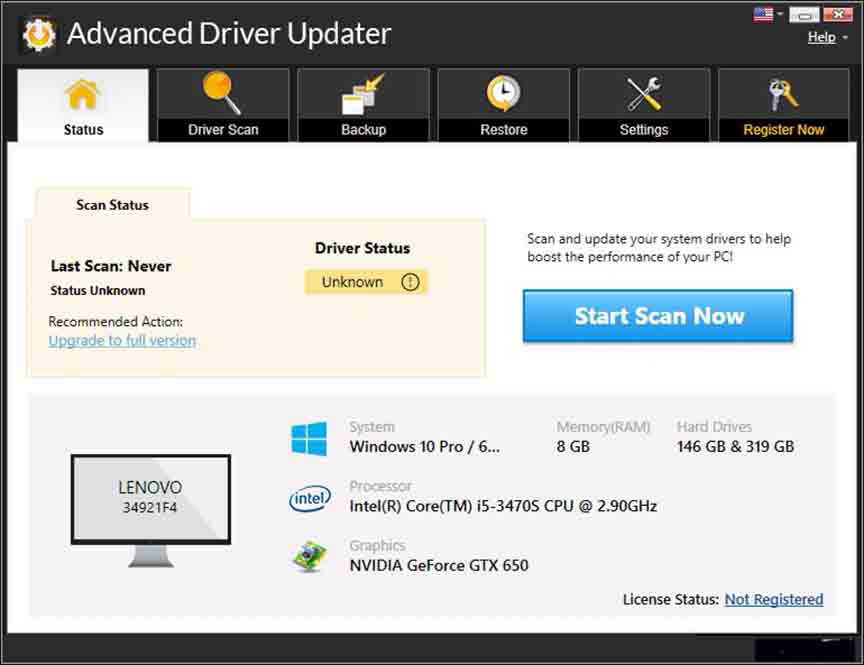
2. Нажмите «Начать сканирование», чтобы проверить компьютер на наличие устаревших драйверов.запустить сканирование с помощью расширенного средства обновления драйверов.
3. Просмотрите результаты сканирования и обновите драйверы. Если вы используете пробную версию, нажмите на ссылку «Обновить драйвер» рядом с драйвером, который хотите обновить.
4. Но если у вас платная версия, вы можете обновить все драйверы, нажав на кнопку «Обновить все».
5. Перезагрузите компьютер, чтобы изменения вступили в силу.
Теперь попробуйте использовать устройство. Проблема с отсутствием сигнала должна быть решена.
Кроме того, мы рекомендуем обновить телевизор. Для этого выполните следующие действия:
- Перейдите в настройки телевизора и нажмите «Поддержка».
- Нажмите «Обновление программного обеспечения» и дождитесь, пока система выполнит поиск новых обновлений.
- Если доступно обновление, вы увидите кнопку «Обновить сейчас». Нажмите на нее, чтобы продолжить.
Примечание: этот способ подходит только для смарт-телевизоров.
2. Подключите оперативную память и батарейку CMOS
Иногда проблема с отсутствием сигнала может быть вызвана аппаратными неполадками. Чтобы убедиться, что дело не в этом, извлеките и снова подключите оперативную память и батарейку CMOS на материнской плате.
Примечание: Это сложный этап. Поэтому его должны выполнять только те пользователи, которые обладают техническими знаниями, или под руководством специалиста. Кроме того, в целях безопасности сделайте снимок материнской платы перед отключением оперативной памяти и CMOS. Это поможет правильно подключить устройство.
- Выключите устройство и отсоедините его от всех источников питания. Нажмите кнопку питания на 30 секунд, чтобы разрядить аккумулятор.
- Отключите оперативную память> очистите её и снова подключите. При извлечении оперативной памяти вы услышите щелчок.
- Извлеките батарейку CMOS в виде монеты из материнской платы. Подержите её вне системы в течение 5 минут.
- Установите её на место и подсоедините все кабели.
- Подождите 30 секунд, прежде чем включать его. Дождитесь, пока система настроится. Проблема с отсутствием сигнала должна быть решена.
3. Сброс настроек телевизора/монитора до заводских
Если ничего не помогло, мы рекомендуем выполнить сброс настроек телевизора/монитора до заводских. Это должно помочь решить проблему с сигналом HDMI.
В заключение –
Столкновение с такими проблемами, как отсутствие сигнала HDMI, довольно неприятно. Но вы не одиноки. Другие пользователи тоже сталкиваются с подобными проблемами. Поэтому, прежде чем выбросить устройство или заменить его, попробуйте решения, которые мы описали. Они должны помочь решить проблему. Поделитесь своим мнением в комментариях.