 ITFollow.ru Новости, тенденции, обзоры
Чтобы запускать непроверенные приложения в Windows 11, нужно изменить настройки системы и разрешить установку приложений из любых источников. Для этого необходимо настроить параметры безопасности в Windows, чтобы разрешить установку и запуск приложений, не проверенных Microsoft.
Хотя это может подвергнуть вашу систему потенциальным рискам, осторожное и продуманное использование поможет снизить эти риски.
Как запускать непроверенные приложения в Windows 11
Выполнив эти действия, вы сможете запускать в своей системе Windows 11 непроверенные приложения. Будьте осторожны, так как это означает снижение уровня безопасности.
Шаг 1. Откройте настройки
Откройте меню «Пуск» и нажмите на значок «Настройки».
Первым делом перейдите в меню «Настройки». Здесь вы можете настроить различные параметры системы, в том числе связанные с установкой приложений.
Шаг 2. Перейдите в раздел «Конфиденциальность и безопасность»
В окне «Настройки» выберите «Конфиденциальность и безопасность».
В разделе «Конфиденциальность и безопасность» вы найдёте различные параметры для управления функциями безопасности вашей системы. Сюда входит возможность управлять разрешениями приложений.
Шаг 3. Нажмите «Для разработчиков»
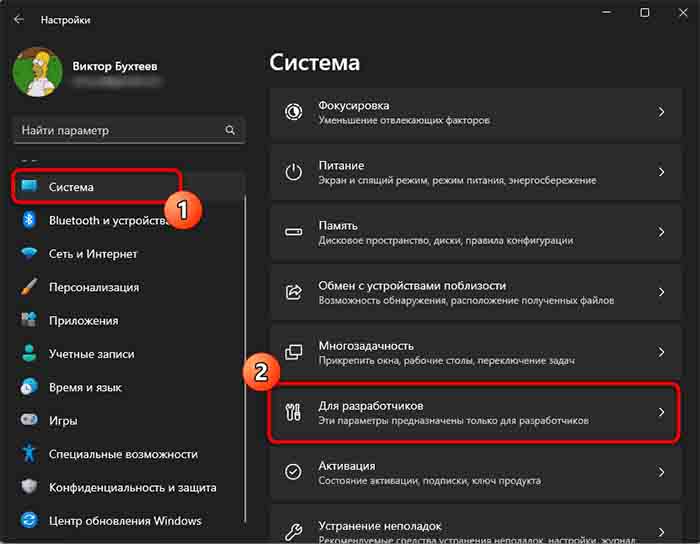
Прокрутите страницу вниз и нажмите «Для разработчиков».
Раздел «Для разработчиков» предназначен для пользователей, которым необходимо запускать приложения, не проверенные Microsoft. Разработчики часто используют этот раздел для тестирования собственного программного обеспечения.
Шаг 4. Включите загрузку неопубликованных приложений
В разделе «Для разработчиков» включите параметр «Загрузка неопубликованных приложений».
Установка приложений из сторонних источников означает, что вы разрешаете установку приложений из источников за пределами Microsoft Store. Это необходимо для запуска непроверенных приложений.
Шаг 5. Подтвердите свой выбор
Появится предупреждающее сообщение. Нажмите «Да», чтобы подтвердить.
Windows предупредит вас о потенциальных рисках, связанных с запуском непроверенных приложений. Прежде чем подтвердить запуск, убедитесь, что вы понимаете эти риски.
После выполнения этих действий ваша система Windows 11 сможет запускать непроверенные приложения. Однако будьте очень осторожны при выборе источников таких приложений, чтобы избежать заражения вредоносным ПО или других угроз безопасности.
Советы по запуску непроверенных приложений в Windows 11
Вот несколько дополнительных советов по использованию непроверенных приложений:
- Всегда скачивайте приложения из надёжных источников, чтобы минимизировать риски для безопасности.
- Обновляйте антивирусное программное обеспечение, чтобы выявлять потенциальные угрозы, исходящие от непроверенных приложений.
- Регулярно обновляйте операционную систему, чтобы получать последние обновления безопасности.
- Регулярно создавайте резервные копии важных данных, чтобы избежать их потери в случае возникновения проблем.
- Используйте виртуальную машину для запуска непроверенных приложений в изолированной среде.
Вопросы и ответы
Что такое непроверенное приложение?
Непроверенное приложение — это программное обеспечение, которое не было проверено или сертифицировано Microsoft для использования в её операционных системах.
Безопасно ли использовать непроверенные приложения?
Непроверенные приложения могут быть опасны, поскольку они не прошли проверку на наличие уязвимостей в системе безопасности. Чтобы свести эти риски к минимуму, загружайте приложения только из надёжных источников.
Могу ли я отменить изменения, если у меня возникнут проблемы?
Да, вы можете вернуться в настройки конфиденциальности и безопасности и отключить возможность загрузки неопубликованных приложений.
Зачем в Windows нужна эта настройка?
Эта настройка предназначена в первую очередь для разработчиков, которым нужно тестировать свои приложения, или для пользователей, которым нужно запускать определённое программное обеспечение, недоступное в Microsoft Store.
Приведёт ли использование непроверенных приложений к аннулированию гарантии?
Использование непроверенных приложений не приведет к аннулированию гарантии, но ущерб, причиненный такими приложениями, может не покрываться гарантией.
Краткие сведения
- Откройте Настройки.
- Перейдите в раздел «Конфиденциальность и безопасность».
- Нажмите «Для разработчиков».
- Включите загрузку неопубликованных приложений.
- Подтвердите Свой выбор.
Заключение
Запуск непроверенных приложений в Windows 11 может быть удобной функцией, особенно для разработчиков и опытных пользователей, которым требуется программное обеспечение, недоступное в Microsoft Store. Однако такая гибкость сопряжена с определёнными рисками. Крайне важно соблюдать осторожность и принимать превентивные меры, например использовать антивирусное программное обеспечение и регулярно обновлять систему.
Понимание того, как запускать непроверенные приложения в Windows 11, — это первый шаг к максимально эффективному использованию операционной системы и обеспечению безопасности. Всегда скачивайте приложения из надёжных источников и следите за тем, не происходит ли в системе каких-либо необычных изменений после установки непроверенных приложений.






