ITFollow.ru Новости, тенденции, обзоры
Если у вас есть компьютер, на котором игры постоянно вылетают, несмотря на соответствие минимальным системным требованиям, этот пост для вас! Некоторые пользователи Windows жаловались на внезапные вылеты игр на ПК. Сообщения об ошибках на экране расплывчаты, поэтому невозможно определить истинную причину ненужных зависаний, лагов и вылетов.
Конечно, это можно понять, если вы пытаетесь запустить тяжелую игру на ПК, который не соответствует ее требованиям или не имеет достаточного объема памяти графического процессора для обеспечения ее производительности. Но что делать, если у вас мощный ПК, а игры продолжают вылетать?
Что ж, именно об этом мы и поговорим в этом посте. Продолжайте читать, и к концу этого поста вы будете знать, почему игры на ПК постоянно вылетают и что с этим можно сделать.
Случайные сбои на ПК — почему это происходит?
Прежде чем мы приступим к устранению неполадок, важно понять, почему это происходит. Почему игры вылетают случайным образом, даже если у вас есть все необходимые компоненты? Большинство пользователей не знают точной причины и не понимают, что происходит.
На самом деле существует множество причин, по которым игры могут вылетать. К ним относятся:
- Высокая загрузка процессора.
- Устаревшие драйверы графического процессора.
- Ошибки в файлах игры.
- Проблемы с питанием.
- Ошибки антивируса и брандмауэра.
Есть и другие проблемы. Однако они встречаются не так часто. Такие проблемы, как соответствие требованиям, использование игрового клиента и т. д., субъективны и зависят от конкретного пользователя. Однако эти проблемы могут возникнуть на любом ПК, независимо от того, какой графический или центральный процессор вы используете.
Ознакомьтесь со следующим разделом, чтобы узнать, как устранить эти ошибки и завершить процесс.
Как исправить случайные сбои в играх на Windows?
Зная о проблемах, упомянутых выше, вы, возможно, ищете способы их устранить. Что ж, первое, что нужно сделать, если игра начинает вылетать, — убедиться, что ваш компьютер обновлен и на нем установлена правильная версия Windows. Зайдите в «Системные настройки» и проверьте, доступны ли обновления Windows. Если они есть, установите их в приоритетном порядке, так как это повысит общую совместимость игры.
Перезагрузите компьютер, чтобы обновить регистры памяти. После этого попробуйте следующие способы устранения проблемы, если она не исчезнет.
Способ 1. Проверьте использование ресурсов перед запуском игры
Для корректной работы некоторых игр требуется правильное управление ресурсами. Если какое-то приложение чрезмерно использует ресурсы вашего компьютера, такие как оперативная память, дисковое пространство, сеть и т. д., игра, которую вы пытаетесь запустить, скорее всего, вылетит из-за нехватки пропускной способности вашего компьютера.
Чтобы убедиться, что все в порядке, перед запуском игры необходимо воспользоваться диспетчером задач.
Шаг 1. Нажмите Ctrl+Shift+Esc, чтобы открыть диспетчер задач.
Шаг 2. Проверьте текущее использование всех доступных ресурсов.
Шаг 3. Если какой-либо из ресурсов используется интенсивно, нажмите на него, чтобы отсортировать список приложений по степени использования.
Шаг 4. Выберите приложение, которое использует больше всего доступных ресурсов, и нажмите «Завершить задачу», чтобы остановить его.
После того как вы сократите использование ресурсов, запустите игру, и она должна будет работать без сбоев. Если игра продолжает зависать, проблема в ресурсах, и этот способ поможет решить и ее.
Исправление 2 — разрешить игре доступ через брандмауэр
Если вы недавно установили игру, и она постоянно тормозит или вылетает, возможно, брандмауэр не позволяет ей работать должным образом. Вам следует добавить приложение в список исключений брандмауэра.
Вот как это сделать:
Шаг 1. Нажмите Win+R, чтобы открыть окно поиска «Выполнить».
Шаг 2. В окне «Выполнить» введите команду firewall.cpl и нажмите Enter.введите команду firewall.cp
Шаг 3. В открывшемся окне на левой панели найдите параметр «Разрешить доступ к приложению через брандмауэр» и нажмите на него.
Шаг 4. Подтвердите изменения, нажав кнопку «Разрешить изменения» в открывшемся окне.
Шаг 5. Нажмите «Добавить другое приложение» и перейдите к .exe-файлу вашей игры.
После того как вы запустите игру, вы можете легко завершить процесс, сохранив изменения и добавив файл в этот список. После этого вы сможете без проблем играть в игру, не сталкиваясь с вылетами или зависаниями.
Исправление 3. Обновите существующие драйверы на ПК
Драйверы крайне важны для бесперебойной работы ваших ресурсов. Независимо от того, какой у вас графический процессор, звуковая карта, видеоадаптер или сетевой адаптер, от них не будет никакой пользы, если драйверы недоступны. Поэтому обновление существующих драйверов — важнейший шаг при устранении сбоев в играх на Windows.
Чтобы обновить эти драйверы вручную, откройте «Диспетчер устройств» и выполните процесс для каждого драйвера по отдельности. Это традиционный способ обновления драйверов. Однако он неэффективен и требует много времени. Чтобы сэкономить время и максимально эффективно использовать имеющиеся драйверы, мы рекомендуем вам использовать Advanced Driver Updater.
Это инструмент, который упрощает процесс обновления драйверов в Windows и позволяет обновить их все за три простых шага –
Шаг 1. Скачайте и установите приложение. Запустите его на своем компьютере.
Шаг 2. После запуска вы увидите кнопку «Начать сканирование». Нажмите на нее, и программа начнет сканирование установленных драйверов.
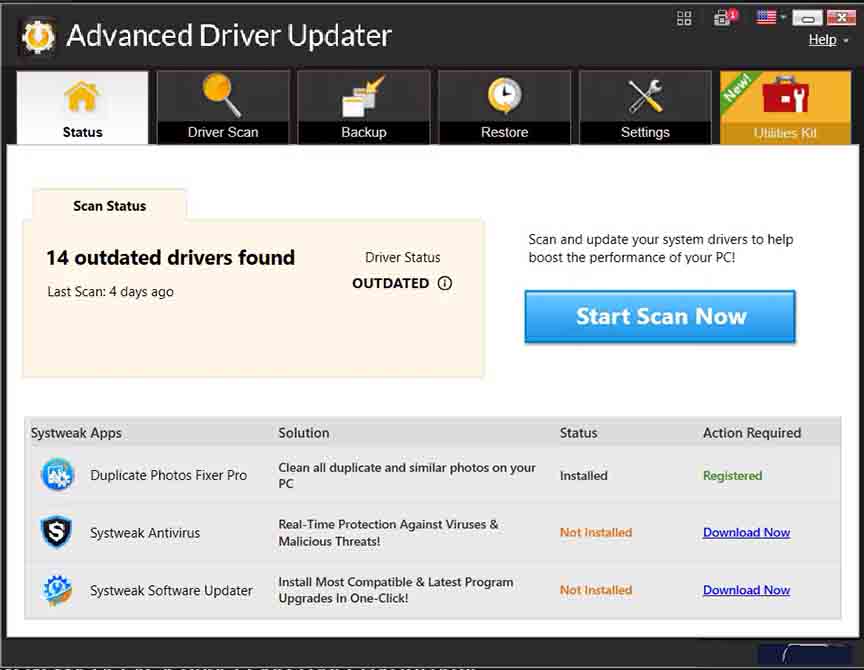
Шаг 3. После завершения сканирования все устаревшие драйверы будут отображены в списке. Просто нажмите кнопку «Обновить все», и приложение начнет процесс обновления.
После обновления драйверов перезагрузите компьютер, и вы заметите разницу во время игры. Обновленные драйверы необходимы для устранения случайных сбоев при игре в Windows.
Помимо этих способов решения проблемы, вы также можете удалить и переустановить игру, так как проблема может быть связана с поврежденными файлами игры. Кроме того, если вы играете в ресурсоемкую игру на ноутбуке, подключите его к источнику питания, так как недостаточное питание может привести к ненужным сбоям.
Если у вас есть какие-либо другие вопросы о том, почему игры на ПК постоянно вылетают, смело задавайте их в комментариях ниже. На этом все. Спасибо, что прочитали, и удачи!