 ITFollow.ru Новости, тенденции, обзоры
Если вы хотите в Windows 11 переименовать Bluetooth-устройство, это можно сделать всего в несколько кликов. Зайдите в настройки, найдите Bluetooth-устройство, которое хотите переименовать, и измените его название. В этом пошаговом руководстве мы расскажем о каждом этапе процесса, чтобы вы могли легко управлять своими Bluetooth-устройствами и настраивать их.
Как в Windows 11 переименовать Bluetooth-устройство
Переименование в Windows 11 Bluetooth-устройства помогает упорядочить устройства и упростить их идентификацию. Выполните следующие действия, чтобы дать Bluetooth-устройству новое имя.
Шаг 1. Откройте настройки
Сначала нажмите на меню «Пуск» и выберите «Настройки».
Чтобы открыть «Настройки», нажмите на значок шестерёнки в меню «Пуск». Откроется новое окно, в котором можно управлять всеми системными настройками.
Шаг 2. Перейдите в раздел «Bluetooth и устройства»
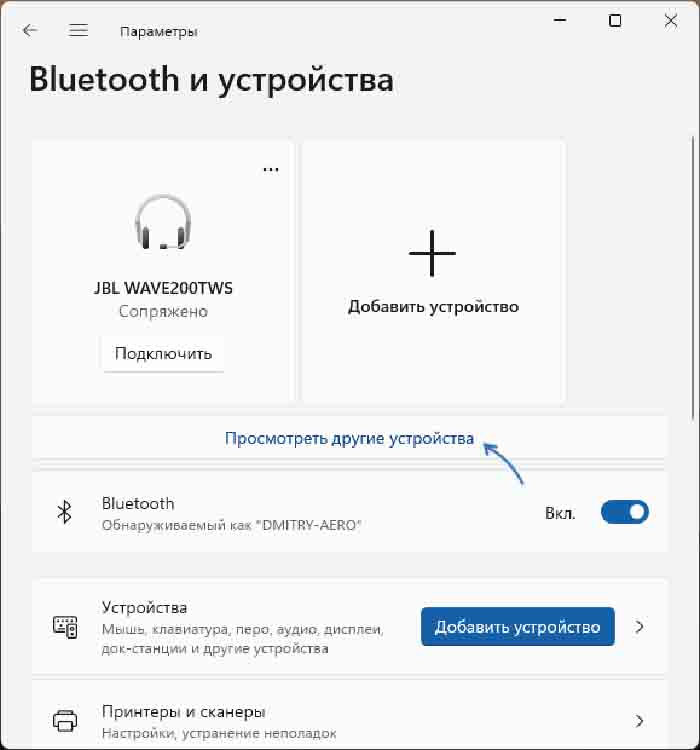
Перейдите в раздел «Bluetooth и устройства» в меню «Настройки».
На боковой панели слева вы увидите различные категории. Нажмите «Bluetooth и устройства», чтобы получить доступ ко всем настройкам и параметрам Bluetooth.
Шаг 3. Найдите своё устройство
Пролистайте список устройств и найдите Bluetooth-устройство, которое хотите переименовать.
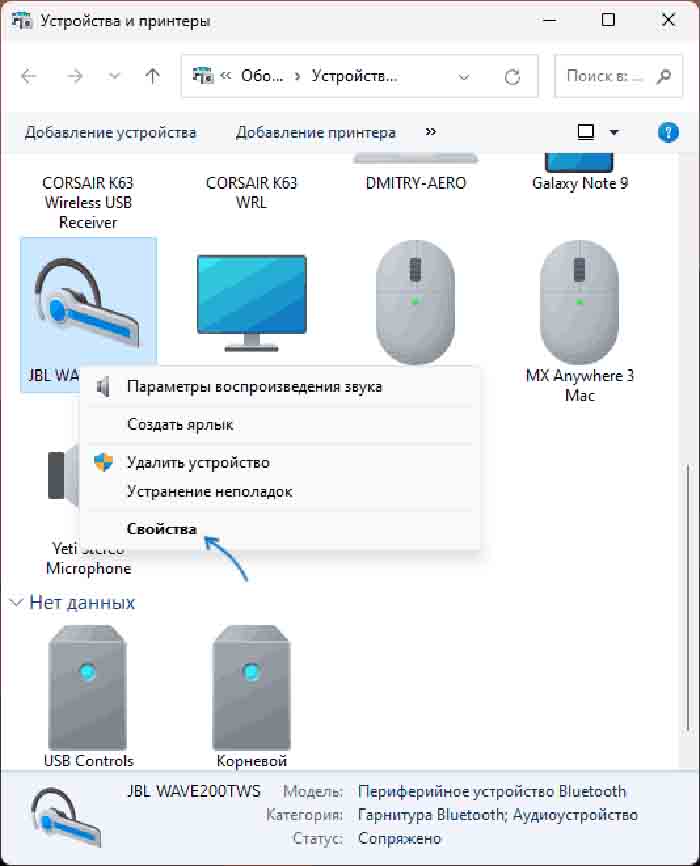
Здесь будут отображаться все подключённые и сопряжённые устройства Bluetooth. Найдите в списке конкретное устройство, которое хотите переименовать.
Шаг 4. Выберите параметры устройства
Нажмите на меню из трёх точек рядом с названием устройства и выберите «Свойства».
Откроется другое окно, в котором вы увидите более подробные настройки и параметры для выбранного вами устройства.
Шаг 5. Переименуйте устройство
В разделе «Название» введите новое имя для своего устройства и нажмите «Переименовать».
Убедитесь, что это название легко запомнить. После ввода нового названия нажмите кнопку «Переименовать», чтобы сохранить изменения.
После выполнения этих действий ваше Bluetooth-устройство будет отображаться под новым именем в меню «Bluetooth и устройства», что упростит его идентификацию.
Советы по переименованию в Windows 11 Bluetooth-устройства
- Используйте описательные названия: убедитесь, что новое название хорошо описывает устройство. Это поможет вам избежать путаницы в дальнейшем.
- Избегайте специальных символов: используйте в названии устройства только буквы и цифры. Специальные символы могут не поддерживаться.
- Проверьте подключение устройства: прежде чем пытаться переименовать устройство Bluetooth, убедитесь, что оно правильно подключено.
- При необходимости перезапустите: иногда, если новое имя не отображается сразу, помогает быстрая перезагрузка компьютера.
- Регулярные обновления: обновляйте Windows 11 до последней версии, чтобы избежать ошибок и проблем.
Вопросы и ответы
Можно ли переименовать любое устройство Bluetooth?
Да, вы можете переименовать любое Bluetooth-устройство, если оно подключено к вашему компьютеру с Windows 11.
Что делать, если опция переименования неактивна?
Убедитесь, что ваше устройство правильно подключено и сопряжено. Если эта опция по-прежнему недоступна, попробуйте перезагрузить компьютер.
Появится ли новое имя на других устройствах?
Нет, новое имя появится только на том устройстве с Windows 11, на котором вы его изменили.
Могу ли я вернуться к старому имени?
Да, вы можете вернуть прежнее имя, выполнив те же действия и введя исходное имя.
Нужны ли мне права администратора, чтобы переименовать устройство?
Нет, для переименования Bluetooth-устройства не нужны права администратора.
Заключение
Переименование в Windows 11 Bluetooth-устройства — это простой, но эффективный способ улучшить управление устройствами. Выполнив описанные выше действия, вы сможете легко различать несколько Bluetooth-устройств и сделать свою жизнь немного более организованной.
Помните, что всегда нужно использовать описательные имена и обновлять систему для оптимальной работы. Если у вас возникнут какие-либо проблемы, разделы с часто задаваемыми вопросами и советами помогут вам устранить распространённые неполадки. Переименование устройств Bluetooth — это небольшая задача, которая может существенно изменить ситуацию, будь то персонализация настроек или просто поддержание порядка.






