ITFollow.ru Новости, тенденции, обзоры
Как и BSOD и чёрный экран смерти, «серый экран смерти» или GSOD также довольно часто встречается и раздражает пользователей Windows 10 и 11. Независимо от того, почему ваша Windows внезапно выдаёт «серый экран смерти» перед входом в систему, при запуске, после входа в систему или после выхода из режима сна, вряд ли вам удастся раз и навсегда избавиться от серых полос или линий на экране компьютера.
Таким образом, в этой статье мы предложим вам наиболее эффективные и полезные решения для устранения ошибки «серый экран смерти» в Windows 10.
Почему в Windows 10/11 появляется «серый экран смерти»?
Существует множество причин, которые могут приводить к мерцанию экрана Windows с периодическими появлениями серого цвета. Судя по отзывам и результатам многочисленных исследований, в основном проблема заключается в устаревшем или несовместимом драйвере видеокарты, аппаратных проблемах и настройке быстрого запуска.
Теперь давайте разберемся, как решить эту системную проблему как можно скорее.
Как исправить «серый экран смерти» в Windows 10/11?
«Серый экран смерти» не позволяет вам ничего делать в Windows 10. Вы даже не сможете войти в систему, если перед входом в нее на экране появится «серый экран смерти».
В этой теме мы расскажем, что можно сделать, чтобы избавиться от серых полос на экране Windows. В зависимости от ситуации вы можете выбрать один или несколько способов.
Решения:
1. Принудительное завершение работы Windows 10/11
2. Вход в безопасный режим
3. Обновление графического драйвера
4. Отключение быстрого запуска
5. Устранение неполадок оборудования и устройств
6. Удаление некоторых программ
Решение 1. Принудительное выключение Windows 10/11
Если на вашем компьютере отображается серый экран и вы пытались войти в безопасный режим, но безуспешно. Возможно, вам придется принудительно выключить компьютер.
1. Отключите все внешние устройства, такие как внешний DVD-привод, USB-устройства, наушники и микрофон.
2. Удерживайте кнопку Питание до тех пор, пока Windows 10 не выключится.
Если вы не можете принудительно выключить компьютер с помощью кнопки Питание, возможно, вам придется отсоединить кабель питания и извлечь аккумуляторы (из ноутбуков).
3. Снова подключите питание.
4. Включите компьютер.
Возможно, Windows 10 больше не будет зависать на сером экране.
Если нет, попробуйте другие способы убрать серые полосы с экрана.
Решение 2. Вход в безопасный режим
Если при запуске вы видите серый экран смерти, попробуйте войти в безопасный режим на экране входа.
В безопасном режиме вы не только сможете включить компьютер, но и проверить наличие аппаратных или программных ошибок в Windows 10 с минимальным набором программ.
1. На экране входа найдите кнопку Питание в правом нижнем углу, нажмите Shift и выберите Перезагрузить в параметрах питания.
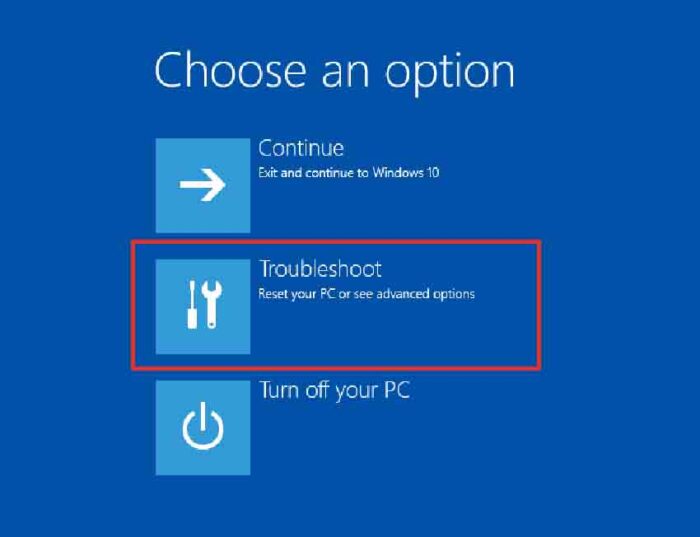
2. Затем выберите вариант: Устранение неполадок.
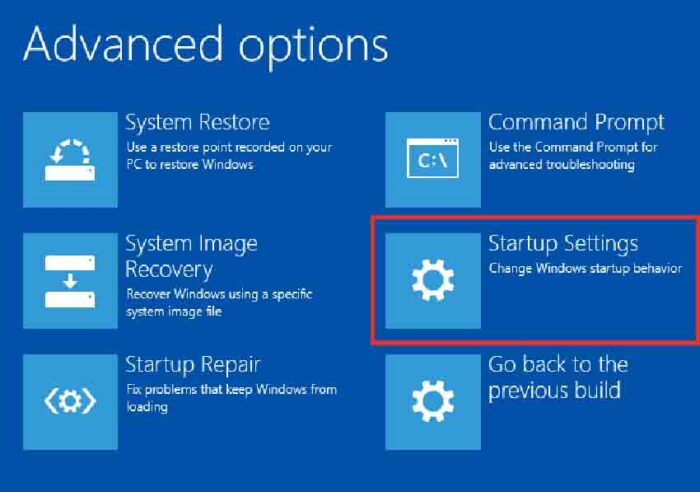
3. Выберите Дополнительные параметры.
4. В разделе Дополнительные параметры выберите Параметры запуска.
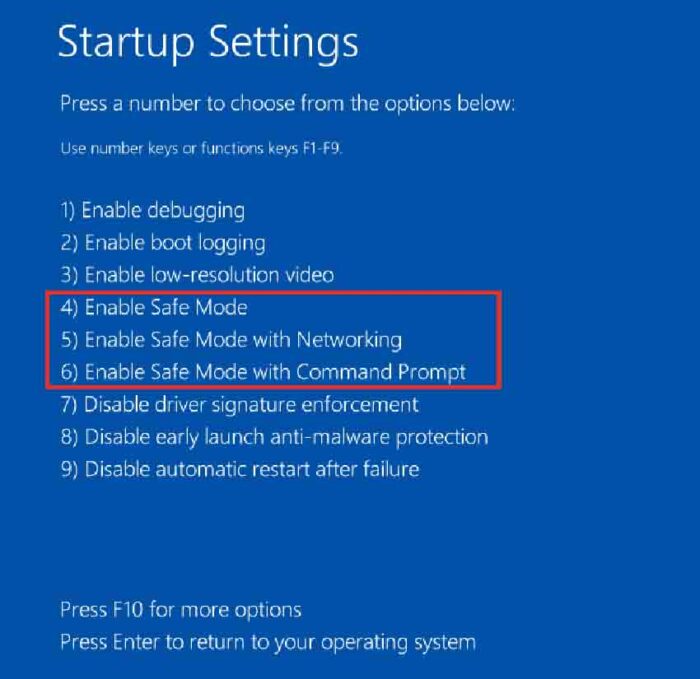
5. В окне «Параметры запуска» нажмите цифру 4, 5 или 6, чтобы войти в безопасный режим с различными параметрами, например с поддержкой сети и командной строки.
Теперь вы можете более удобно выявлять проблему с серым экраном в Windows 10.
Но если вам даже не удалось войти в безопасный режим, попробуйте создать загрузочный USB-накопитель для установки новой системы.
Или вы также можете справиться с проблемой GSOD с помощью Windows 10 startup repair. В меню загрузки перейдите в раздел Устранение неполадок > Дополнительные параметры > Восстановление при запуске. Затем система Windows автоматически просканирует и устранит проблемы, которые приводят к появлению серого экрана смерти.
После успешного запуска системы перейдите к устранению ошибок на вашем компьютере, связанных с GSOD.
Решение 3. Обновите графический драйвер
Считается, что мерцание серого экрана тесно связано с драйвером дисплея. В этом случае настоятельно рекомендуется загрузить и установить последнюю версию драйвера дисплея для Windows 10.
Возможно, GSOD исчезнет после установки совместимых драйверов дисплея или видеокарты, таких как графические драйверы AMD/ATI Radeon, Intel или NVIDIA.
Чтобы избавиться от неудобств, связанных с проблемой серого экрана, вы можете воспользоваться Driver Booster — инструментом для автоматического обновления драйверов в Windows 10/11.
С его помощью вы сможете обновить драйвер дисплея и решить проблему серого экрана.
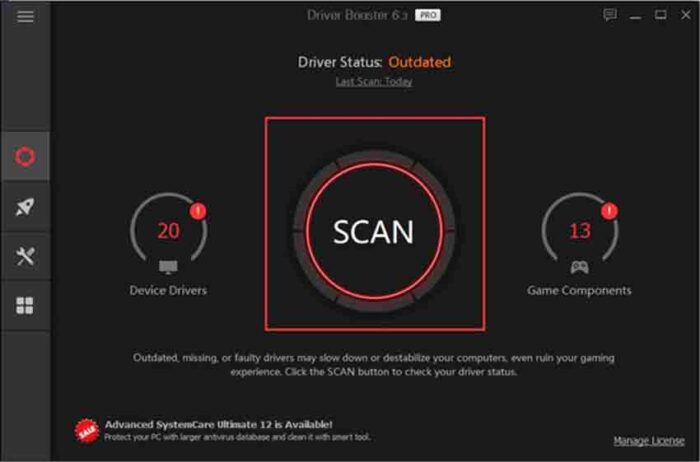
1. Скачайте, установите и запустите Driver Booster на своем компьютере.
2. Нажмите Сканировать. Затем Driver Booster выполнит поиск проблемных драйверов на вашем компьютере, например устаревшего драйвера видеокарты.
3. Нажмите Обновить. Найдите драйвер дисплея и обновите его.
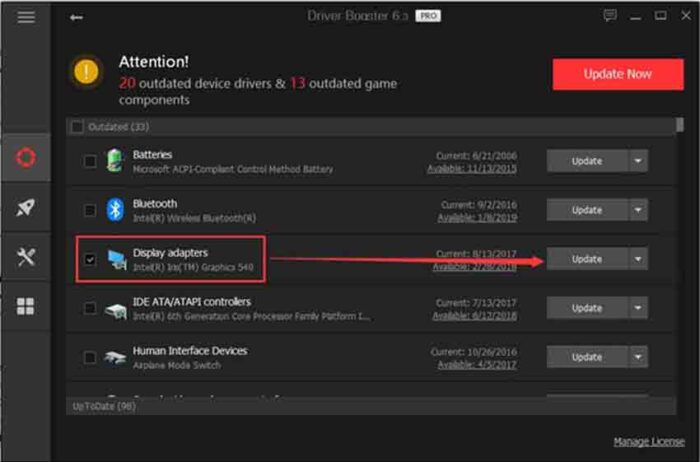
При желании вы также можете разрешить Driver Booster загружать драйвер видеокарты только для Windows 10.
4. Установите обновленный драйвер Intel, NVIDIA или AMD в соответствии с инструкциями.
Теперь ваш компьютер не будет выдавать «серый экран смерти» в Windows 10, если вы установили самые последние версии драйверов.
Решение 4. Отключите быстрый запуск
Если вы столкнулись с «серым экраном смерти» перед входом в систему, причина может заключаться в том, что вы включили быстрый запуск в Windows 10.
Так что на данный момент вам лучше попытаться отключить быстрый запуск и посмотреть, поможет ли это решить проблему с серым экраном.
1. Откройте панель управления.
2. Вид: крупные значки, затем выберите Электропитание.
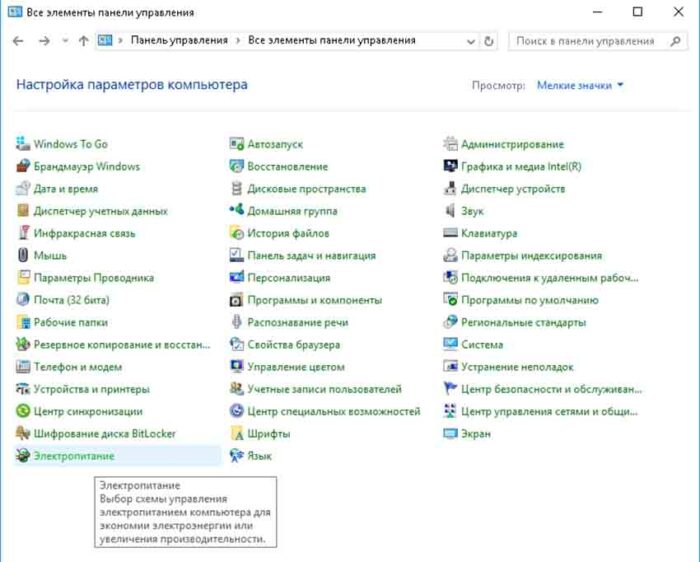
3. В разделе Электропитание нажмите Выбрать действие кнопок питания.
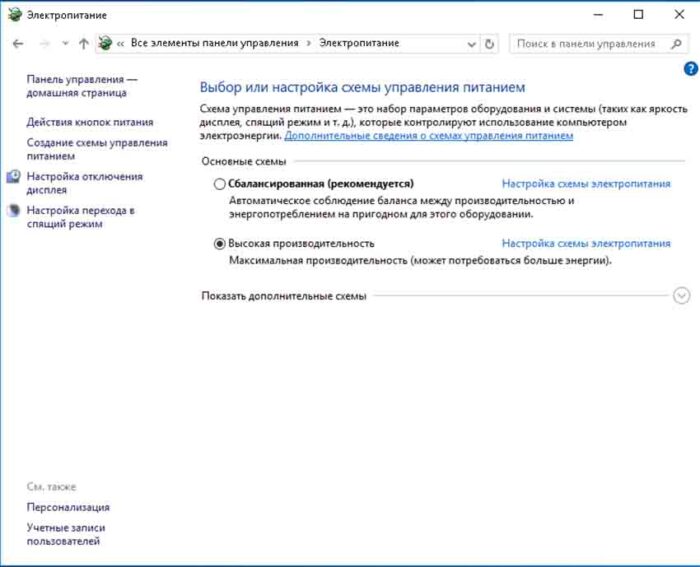
4. Выберите Изменить настройки, которые в настоящее время недоступны в разделе Системные настройки.
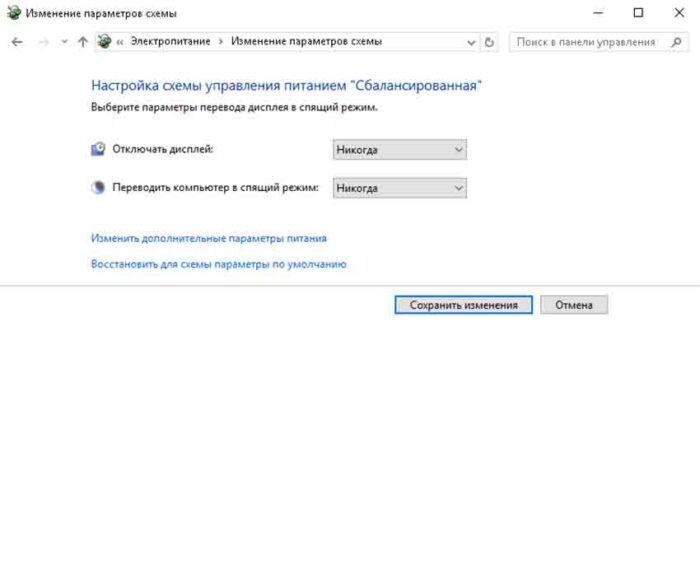
Вскоре после того, как вы нажмете на эту опцию, все недоступные настройки отобразятся ниже, включая Включить быстрый запуск.
5. В разделе Параметры выключения снимите флажок Включить быстрый запуск и нажмите Сохранить изменения.
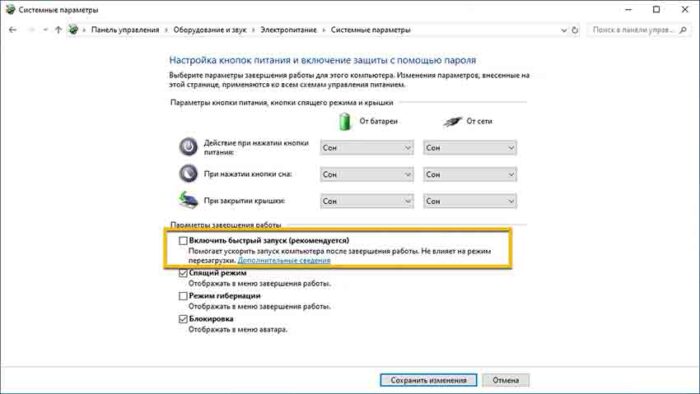
Если вы отключите быстрый запуск в Windows 10, то при следующей загрузке компьютера не увидите «серый экран смерти».
Решение 5. Устранение неполадок оборудования и устройств
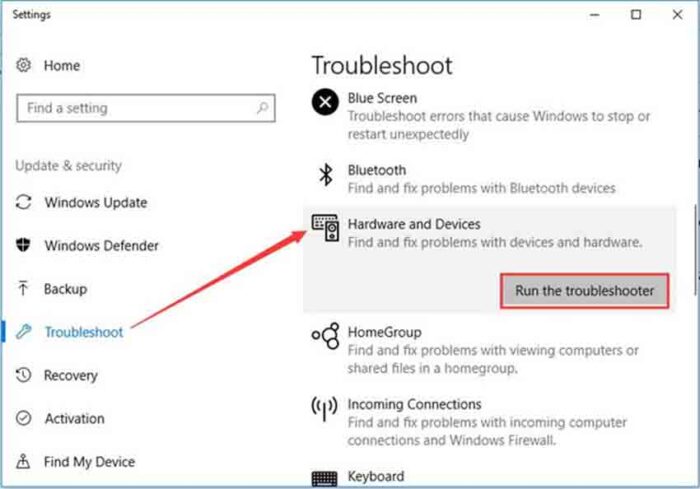
Чтобы убедиться, что «серый экран смерти» не связан с системными устройствами, запустите встроенное в Windows 10 средство устранения неполадок оборудования и устройств.
Кроме того, по возможности проверьте состояние электропитания с помощью встроенного средства устранения неполадок электропитания, чтобы выяснить, могут ли ошибки электропитания вызывать появление «серого экрана».
1. Перейдите в Пуск > Настройки > Обновления и безопасность.
2. В разделе «Устранение неполадок» найдите оборудование и устройства, а затем запустите средство устранения неполадок.
Кроме того, вы можете найти Power в разделе Устранение неполадок и запустить средство устранения неполадок, чтобы решить проблемы с питанием, если таковые возникнут.
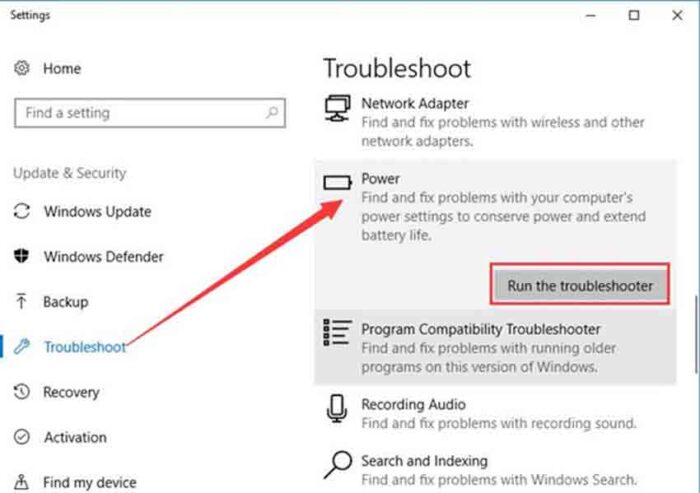
С помощью этого инструмента можно устранить проблемы с оборудованием и устройствами, а также исправить ошибочные настройки электропитания на вашем компьютере. После этого вы увидите, что синий экран смерти исчез из Windows 10.
Решение 6. Удалите некоторые программы
Возможно, ваш компьютер не включается из-за стороннего программного обеспечения или приложений. Особенно это касается программ, которые вы только что скачали из интернета, например антивирусов.
Эти приложения иногда могут заражать Windows 10 вирусами, что приводит к системным проблемам, таким как «серый экран смерти».
Если вы твердо намерены удалить их с компьютера, это поможет решить проблему с «серым экраном смерти».
1. Откройте Панель управления.
2. Выберите Просмотр по категориям, а затем Удалить программу в разделе Программы.
3. В разделе Программы и компоненты найдите программу и щелкните по ней правой кнопкой мыши, чтобы удалить.
4. Перезагрузите компьютер, чтобы изменения вступили в силу.
Возможно, без вмешательства какого-либо программного обеспечения вы бы справились с «серым экраном смерти» более эффективно, или же проблема была бы устранена сразу.
Одним словом, от системных проблем до определенных программных ошибок, от аппаратного до программного обеспечения — решить проблему с «серым экраном смерти» можно, только терпеливо пробуя все эти способы по очереди.