ITFollow.ru Новости, тенденции, обзоры
Экран вашего компьютера ведёт себя странно? На экране появился заметный жёлтый оттенок, который вы никогда не настраивали? Несколько пользователей Windows недавно сообщили, что экран их компьютеров имеет непривычный жёлтый оттенок. Кто-то считает, что проблема в аппаратной части, а кто-то — что в настройках дисплея.
Что ж, оба варианта могут быть правдой. Однако повлиять можно только на один из них. Конечно, если проблема в аппаратной части, её можно устранить в сервисном центре. Но что делать, если проблема внутренняя?
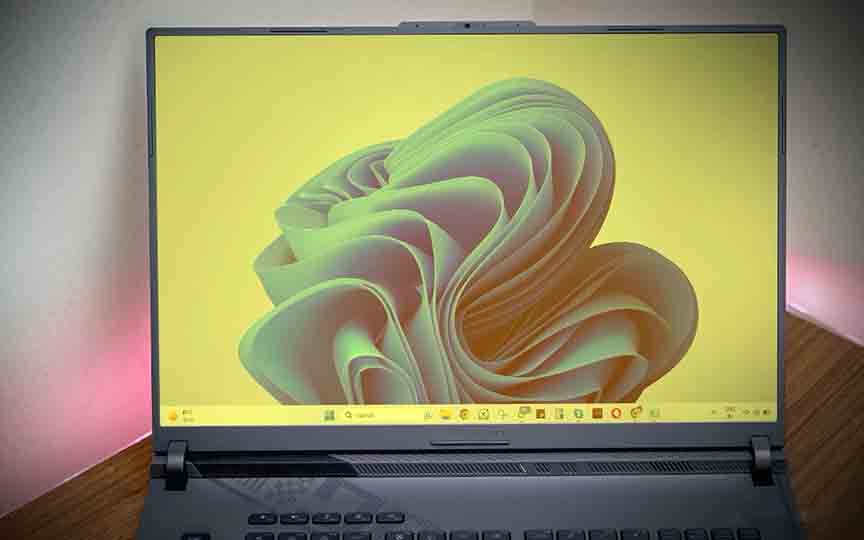
Проблема обычно возникает из-за ошибок в конфигурации дисплея или из-за того, что стороннее приложение мешает работе дисплея. В любом случае вы можете столкнуться с неприятным явлением — желтым экраном на вашем компьютере.
В этом посте мы рассмотрим несколько способов решения проблем с желтым экраном на ПК с Windows. Без лишних слов приступим!
7 способов исправить монитор или экран ноутбука с желтым оттенком
Способ 1. Настройте параметры «Ночного света» в Windows
В Windows есть встроенная функция «Ночной свет», которая позволяет уменьшить количество синего света, излучаемого компьютером, за счет усиления фильтра желтого света. Эту функцию может включить любой пользователь, которому приходится работать за компьютером в течение длительного времени. Однако бывают случаи, когда настройки сбиваются. В таких случаях лучше всего изменить настройки или отключить функцию.
Шаг 1 — нажмите Windows + I, чтобы открыть «Параметры».
Шаг 2 — в «Параметрах» перейдите в раздел «Дисплей».
Шаг 3 — в настройках экрана найдите переключатель «Ночной режим» и выключите его.
Шаг 4 — после выключения, если вы смогли восстановить обычный режим отображения, вы можете нажать на опцию, чтобы найти внутренние настройки конфигурации. Выключение позволяет убедиться, что с дисплеем всё в порядке. С помощью этих настроек вы сможете определить, что именно вызывает необычный желтый оттенок.
Шаг 5 — снова включите его и настройте яркость жёлтого цвета на экране.
Исправление 2 — изменение цветового профиля дисплея
Ещё один вариант — попробовать изменить цветовой профиль дисплея. Обычно цветовой профиль дисплея по умолчанию настраивается производителем. Однако Windows может предложить вам цветовой профиль по умолчанию, который регулирует распределение цветов RGB на дисплее.
Шаг 1 — откройте меню «Пуск» и найдите «Управление цветом».
Шаг 2 — откройте его, и вы увидите окно, которое выглядит примерно так:
Шаг 3 — убедитесь, что в разделе «Устройство» выбран тот дисплей, который используется в данный момент. Если вы недавно подключили монитор, нажмите «Определить мониторы».
Шаг 4 — установите флажок «Использовать мои настройки для этого устройства».
Шаг 5 — после того как вы отметили его, вы увидите, что кнопка «Добавить» стала активной.
Шаг 6 — в разделе «Добавить» вы можете найти несколько цветовых профилей.
Шаг 7 — выберите в списке профиль виртуальной модели устройства sRGB и нажмите «ОК».
Шаг 8 — после добавления профиля вы можете нажать кнопку «Установить по умолчанию» и выйти из настроек.
Исправление 3 — обновление графического драйвера
Иногда проблема возникает из-за устаревших графических драйверов на вашем компьютере. Некоторые пользователи не могут обновить драйвер самостоятельно, так как эта опция недоступна. Приходится выполнять множество действий: зайти в диспетчер устройств, определить диск с графическим процессором, проверить наличие обновлений, загрузить обновления из источников и т. д.
Для обычного пользователя этот процесс сложен. Однако без обновления драйверов не обойтись. Поэтому мы рекомендуем использовать Advanced Driver Updater.
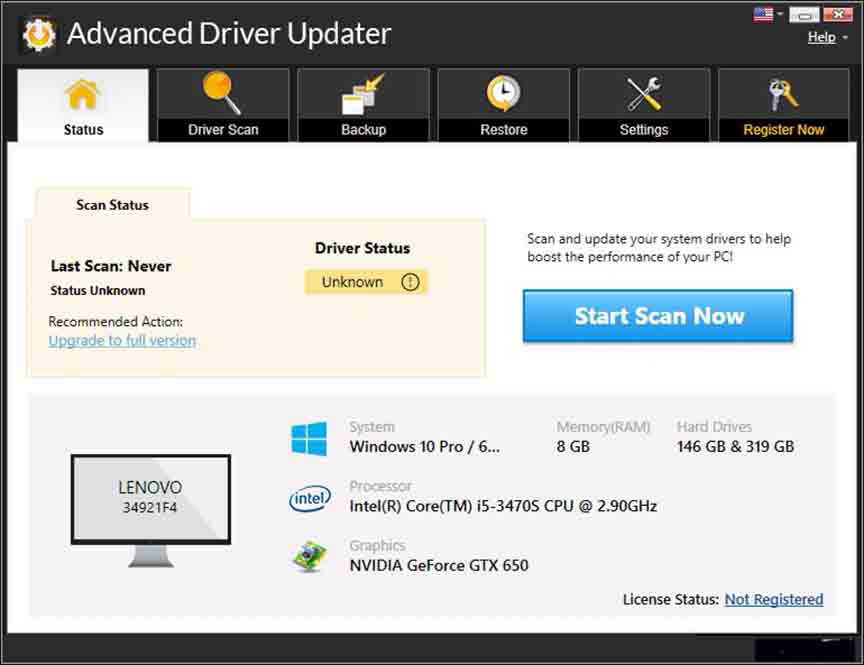
Шаг 1 — Скачайте и установите программу на свой компьютер.
Шаг 2 — нажмите «Начать сканирование», чтобы найти список устаревших драйверов на вашем компьютере.
Шаг 3 — когда список будет готов, нажмите «Обновить все», и программа загрузит и установит обновления.
Этот инструмент — уникальная утилита, которая значительно упрощает процесс обновления драйверов.
Исправление 4 — калибровка цвета дисплея вручную
Если проблема не устранена после выполнения трех описанных выше действий, возможно, вашему дисплею требуется точная калибровка цвета. К счастью, в Windows 11 есть встроенная функция, которая позволяет сделать то же самое.
Шаг 1 — откройте меню «Пуск» и найдите пункт «Калибровка цвета дисплея». Нажмите на результат поиска или клавишу Enter.
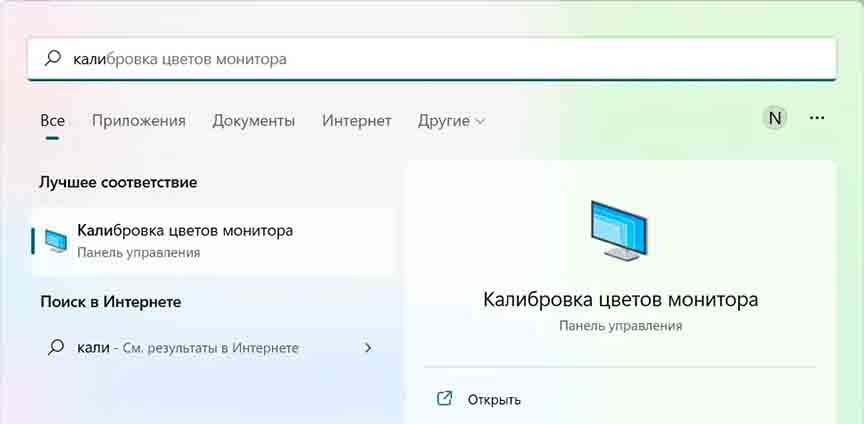
Шаг 2 — откроется окно для калибровки цвета. Нажмите «Далее», чтобы начать процесс.
Шаг 3. Нажмите «Далее», чтобы перейти в полноэкранный режим. Продолжайте нажимать «Далее» и читать информацию на экране, чтобы узнать подробности процесса.
Шаг 4. Теперь нужно установить значение гаммы в соответствии с вашими требованиями. Вы можете использовать ползунок, чтобы найти оптимальный вариант, или просто нажать «Сброс», чтобы вернуться к базовому значению.
Шаг 5. Вы также можете настроить яркость и контрастность. Однако, если у вас нет проблем с этими параметрами, их тоже можно пропустить.
Шаг 6. После нажатия кнопки «Далее» вы увидите ручной RGB-контроллер, который можно настроить соответствующим образом. Убедитесь, что вы сбалансировали цвета, чтобы желтый оттенок больше не был заметен.
Шаг 7 — Наконец, вы можете сравнить внесенные изменения, нажав на предыдущую и текущую калибровки. Нажмите «Готово», чтобы завершить процесс.
Нажмите «Готово», чтобы завершить процесс
Помимо этих исправлений, обратите внимание на следующее:
5. Вы не используете стороннее программное обеспечение для ночной подсветки
6. Экран дисплея полностью цел (без физических повреждений)
7. Кабели дисплея подключены правильно.
Устраните все эти факторы, и проблема с желтым оттенком на экране будет решена. Если ничего не помогло, подключитесь к другому монитору, чтобы проверить, не связана ли проблема с настройками. Обратитесь в сервисный центр производителя вашего устройства, так как проблема может быть связана с производственным браком.
Надеюсь, эта информация будет вам полезна. Не стесняйтесь оставлять комментарии ниже и рассказывать, какой шаг помог вам больше всего. Спасибо, что прочитали. Удачи!