ITFollow.ru Новости, тенденции, обзоры
Нужна помощь с загрузкой компьютера? Или он загружается, но экран не включается? К счастью, вы не единственный, кто столкнулся с этой проблемой. Это распространенная проблема, и пользователи ищут способы решения таких вопросов, как «Мой компьютер не загружается» или «Компьютер завис, изображения на дисплее нет, работает только процессор».
Значит, это ошибка отображения? Возможно. Связано ли это с конфигурацией вашей системы или вредоносным файлом? Возможно! Работа на ПК зависит от аппаратного и программного обеспечения, и подобные проблемы могут возникать из-за их несовместимости.
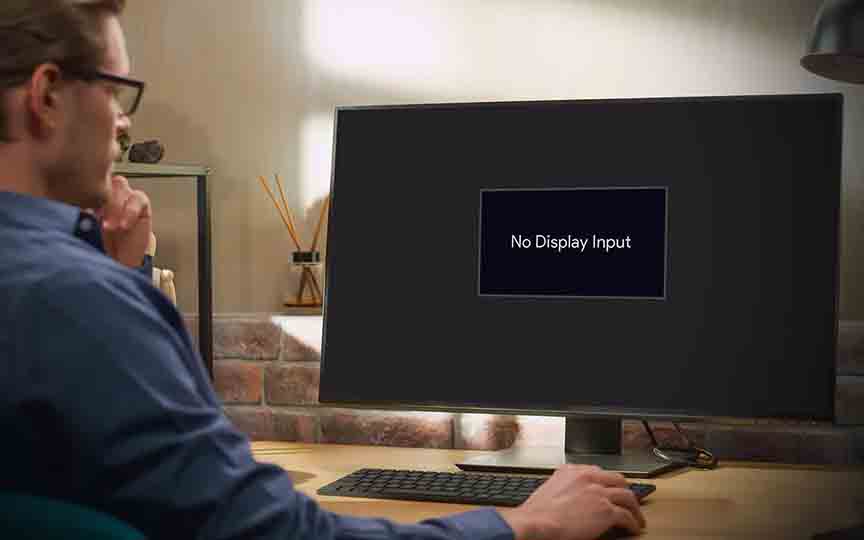
Вариаций этой проблемы бесчисленное множество, но способов её решения не так много. Сегодня мы расскажем о пяти простых способах решения этой проблемы. Без лишних слов приступим!
Причины, по которым компьютер включается, но на мониторе ничего не отображается
Прежде чем перейти к способам решения проблемы, давайте перечислим все возможные причины. Вот некоторые из известных ошибок, которые приводят к тому, что компьютер не включается:
- Кабели дисплея подключены неправильно.
- Ошибка блока питания.
- Внутренняя аппаратная ошибка монитора.
- Поврежденные файлы вызывают проблемы с загрузкой.
- Ошибка драйвера дисплея.
Все эти проблемы могут привести к неполадкам с отображением. Если вы поняли, в чем именно заключается проблема с вашим компьютером, вы можете воспользоваться соответствующим решением. Если нет, ничего страшного: вы можете попробовать каждое решение по отдельности, чтобы понять, какое из них вам подходит.
5 лучших способов устранить проблемы с выводом изображения на ПК с Windows
Способ №1 — проверьте подключение монитора
Первое, что нужно сделать — проверить все соединения. Если вы используете кабель HDMI для подключения процессора к монитору, убедитесь, что порты чистые и соединение работает без сбоев.
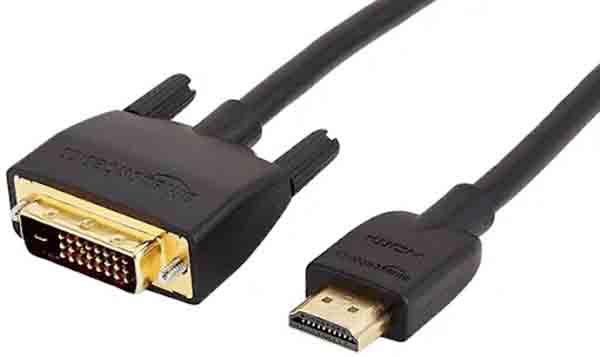
Иногда при перемещении стола эти соединения ослабевают. Не говоря уже о том, что из-за пыли соединение может ослабнуть. Проверьте состояние монитора по светодиодному индикатору. Если вы используете два монитора, убедитесь, что подключен основной.
Если вы используете док-станцию, например Dell WD19, и она не работает, или какое-либо другое устройство, попробуйте отсоединить его и напрямую подключить один монитор к процессору, так как проблема может быть в этом.
Исправление № 2 — очистка блока питания
Блок питания вашего процессора можно сравнить с печенью вашего компьютера (ведь процессор — это его сердце). Без него компьютер не будет работать. Со временем из-за пыли и проблем с напряжением питания производительность блока питания снижается.
Если компьютер включается, но после резкого отключения питания монитор не работает, скорее всего, проблема в блоке питания.
В таком случае блок питания необходимо заменить. С другой стороны, если дело не в этом. Просто почистите вентилятор блока питания, так как из-за грязи он часто вращается медленнее, что приводит к подобным ошибкам.
Исправление № 3 — попробуйте подключить процессор к другому монитору или источнику
Если у вас есть старый монитор или телевизор с поддержкой HDMI, попробуйте подключить к нему процессор. Проверьте, появляется ли изображение на экране. Если да, значит, с компьютером все в порядке, а проблема в мониторе.
Вы также можете подключить монитор к другому процессору, чтобы понять, работает он или нет. Возможно, проблема в интерфейсе между процессором и монитором. Это можно исправить простой заменой драйвера, и ваш компьютер снова будет в порядке.
Но если дисплей не включается даже после замены монитора, проблема может быть серьезной. В таком случае переходите к следующему способу решения проблемы.
Способ № 4 — переустановка оперативной памяти и перезагрузка
Если ничего не помогает включить компьютер, попробуйте отключить и снова подключить оперативную память. Понятно, что для этого вам может понадобиться специальное оборудование. Но именно это вам и нужно сделать. Это более типично для процессоров и ПК, чем может показаться.
Все, что вам нужно сделать — это…
- Ослабьте крепление корпуса процессора и откройте его.
- В корпусе вы увидите оперативную память на материнской плате.Просто ослабьте крепление оперативной памяти, отсоединив её от материнской платы.
- Просто ослабьте крепление оперативной памяти, отсоединив ее от материнской платы.
- Быстро очистите оперативную память от грязи и снова подключите ее к компьютеру.
- Соберите корпус, и всё готово.
Просто нажмите кнопку запуска на процессоре, и он включится. Это приведёт к обновлению всей памяти оперативной системы и материнской платы. Таким образом можно заставить компьютер работать нормально до тех пор, пока проблема не возникнет снова. Это значит, что изображение на мониторе точно появится, но как только вы перезагрузите компьютер, проблема может возникнуть снова.
Чтобы это больше не повторилось, воспользуйтесь следующим решением.
Решение № 5. Устраните все проблемы с программным обеспечением до выключения компьютера
С помощью решения № 4 вы сможете загрузить компьютер. Но это также означает, что проблема была не в аппаратном обеспечении, а в самом программном обеспечении. Чтобы проблема больше не возникала, вам нужно позаботиться о двух вещах:
1. Проверить наличие поврежденных файлов на компьютере
Внезапное выключение компьютера обычно происходит из-за поврежденных системных файлов. Чтобы найти и исправить эти файлы, просто используйте команду SFC. Она проверит систему на наличие поврежденных файлов и мгновенно удалит их.
Вот как это сделать:
1.В поиске Windows найдите CMD и откройте командную строку от имени администратора.
2. В окне командной строки введите sfc/scannow и нажмите клавишу Enter.
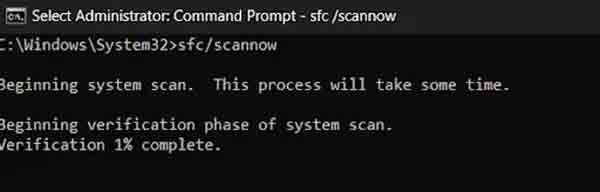 3. Это запустит сканирование. Оно может занять несколько минут.
4. После завершения просто закройте окно командной строки.
Подождите с перезагрузкой, так как вам нужно сделать ещё кое-что.
2. Обновите драйверы дисплея и оптимизируйте производительность ПК
После запуска сканирования SFC вам нужно будет обновить драйвер дисплея и оптимизировать работу ПК с учетом имеющихся ресурсов. Если делать это вручную, то работы будет много и она может занять несколько часов.
Возможно, вы думаете о том, как сделать и то, и другое быстрее. Что ж, вам поможет Advanced System Optimizer. В нем есть встроенная функция обновления драйверов, а также он может оптимизировать различные аспекты производительности вашего ПК.
Всё, что вам нужно сделать — это выполнить следующие действия:
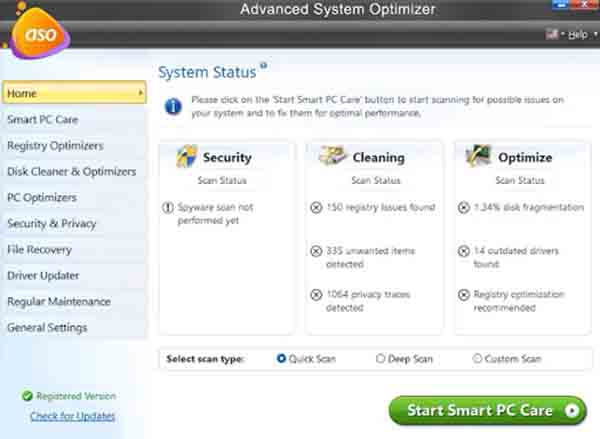
- Скачайте Advanced System Optimizer.
- После установки запустите приложение.
- Вы можете найти программу обновления драйверов на левой панели главного экрана.
- Нажмите на нее, и вы перейдете на экран с инструментами.
- После нажатия на инструмент откроется всплывающее окно. Во всплывающем окне вы можете просканировать компьютер на наличие устаревших драйверов.
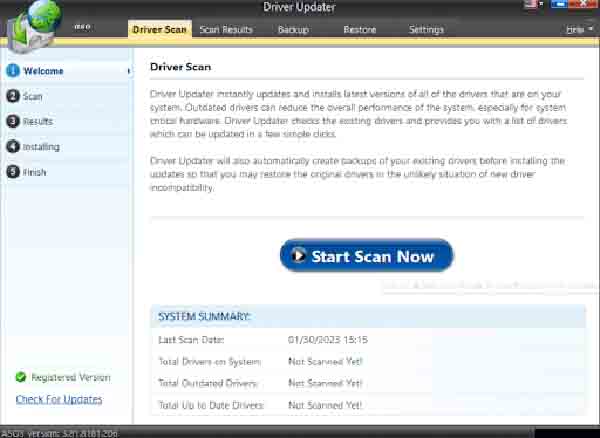
Нажмите «Начать сканирование», и начнется поиск последней версии драйвера дисплея.
проверка системы на наличие устаревших драйверов.- После завершения сканирования вы сможете обновить все устаревшие драйверы, обнаруженные в вашей системе.
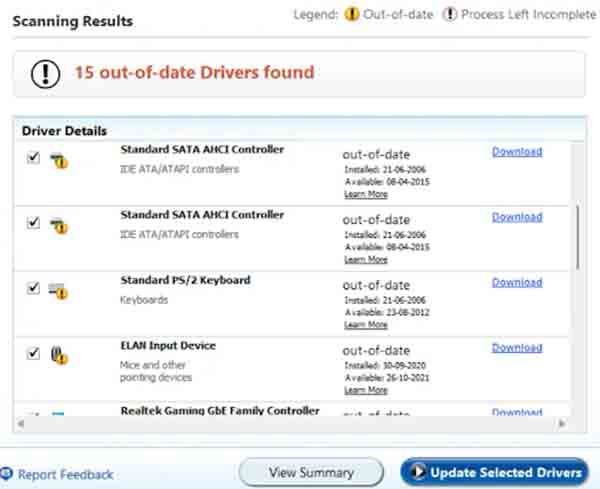
- Пролистайте список устаревших драйверов и выберите драйвер дисплея.
Нажмите «Обновить выбранные драйверы», и процесс начнется автоматически. Это решит проблему с драйверами.
Что касается оптимизации, вы можете использовать модуль Smart PC Care для сканирования и оптимизации ПК.
После всех этих шагов вы можете перезагрузить компьютер, и он будет работать как новенький.
Ошибка «Компьютер включается, но на мониторе ничего не отображается» — РЕШЕНО!
Кажется, что работы много, но оно того стоит, ведь это проверенные методы. Вы можете воспользоваться описанными выше способами, чтобы устранить ошибку «компьютер включается, но не показывает экран». Если вам что-то непонятно, задавайте вопросы в комментариях.