 ITFollow.ru Новости, тенденции, обзоры
Настройка Ethernet-подключения в Windows 11 — несложный процесс. Сначала подключите Ethernet-кабель к компьютеру и маршрутизатору. Затем перейдите в раздел «Сеть и Интернет», чтобы настроить подключение. Проверьте, активно ли подключение, и всё готово!
Как настроить подключение по Ethernet в Windows 11
Настройка Ethernet-подключения в Windows 11 обеспечивает стабильное и быстрое подключение к Интернету. Выполните следующие действия, чтобы настроить Ethernet-подключение.
Шаг 1. Подключите кабель Ethernet
Подключите один конец кабеля Ethernet к компьютеру, а другой — к маршрутизатору или модему.
Убедитесь, что кабель плотно прилегает к обоим концам. Если соединение неплотное, устройство может работать некорректно.
Шаг 2. Откройте настройки сети и Интернета
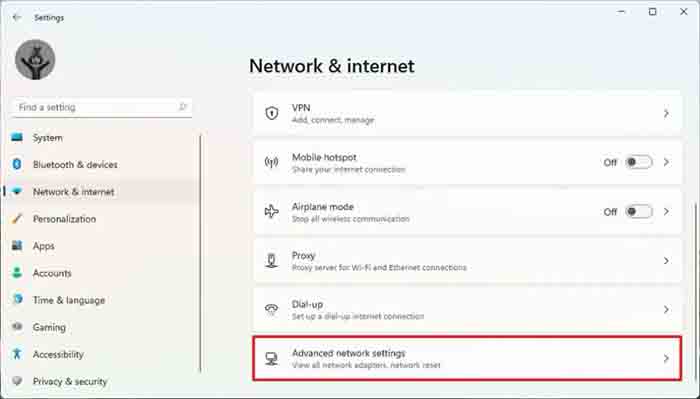
Нажмите на меню «Пуск», затем перейдите в раздел «Настройки» и найдите пункт «Сеть и Интернет».
Откроется окно настроек, в котором можно управлять всеми сетевыми подключениями, включая Ethernet.
Шаг 3. Выберите Ethernet
В настройках «Сети и Интернета» нажмите «Ethernet» на левой боковой панели.
В этом разделе отображается текущее состояние вашего Ethernet-подключения и можно настроить его параметры.
Шаг 4. Настройте параметры Ethernet
Нажмите на сеть Ethernet, к которой вы подключены, и внесите необходимые изменения, например установите статический IP-адрес.
Если вам не нужны специальные настройки, вы также можете оставить все на автоматических настройках.
Шаг 5. Проверьте состояние подключения
Вернитесь на главную страницу настроек сети и Интернета и убедитесь, что в разделе «Ethernet» отображается надпись «Подключено».
Если это так, значит, вы успешно подключились к Интернету через Ethernet!
После выполнения этих действий на вашем компьютере с Windows 11 будет установлено стабильное Ethernet-соединение, которое идеально подходит для задач, требующих высокоскоростного интернета.
Советы по настройке Ethernet-подключения в Windows 11
- Используйте качественные кабели: убедитесь, что ваш Ethernet-кабель в хорошем состоянии и высокого качества, чтобы избежать проблем с подключением.
- Проверьте доступность порта: убедитесь, что порт Ethernet на вашем компьютере и маршрутизаторе чистый и в нём нет пыли.
- Автоматическая настройка: как правило, лучше всего оставить настройки IP-адреса автоматическими (DHCP), если только вам не нужен статический IP-адрес.
- Обновление драйверов: обновляйте драйверы сетевого адаптера, чтобы избежать проблем с совместимостью.
- При необходимости перезагрузите устройство: иногда простая перезагрузка компьютера или маршрутизатора может решить проблемы с подключением.
Вопросы и ответы
Почему не работает подключение Ethernet?
Проверьте подключение кабеля, убедитесь, что кабель не повреждён, и убедитесь, что адаптер Ethernet включён в настройках сети.
Можно ли использовать Wi-Fi и Ethernet в Windows 11?
Да, но система обычно отдаёт приоритет Ethernet-подключению для интернет-трафика.
Нужно ли мне устанавливать специальные драйверы для Ethernet?
Обычно Windows 11 автоматически определяет и устанавливает необходимые драйверы. Если этого не произошло, проверьте наличие последних версий драйверов на сайте производителя.
Как узнать, активно ли моё Ethernet-соединение?
Перейдите в раздел «Сеть и Интернет» и проверьте статус в разделе «Ethernet». Там должно быть написано «Подключено».
Что делать, если на моём роутере несколько портов Ethernet?
Для подключения компьютера подойдет любой порт с пометкой LAN (локальная сеть). Не используйте порт WAN (глобальная сеть).
Краткое описание шагов по настройке Ethernet-подключения в Windows 11
- Подключите кабель Ethernet
- Откройте настройки сети и Интернета
- Выберите Ethernet
- Настройте свои параметры Ethernet
- Проверьте состояние подключения
Заключение
Настройка Ethernet-подключения в Windows 11 не вызовет затруднений даже у тех, кто не разбирается в технологиях. Следуя описанным шагам, вы получите надежное высокоскоростное подключение к Интернету, которое идеально подойдет для стриминга, игр или работы из дома.
Итак, почему стоит выбрать Ethernet? Стабильность и скорость. Беспроводные соединения могут быть нестабильными и подверженными помехам, в то время как Ethernet обеспечивает прямую связь с маршрутизатором, гарантируя бесперебойную и стабильную работу.
Не забывайте обновлять драйверы и следить за состоянием кабелей, чтобы избежать проблем. Если у вас возникнут неполадки, вам пригодятся советы по устранению неполадок.






