 ITFollow.ru Новости, тенденции, обзоры
Переход на новый твердотельный накопитель в Windows 11 — одна из лучших вещей, которые вы можете сделать, чтобы привести свой компьютер в порядок. Это обновление позволяет ускорить загрузку, ускорить доступ к приложениям и в целом повысить удобство работы.
В этом руководстве мы шаг за шагом проведём вас через процесс установки. Вы получите пошаговые инструкции и советы экспертов, которые сделают процесс максимально простым. Приготовьтесь преобразить своё устройство с помощью одного из самых простых и эффективных обновлений.
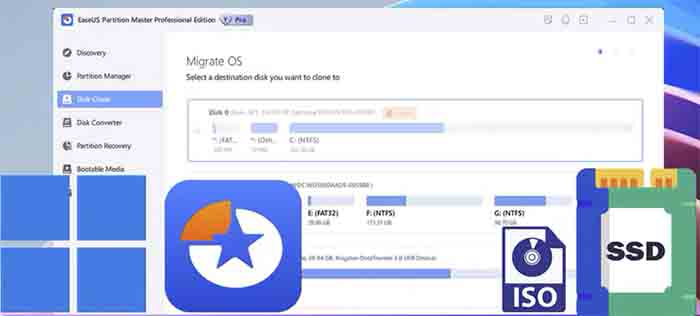
Ключевые рекомендации
- Узнайте о различиях между SATA и NVMe, чтобы лучше понять, какой SSD-накопитель идеально подходит для ваших нужд. Кроме того, подумайте о том, какой объём памяти вам понадобится, учитывая ваши привычки в использовании.
- Чтобы избежать возможных проблем с совместимостью, обязательно ознакомьтесь со спецификациями материнской платы и проверьте, какие слоты доступны в вашей новой системе SSD.
- Инструменты и детали, необходимые для установки нового SSD. Измените настройки BIOS. Сохраните все важные данные перед началом процесса на случай, если что-то пойдёт не так.
- Независимо от того, работаете ли вы с настольным компьютером или ноутбуком, обязательно соблюдайте правила физической установки. Надежно закрепите SSD и дважды проверьте все соединения, чтобы избежать сложных сбоев в работе.
- Для начала вам нужно инициализировать новый SSD-накопитель с помощью управления дисками Windows. После этого отформатируйте его и настройте как основной загрузочный диск, чтобы максимально повысить производительность вашей системы.
- Внимательно следите за состоянием и производительностью вашего SSD. Сохраняйте настройки enable-trim-tweak-power, чтобы продлить срок службы и повысить производительность.
Определите, какой SSD-накопитель вам подходит. После этого подготовьте свою систему и выполните несколько простых шагов, чтобы убедиться, что он установлен правильно. Чтобы выполнить это полезное обновление, достаточно немного знаний, нескольких простых инструментов и немного терпения.
Выберите правильный твёрдотельный накопитель
Правильный выбор SSD для чистой установки Windows 11 — это ключ к получению максимальной производительности от вашего нового накопителя. Понимание типа и преимуществ SSD, наиболее подходящих для вашего приложения, поможет вам принять наиболее взвешенное решение.
1. Узнайте о типах SSD и их преимуществах
Твердотельные накопители имеют множество преимуществ по сравнению с традиционными жесткими дисками, самое важное из которых — более быстрая загрузка и лучшая общая производительность системы.
Есть два основных типа, которые следует учитывать: SATA и NVMe. Максимальная скорость твердотельных накопителей SATA составляет всего около 600 МБ/с, что вполне достаточно для повседневного использования.
С другой стороны, твердотельные накопители NVMe используют каналы PCIe для обеспечения скорости до 3500 МБ/с. Эта огромная разница в скорости может существенно повлиять на производительность в играх, редактировании видео и многозадачности.
2. Оцените совместимость с вашей системой
Перед покупкой убедитесь, что SSD совместим с вашей конкретной материнской платой.
Ознакомьтесь со спецификациями вашей материнской платы, чтобы убедиться, что она поддерживает интерфейсы SATA или NVMe. Проверьте, сколько слотов для SSD у вас на материнской плате и какой тип разъёмов.
Наконец, для распознавания нового SSD может потребоваться убедиться, что порты SATA включены в настройках BIOS.
3. Оцените потребности в объёме хранилища
Определите необходимую вам емкость хранилища, взглянув на имеющееся у вас хранилище.
Подумайте, сколько времени требуется для открытия или загрузки наиболее часто используемых вами файлов и приложений. Проведите анализ использования существующего хранилища, чтобы лучше понять, какой объем SSD вам нужен.
Для большинства пользователей SSD-накопитель объемом от 500 ГБ до 1 ТБ обеспечивает баланс между ёмкостью и стоимостью, но для больших медиа коллекций или игровых установок могут потребоваться более крупные варианты.
Подготовка к установке
Прежде чем приступить к установке нового SSD-накопителя в Windows 11, необходимо выполнить несколько подготовительных действий. Это поможет обеспечить бесперебойную работу и максимальную производительность нового накопителя.
Вам нужно будет подготовиться, собрав все необходимые инструменты и убедившись, что у вас есть установочный диск с Windows.
1. Обновите настройки BIOS/UEFI
Сначала вам нужно войти в BIOS или настройки UEFI. Это один из самых важных шагов для определения совместимости вашего SSD.
Обязательно проверьте наличие обновлений, которые могут повысить производительность. Очень важно включить режим AHCI, который позволяет SSD работать на полной скорости. Обычно эта опция находится в меню «Хранилище» или «Периферийные устройства».
Убедитесь, что все порты SATA активные, чтобы ваш SSD распознавался сразу после подключения.
2. Создайте резервную копию важных данных
Перед началом установки сохраните все необходимые файлы. Можно использовать облачные сервисы (например, Google Диск или Dropbox), внешние жесткие диски и USB-накопители.
Убедитесь, что все важные файлы надежно защищены резервными копиями. Эта мера предосторожности позволит вам не потерять важные данные в процессе установки.
3. Соберите необходимые инструменты и приспособления
Подготовьте список инструментов, которые вам понадобятся. В него входят отвертка для крепления SSD, кабель SATA для подключения SSD к материнской плате и кабель питания от блока питания к SSD.
Если для вашего SSD требуются какие-либо специальные утилиты для управления или особый процесс клонирования, скачайте их также. Проверка SSD на другом компьютере с Windows — отличный способ убедиться, что SSD работает правильно.
Установите твердотельный накопитель в свой компьютер
Новый твердотельный накопитель, особенно если учесть процесс переноса данных на SSD, станет одним из самых значительных улучшений производительности вашего компьютера. Процесс может немного отличаться для настольных компьютеров и ноутбуков, но основные этапы чистой установки практически одинаковы.
1. Этапы физической установки на настольные компьютеры
Для начала откройте корпус компьютера, обычно это делается путем откручивания или снятия боковой панели. Найдите слот для SSD, который может быть 2,5-дюймовым или M.2-слотом на материнской плате компьютера.
Медленно опустите SSD в слот M.2, убедившись, что он плотно прилегает. Если в комплекте с вашим компьютером есть винты, используйте их, чтобы закрепить SSD и предотвратить его перемещение.
Обратите внимание, что вам необходимо подключить кабель передачи данных SATA между SSD и материнской платой. Кроме того, убедитесь, что вы подключили кабель питания от блока питания.
2. Этапы физической установки для ноутбуков
Выключите ноутбук, затем снимите заднюю крышку — для этого может потребоваться отвёртка определённого размера или типа. Пометьте её для удобства идентификации.
Найдите слот для SSD, который обычно имеет четкую маркировку. Вставьте SSD в слот, убедившись, что он надежно закреплен.
После завершения установки установите на место заднюю крышку.
3. Обеспечьте надлежащее подключение кабелей и охлаждение
После установки убедитесь, что все кабели подключены правильно и не перекрывают поток воздуха. Это очень важно, чтобы избежать перегрева, особенно при использовании твердотельных накопителей высокого класса.
Если SSD не отображается в Windows, пользователям необходимо проверить настройки BIOS, особенно настройки UEFI или Legacy.
Инициализируйте новый твёрдотельный накопитель
Чтобы начать использовать новый твердотельный накопитель, необходимо инициализировать его в Windows. Эта процедура подготавливает новый твердотельный накопитель к работе, поэтому вы можете быть уверены, что он будет работать должным образом и будет готов к хранению важных данных.
Весь процесс первоначальной настройки в основном заключается в использовании встроенной утилиты «Управление дисками», которая входит в состав Windows 11.
1. Откройте «Управление дисками» в Windows 11
Откройте «Управление дисками» в Windows 11. Для начала откройте «Управление дисками». Вы можете открыть утилиту «Управление дисками», нажав правой кнопкой мыши на кнопку «Пуск» и выбрав «Управление дисками» в меню.
В этом окне управления дисками будут отображаться все подключенные диски вместе с их статусом. Найдите свой новый диск, который может отображаться как новый диск с номером или как нераспределенное пространство, готовое к чистой установке.
2. Форматирование и разделение SSD на разделы
Отформатируйте и разделите SSD на разделы. Выполните следующие действия:
- Щёлкните правой кнопкой мыши по нераспределенному пространству на SSD.
- Выберите «Новый простой том».
- Следуйте инструкциям мастера, чтобы задать размер тома.
- Выберите файловую систему, обычно NTFS, для совместимости с Windows.
- Нажмите «Готово», чтобы отформатировать диск.
В зависимости от ваших потребностей в хранении данных разделение SSD на разделы может быть важным. Например, если вы планируете использовать его для игр, рассмотрите возможность увеличения размера раздела для размещения будущих игр и обновлений, особенно в процессе чистой установки.
3. Установите SSD в качестве основного загрузочного диска
Наконец, если вы собираетесь использовать SSD в качестве основного загрузочного диска, вам необходимо изменить порядок загрузки в BIOS/UEFI. Когда появится запрос на перезагрузку компьютера, сделайте это и войдите в настройки BIOS/UEFI (обычно для этого нужно сразу после включения компьютера нажать клавишу F2 или Delete).
Прежде чем приступать к установке, убедитесь, что он распознаётся как основной загрузочный диск.
Перенесите существующие данные на твердотельный накопитель
Независимо от того, переходите ли вы на свой первый SSD-накопитель или обновляете его, важно учитывать способ переноса операционной системы. У вас есть два варианта: клонировать текущий накопитель, что позволит перенести установку Windows, программы и файлы, или выполнить чистую установку Windows 11. У каждого метода есть свои преимущества, и выбор подходящего для вас способа зависит от того, что вам нужно больше всего.
1. Выберите между клонированием и чистой установкой
Этот процесс сохраняет вашу существующую операционную систему, приложения и файлы без изменений. Клонирование данных — самый быстрый и эффективный способ, особенно если у вас уже установлено много программ. Однако это может привести к переносу ненужных вам файлов.
С другой стороны, чистая установка обеспечивает чёткое начало с чистого листа, устраняя все прошлые проблемы, но требуя переустановки каждого отдельного приложения. Рассмотрите свою ситуацию: если вам нужен быстрый переход, подойдёт клонирование. Если вы хотите, чтобы всё было аккуратно и упорядоченно, выберите чистую установку.
2. Эффективно используйте программное обеспечение для клонирования
Выбор качественного программного обеспечения для клонирования во многом обеспечивает бесперебойную передачу данных. Среди популярных вариантов можно рассмотреть Macrium Reflect или EaseUS Todo Backup. Эти программы помогут вам выполнить процесс клонирования.
Внимательно ознакомьтесь с процедурой, чтобы убедиться, что вы готовы к плавному переходу. Узнайте о возможностях программного обеспечения, включая планирование и инкрементное резервное копирование, чтобы сделать будущие переносы более эффективными.
3. Выполните чистую установку Windows 11
Если вы выбираете чистую установку, выполните следующие действия:
- Перезагрузите компьютер с помощью установочного носителя.
- Загрузите компьютер с USB-накопителя, содержащего установочный носитель Windows 11.
- Выберите свой язык и региональные настройки.
- Выберите «Установить сейчас» и согласитесь с условиями лицензии.
- Отформатируйте новый твердотельный накопитель при появлении соответствующего запроса.
- Приступайте к установке.
Возможно, вам потребуется получить ключ продукта Windows для активации после установки, поэтому планируйте соответствующим образом.
Загрузка с USB-накопителя
Загрузка с загрузочного USB накопителя — это первый шаг в выполнении чистой установки Windows 11 на ваш новый диск. Этот процесс включает в себя подготовку установочного носителя USB и изменение настроек BIOS или UEFI вашего компьютера для начала установки.
1. Создайте загрузочный USB-накопитель для Windows 11
Для начала загрузите установочный носитель на свой USB-накопитель. Средство создания носителя от Microsoft — самый надёжный и безопасный способ создать загрузочный USB-накопитель с Windows 11.
Скачайте его с официального сайта Microsoft, установите и запустите. Следуйте подсказкам, чтобы выбрать подходящую версию и архитектуру для Windows 11 — обычно рекомендуется выбирать 64-разрядную версию.
После подтверждения инструмент сотрет и отформатирует ваш USB-накопитель и скопирует на него необходимые установочные файлы, сделав его готовым к использованию установочным носителем.
2. Настройте порядок загрузки в BIOS/UEFI
Затем откройте настройки BIOS или UEFI вашего компьютера. Для этого часто требуется нажать клавишу F2, F12 или Delete сразу после включения компьютера.
В меню настроек BIOS/UEFI найдите настройки порядка загрузки и выберите USB-накопитель в качестве основного загрузочного устройства. Это изменение приведет к тому, что ваша система будет пытаться загрузиться сначала с USB-накопителя, а не с SSD.
После сохранения изменений выйдите из BIOS, и ваш компьютер перезагрузится, запустив процесс установки с USB-накопителя.
3. Выберите параметры установки во время настройки
В начале установки вам будет предложено выбрать параметры установки. Выберите обновление старой ОС или выборочную установку, которая является предпочтительным вариантом для новых SSD-накопителей.
Просто следуйте подсказкам на экране, и в вашей системе будет всё необходимое для продолжения установки.
Оптимизация производительности твердотельного накопителя
Если вы хотите, чтобы ваш новый твердотельный накопитель работал лучше и дольше, крайне важно использовать методы, оптимизирующие его производительность. Регулярно проверяя его состояние и показатели производительности, вы сможете выявить любые риски, которые могут помешать работе вашего накопителя, прежде чем они приведут к серьезным проблемам.
Вот несколько лучших способов убедиться, что вы получаете максимальную отдачу от своего SSD.
1. Включите TRIM для продления срока службы
Включение TRIM в Windows — важный шаг для обеспечения максимальной производительности твердотельных накопителей с течением времени.
TRIM предоставляет операционной системе возможность сообщать SSD, какие блоки данных больше не нужны. Эта функция позволяет накопителю более эффективно обрабатывать свободные блоки данных.
Этот процесс позволяет избежать замедления работы и поддерживает высокую скорость записи. Он позволяет SSD более эффективно стирать и повторно использовать блоки.
2. Настройте параметры электропитания в Windows 11
Изменение параметров электропитания в Windows 11 не только повышает производительность SSD, но и экономит электроэнергию. Поэтому просто убедитесь, что настройки режима сна и гибернации для SSD установлены правильно.
Кроме того, если в вашем SSD-накопителе есть функция бездействия, настройте ее так, чтобы она не отключалась через длительное время. Эта функция предотвращает переход SSD-накопителя в режим пониженного энергопотребления.
Таким образом, вы сможете сократить время доступа к данным, когда вернетесь к ним.
3. Регулярно проверяйте состояние SSD
Регулярно проверяйте состояние и производительность вашего SSD с помощью программных инструментов для мониторинга. Эти бесплатные инструменты могут дать хорошее представление о текущем уровне износа и оставшемся сроке службы.
Вы можете использовать эти данные, чтобы спланировать, когда потребуется замена. Следить за этими показателями — верный способ убедиться, что ваш SSD работает наилучшим образом и предотвращает неожиданные сбои.
Устранение распространенных проблем
Хотя чистая установка нового SSD в Windows 11 может значительно повысить производительность, многие пользователи сталкиваются с проблемами в процессе. Понимание наиболее частых проблем и способов их решения поможет обеспечить успешную миграцию на SSD.
1. Решение проблем с распознаванием в Windows 11
Если ваш SSD не распознается, первым делом проверьте физическое подключение. Убедитесь, что SSD надежно вставлен в слот, так как при неплотном соединении SSD не будет распознаваться.
Даже если соединения выглядят надёжными, попробуйте обновить BIOS или прошивку UEFI. Иногда в устаревшей прошивке может отсутствовать поддержка последних моделей SSD, и обновление прошивки может это исправить.
2. Устранение ошибок при загрузке после установки
Ошибка при загрузке может возникнуть, если новый SSD не указан первым в списке загрузки. Откройте настройки BIOS и убедитесь, что в списке загрузки новый SSD указан первым.
Однако эта настройка обычно требуется, особенно если в вашей системе в качестве основного загрузочного устройства был установлен другой диск. Обратите внимание на любые сообщения об ошибках при загрузке.
Они могут дать ценные подсказки, которые помогут вам понять, что нужно сделать для решения проблемы, например, указать, какие файлы отсутствуют или какие ошибки возникают.
3. Проверка совместимости оборудования
При добавлении нового оборудования всегда возникает вопрос о совместимости. Проверьте характеристики своей системы, чтобы убедиться, что материнская плата и другое оборудование поддерживают новый SSD.
Обновления встроенного ПО также важны. Если у вас SSD, ознакомьтесь с вариантами обновления встроенного ПО, так как это может улучшить совместимость и производительность.
Проверка наличия обновлений от производителя — разумный первый шаг, поскольку производители часто выпускают обновления, устраняющие известные проблемы.
Важные советы для успешной установки
Вот несколько важных советов, которые следует учитывать для успешной установки нового SSD. Следуя этим рекомендациям, вы сможете добиться максимальной производительности и бесперебойной работы без каких-либо сбоев.
1. Обеспечьте целостность данных после установки
Убедитесь в целостности данных после установки. После установки дважды проверьте, что все ваши данные успешно перенесены. Это означает проверку файлов, приложений и системных настроек, чтобы убедиться, что все материалы доступны.
Простой способ проверки — загрузить файлы с нового SSD и убедиться, что они работают правильно. После проверки целостности данных сделайте резервную копию нового SSD. Этот шаг крайне важен для восстановления в случае проблем в будущем, и такие инструменты, как Windows Backup или стороннее программное обеспечение, могут облегчить этот процесс.
2. Рекомендации по долгосрочному обслуживанию твердотельных накопителей
Регулярное техническое обслуживание необходимо для оптимальной работы SSD. Регулярно проверяйте наличие обновлений прошивки, поскольку известно, что производители регулярно выпускают обновления для улучшения функциональности и устранения ошибок.
Отслеживайте показатели производительности. Отслеживайте скорость и показатели работоспособности с помощью программных инструментов, чтобы максимально эффективно использовать SSD. Соблюдайте правила гигиены данных. Отслеживайте свои файлы, архивируйте старые файлы и удаляйте устаревшую информацию.
Это значительно повысит производительность и срок службы вашего устройства.
3. Понимание различий между SSD и HDD
Понимание различий между твердотельными и жесткими дисками довольно важно. Твердотельные накопители обеспечивают гораздо более высокую скорость чтения и записи, чем жесткие диски, что означает более быстрое время загрузки и запуска приложений.
Они полностью твердотельные, то есть в них нет движущихся частей, что делает их более долговечными и менее подверженными механическим поломкам. Для современных вычислительных задач эти преимущества приводят к значительному общему повышению производительности и скорости отклика системы.
Заключение
Переход на новый твердотельный накопитель в Windows 11 значительно повысит скорость работы вашего компьютера и его общую эффективность. Следуйте инструкциям ниже, чтобы выбрать лучший твердотельный накопитель, подготовиться к установке и без проблем перенести данные.
Настройте и оптимизируйте. Уделите время настройке SSD для достижения максимальной производительности. Если у вас возникнут какие-либо проблемы, ознакомьтесь с руководством по устранению неполадок, чтобы быстро их решить.
Обновление накопителя может показаться пугающим, но если разбить процесс на простые шаги, то всё довольно просто. Теперь вы можете наслаждаться более быстрой загрузкой и улучшенной отзывчивостью, которые обеспечивает SSD. Хотите вывести свою систему на новый уровень? Начните и установите обновление сегодня, чтобы получить значительно улучшенные возможности для работы с компьютером.






