ITFollow.ru Новости, тенденции, обзоры
Удаление пустой страницы в Microsoft Word может показаться сложным, но на самом деле это довольно просто, если знать, как это сделать. Чаще всего пустые страницы появляются из-за дополнительных абзацев или особенностей форматирования. Найдя и удалив эти ненужные элементы, вы сможете быстро привести в порядок свой документ Word.
Чтобы понять, как удалить пустую страницу, сначала включите маркеры абзацев, чтобы отобразить скрытые символы форматирования. Это должно показать вам все пустые абзацы, которые могут создавать новую страницу. Во многих случаях достаточно просто нажать и удалить эти лишние абзацы.
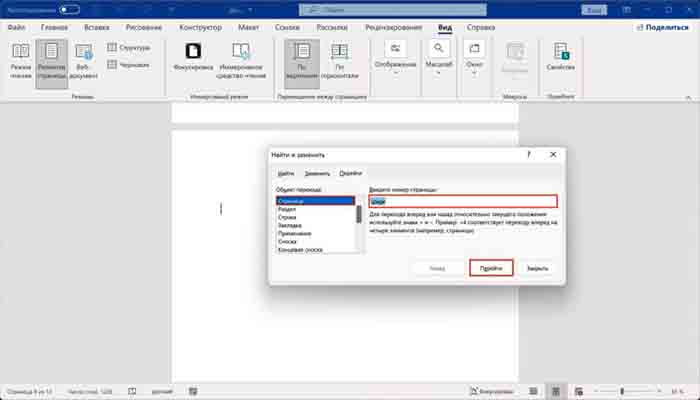
Если это по-прежнему не работает, проверьте, нет ли в документе разрыва раздела, который нужно удалить. Приняв эти меры, вы убедитесь, что в вашем документе нет незавершённых фрагментов. Удаление лишних страниц улучшает визуальное восприятие документа.
Это делает черновик более читабельным, а значит, вы тратите меньше времени и сил на внесение изменений на этапе редактирования.
Ключевые рекомендации
- Вы можете избежать случайных пустых страниц в файлах Word, распознав эти типичные ошибки форматирования. В первую очередь следует обратить внимание на неправильные поля и настройки шрифта. Понимание влияния этих факторов является ключевым для сохранения подлинности документов.
- Разрывы разделов и разрывы страниц являются основными причинами появления ненужных пустых страниц. Понимание того, как определять и вставлять различные типы разрывов с помощью диалогового окна «Настройки абзаца», поможет сделать постраничную нумерацию более плавной.
- Слишком большое количество знаков абзаца может быть причиной появления пустого пространства в нижней части документа. С помощью функции «Показать форматирование» вы можете просматривать и изменять эти элементы, сохраняя целостность документа.
- Панель навигации — один из лучших инструментов для поиска и удаления пустых страниц. С помощью функции поиска можно быстро найти и устранить проблемы со скрытым содержимым или форматированием.
- Возьмите за правило проверять наличие скрытого содержимого, такого как пустые таблицы или изображения. Переключение в режим предварительного просмотра поможет вам увидеть, как эти элементы влияют на общий вид документа, и удалить их.
- Убедитесь, что ваше приложение Microsoft Word обновлено, чтобы вы могли воспользоваться новейшими функциями и исправлениями ошибок. Это поможет вам легко и быстро решать задачи, связанные с оформлением и форматированием документов.
Почему появляются пустые страницы
В Microsoft Word нежелательные пустые страницы часто появляются из-за множества проблем с форматированием, таких как разрывы страниц и пустые абзацы. Поскольку пользователи часто ищут решения по всему сайту, это может сильно раздражать. Понимание этих причин поможет вам лучше контролировать разрывы страниц и поток документов.
Распространенные проблемы с форматированием
Неправильные поля могут случайно переместить часть содержимого на новую страницу. Если нижнее поле слишком большое, последние несколько строк текста могут оказаться на новой пустой странице. Иногда это становится приятным сюрпризом для читателей.
Большие размеры шрифта и/или межстрочный интервал увеличивают количество страниц. Это приводит к неожиданным пустым страницам, которые нарушают дизайн. Переключение в другое представление документа, например «Черновик» или «Макет для печати», иногда помогает выявить некорректные элементы форматирования, которые в противном случае оставались бы скрытыми.
Изменив вид, вы в большинстве случаев сможете найти эти скрытые недочёты и исправить их, чтобы ваш документ был представлен в соответствии с планом в важный день.
Разрывы разделов и страниц
Разрывы разделов, особенно типы «Следующая страница», «Нечётная страница» и «Чётная страница», могут неожиданно создавать новые страницы. Эти разрывы определяют начальную точку новых разделов, которые могут привести к появлению пустых страниц, если не соблюдать осторожность.
Жёсткие разрывы страниц, которые вставляются намеренно, также могут приводить к появлению пустых страниц. Вы можете лучше контролировать эти разрывы, открыв диалоговое окно «Настройки абзаца».
Сделайте это и избегайте сбоев в работе с документами в будущем. Удивительно, но если для разрыва раздела не установлен параметр «Непрерывный», это может автоматически привести к появлению пустой страницы.
Дополнительные знаки абзаца
В других случаях пустые страницы появляются из-за скрытых символов форматирования, таких как дополнительные знаки абзаца. Эти символы, особенно если они остаются в конце документа, могут привести к неожиданному появлению дополнительной страницы.
Функция «Показать форматирование» в Word позволяет визуализировать эти маркеры абзацев, что упрощает поиск пустых маркеров и их удаление. Это позволяет сделать документ более аккуратным, экономя много пустых страниц.
Удаление пустой страницы в Word
Пустая страница в конце документа Microsoft Word может быть распространённой и часто раздражающей проблемой. Независимо от того, являетесь ли вы нынешним студентом или недавним выпускником, вы не единственный, кто сталкивается с этой проблемой. Вы не одиноки: около 70% всех пользователей тоже сталкивались с ней.
Вот что вы можете сделать, чтобы этого избежать, и что вы можете сделать, если вас поймали.
1. Используйте панель навигации
- Чтобы открыть панель навигации, нажмите на вкладку «Вид» и выберите «Панель навигации». Это удобный способ найти пустые страницы.
- Используйте функцию расширенного поиска на панели, чтобы быстро найти ненужные разделы или разрывы страниц.
- Быстро пролистайте документ, чтобы найти лишние элементы форматирования, которые могут сдвигать содержимое вниз и создавать пустые страницы.
2. Удалите разрывы страниц
- Разрывы страниц, вставленные вручную, часто являются причиной появления пустых страниц. Найдите их, нажав Ctrl + Enter, и удалите с помощью клавиши Delete или Backspace.
- Чтобы это не повторилось, нажмите правой кнопкой мыши на проблемный абзац.
- Затем на вкладке «Главная» нажмите «Настройки абзаца» и снимите флажок «Разрыв страницы перед».
3. Отрегулируйте разрывы разделов
- Разрывы разделов «Следующая страница», «Нечётная страница», «Чётная страница» обычно вставляют новые страницы. Измените их на непрерывные разрывы разделов, чтобы избавиться от ненужных пустых страниц.
- Наведите курсор на разрыв раздела, перейдите на вкладку «Макет», нажмите на стрелку раскрывающегося списка в разделе «Настройка страницы» и выберите «Непрерывный».
- Это обеспечит правильное форматирование вашего документа.
4. Удалите лишние знаки абзаца
- Дополнительные знаки абзаца могут привести к переносу текста на отдельную страницу. Если они есть, просто нажмите и перетащите их, чтобы выделить, а затем удалите с помощью клавиши Delete.
- Включите функцию «Показать/скрыть» (¶), чтобы отображались знаки абзаца, что поможет вам найти и устранить такие проблемы, как пустые страницы.
5. Проверьте, нет ли скрытого содержимого
- Проверьте наличие скрытых элементов, таких как таблицы или изображения, которые влияют на разбиение на страницы. Посмотрите, как будет выглядеть ваш документ при печати, в режиме предварительного просмотра.
- Если в конце вы обнаружите пустую страницу, не паникуйте! Если вам нужно ее удалить, просто сохраните документ в формате PDF и исключите последнюю страницу.
Советы по устранению неполадок
Если вы столкнулись с досадной проблемой пустой страницы, эти шаги по устранению неполадок могут помочь. Вот список советов, которые вы можете попробовать.
- Чтобы исправить это, щёлкните правой кнопкой мыши по пустому абзацу, перейдите в раздел «Настройки абзаца» (на вкладке «Главная») и удалите предыдущий разрыв страницы.
- Сохраните файл в формате PDF, исключив последнюю страницу, чтобы избавиться от неё.
- Если пустая страница появилась из-за разрыва раздела, поставьте курсор перед ним и нажмите «Удалить».
- Сделайте последний абзац коротким, чтобы не оставалось пустых страниц.
- Если проблемы сохраняются, сохраните файл в формате PDF, указав страницы 1–4.
- Часто удаление предыдущего абзаца устраняет проблему с пустой страницей.
- Перейдите в меню Файл> Сохранить как, выберите PDF в качестве типа файла и сохраните файл, чтобы удалить ненужные страницы.
- Установите нижний отступ немного меньше, например 0,3 мм, чтобы зафиксировать оставшиеся пустые страницы.
Проверка макета документа
Поэтому очень важно проверить настройки макета вашего документа. Соблюдение правильных отступов/белого пространства дает вашему контенту возможность «дышать» и предотвращает его обрезание.
Увеличение нижних полей иногда позволяет перенести достаточно контента на предыдущую страницу, избавляя от необходимости использовать пустую страницу. На вкладке «Макет» выполняется большая часть работы по форматированию.
Как только вы обнаружите проблему с макетом, которая приводит к появлению пустой страницы, исправить её будет просто.
Используйте Режим предварительного просмотра
Режим предварительного просмотра при печати — отличный способ выявить места, где ваш документ будет искажён при печати.
Как только вы узнаете, где находятся эти пустые страницы, вы сможете устранить их, выявляя каждое такое место и удаляя его.
Этот необязательный шаг гарантирует, что окончательный вариант документа будет выглядеть именно так, как вы ожидаете, перед печатью или сохранением в файл, что придаст вашим презентациям законченный, профессиональный вид.
Обновить приложение Word
Если Microsoft Word обновлен, он будет работать наилучшим образом.
Часто выпускаются обновления для устранения известных проблем, даже тех, которые могут препятствовать удалению пустых страниц.
После обновления, пожалуйста, перезапустите приложение, чтобы применить изменения и улучшить функциональность, обеспечив наилучшую работу.
Заключение
Удаление пустой страницы в Microsoft Word может показаться простой задачей. Это значительно улучшит чистоту и профессионализм вашего документа. Поняв, почему появляются эти пустые страницы, и выполнив действия по их удалению, вы сохраните порядок и организованность в своей работе. Если вы столкнулись с пустой страницей, наши советы по устранению неполадок помогут вам вернуться в нужное русло. Всё получается правильно, когда не на что опереться. Содержите свои документы в чистоте и порядке. Не стесняйтесь возвращаться к этому посту всякий раз, когда захотите освежить в памяти свои новые знания. Убедитесь, что ваши самые важные документы производят наилучшее впечатление благодаря неизменно чистым и аккуратным страницам. Хотите поделиться с нами другими советами? Пришлите их нам и продолжайте обсуждение!