ITFollow.ru Новости, тенденции, обзоры
Для начала убедитесь, что у вас есть чистый USB-накопитель объёмом не менее 8 ГБ и файл Windows ISO. Такой подход сокращает процесс установки до нескольких минут, упрощая его по сравнению с традиционными методами.
Это идеальный вариант для любого компьютерного специалиста, который хочет быстро установить или восстановить свою операционную систему. Использование флеш-накопителя позволяет легко выполнять несколько установок.
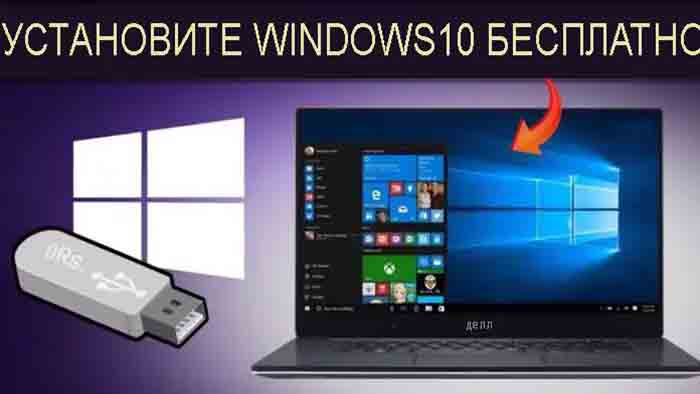
В этом руководстве мы расскажем вам обо всём процессе подготовки USB-накопителя. Наконец, мы расскажем вам, как установить ОС на ваш компьютер, чтобы сделать это просто и без проблем.
Ключевые рекомендации
- Убедитесь, что ваша система совместима с версией Windows, которую вы планируете установить, с точки зрения аппаратного обеспечения. Это означает проверку необходимых характеристик процессора и оперативной памяти.
- Для начала вам нужно будет скачать файл Windows ISO прямо на свой компьютер. Затем убедитесь, что USB-накопитель правильно отформатирован, чтобы он мог успешно загрузить процесс установки.
- Перед началом процесса установки, пожалуйста, сделайте резервную копию всех важных данных, чтобы избежать их потери. Кроме того, убедитесь, что в настройках BIOS/UEFI разрешена загрузка с USB-накопителя.
- При первом запуске установки убедитесь, что вы выбрали подходящий тип установки. Затем не торопитесь — внимательно прочитайте подсказки — не забудьте принять лицензионное соглашение и выбрать подходящий раздел для установки.
- После подключения завершите процесс первоначальной настройки, установите необходимые драйверы и выполните обновление системы, чтобы сделать ваше устройство более функциональным и безопасным.
- Обязательно запишите шаги по установке. Не забудьте добавить рекомендации по устранению неполадок, чтобы облегчить задачу следующему человеку, которому придётся выполнять такую же установку.
Системные требования для установки Windows
Прежде чем устанавливать Windows с USB-накопителя, очень важно ознакомиться с системными требованиями. Это позволит убедиться, что ваше оборудование способно справиться с процессом установки и обеспечить бесперебойную работу операционной системы.
Самое важное, на что следует обратить внимание — это требования к оборудованию, совместимость, доступное дисковое пространство и конфигурация прошивки.
1. Проверьте совместимость оборудования
Для начала проверьте архитектуру вашего процессора. Для Windows обычно требуется 64-разрядный (x64) процессор, хотя некоторые версии поддерживают ARM.
После этого проверьте, поддерживает ли ваша материнская плата необходимые для установки функции, включая поддержку UEFI. Можно воспользоваться встроенной программой проверки совместимости Windows или сторонним программным обеспечением, которое может автоматически сканировать вашу систему и проверять совместимость оборудования.
Ознакомьтесь с документацией производителя вашего устройства на предмет особых инструкций по совместимости.
2. Обеспечьте достаточное пространство для хранения
Определите, какой объем памяти потребуется для размещения установочных файлов, который может отличаться в зависимости от используемой версии Windows. Если вы используете USB-накопитель, на нем должно быть не менее 8 ГБ свободного места.
Убедитесь, что на целевом диске достаточно свободного места. Обеспечьте достаточное место для установки Windows и любых приложений, которые вы планируете установить.
Всегда разумно оставлять дополнительное место для будущих обновлений и ваших собственных документов.
3. Создайте резервную копию важных данных
Перед началом установки обязательно сделайте резервную копию важных данных. Используйте облачные хранилища или внешние накопители для резервного копирования важных файлов.
Убедитесь, что выбранный вами способ резервного копирования безопасен и удобен в использовании. Перед началом установки убедитесь, что резервные копии существуют и работают должным образом.
4. Проверьте настройки встроенного ПО (BIOS/UEFI)
Загрузите компьютер в BIOS или UEFI, чтобы проверить текущую конфигурацию. Если ваше оборудование старое, убедитесь, что включена поддержка устаревших технологий.
Отключите все параметры быстрой загрузки, которые могут помешать обнаружению USB-накопителя во время POST (самотестирования при включении питания). Наконец, проверьте настройки безопасной загрузки, чтобы обеспечить совместимость с вашим установочным носителем.
Создание загрузочного USB-накопителя
Создание загрузочной USB-флешки — один из первых шагов при установке операционной системы Windows. С помощью этого простого метода пользователи могут легко создавать эффективные установочные носители, что делает его идеальным для личного использования в дороге и для помощи производителям в подготовке устройств с Windows.
1. Загрузите установочный носитель Windows
Для начала зайдите на официальный сайт Microsoft, чтобы скачать нужный ISO-файл Windows. Выберите версию, которая лучше всего подходит для вашего оборудования и индивидуальных потребностей. Вам нужно будет ввести ключ продукта, когда появится запрос в процессе установки.
Обязательно проверьте наличие обновлений и дополнительных файлов, которые вам понадобятся.
2. Правильно отформатируйте USB-накопитель
Важно правильно отформатировать USB-накопитель. Выберите файловую систему FAT32 или NTFS в зависимости от размера установочных файлов. Вставьте USB-накопитель в компьютер и загрузитесь в «Управление дисками» или «Проводник».
Щелкнув правой кнопкой мыши по USB-накопителю и выбрав «Форматировать», вы можете переименовать его, чтобы было проще его идентифицировать. Обратите внимание, что на этом этапе все данные, находящиеся на USB-накопителе, будут потеряны.
3. Перенос файлов Windows на USB-накопитель
Воспользуйтесь предпочитаемым вами программным обеспечением для создания установочного носителя, переместив установочные файлы Windows на USB-накопитель. Следите за ходом передачи, чтобы убедиться, что все необходимые файлы включены и переданы правильно.
4. Убедитесь, что USB-накопитель является загрузочным
Используйте USB-накопитель на другом компьютере, чтобы убедиться, что он может загружаться. При перезагрузке откройте меню загрузки и выберите USB-накопитель.
Этот шаг гарантирует, что процесс установки пройдёт гладко и без осложнений.
Настройка параметров BIOS / UEFI
Правильная настройка BIOS или UEFI — ключевой шаг для успешной установки операционной системы Windows с загрузочной флешки. Для начала войдите в меню и измените порядок загрузки, чтобы система распознавала USB-флешку как первое загрузочное устройство.
1. Откройте меню BIOS/UEFI
Чтобы войти в меню BIOS/UEFI, найдите соответствующую клавишу — обычно это F2, DEL или ESC — во время запуска. Включите компьютер и медленно нажимайте клавишу, пока не появится интерфейс меню.
Ознакомьтесь с физической конфигурацией, обращая внимание на ключевые настройки, которые, возможно, потребуется изменить, включая приоритет загрузки или параметры безопасности.
2. Установите USB в качестве основного загрузочного устройства
Найдите в меню BIOS/UEFI настройку порядка загрузки и установите USB в качестве основного загрузочного устройства. Поместите USB-накопитель в начало списка приоритетов загрузки.
Это указывает системе на то, что она должна загрузиться с USB-накопителя, прежде чем делать что-либо ещё. Этот шаг очень важен; если вы его не выполните, установка не продолжится.
Сохраните и выйдите из настроек BIOS/UEFI, чтобы применить эти изменения.
3. Управление параметрами безопасной загрузки
Определите, включена ли безопасная загрузка. Если да, то вам нужно отключить ее, чтобы загрузиться с USB-накопителя.
На некоторых материнских платах необходимо отключить модуль поддержки совместимости (CSM), чтобы обеспечить загрузку UEFI. Перед сохранением изменений проверьте наличие предупреждений о совместимости с безопасной загрузкой и установочным носителем.
4. Сохраните изменения и выйдите
Перед выходом убедитесь, что все изменения в настройках BIOS/UEFI верны. Нажмите соответствующую клавишу, обычно F10, чтобы сохранить эти изменения.
После сохранения этих изменений перезагрузите компьютер, чтобы начать процесс установки с USB-накопителя. Проверьте последовательность загрузки, чтобы убедиться, что компьютер видит USB-накопитель.
Установка Windows с USB
Установка Windows с USB-накопителя упрощает процесс обновления или установки новой операционной системы с нуля. Прежде всего убедитесь, что ваш загрузочный USB-накопитель подключен к компьютеру. Это должно быть очевидно, но я всё равно хочу упомянуть об этом для ясности.
1. Вставьте USB-накопитель и перезагрузите компьютер
Первый шаг — вставить загрузочный USB-накопитель в свободный USB-порт.
Затем вам нужно будет перезагрузить компьютер. Это запустит процесс загрузки компьютера. Следите за сообщениями, которые сообщают, что система пытается загрузиться с USB-накопителя.
Если это не так, вы можете быстро выбрать его в меню загрузки, если компьютер игнорирует его во время загрузки. Просто нажмите нужную кнопку, например F2 или ESC, во время загрузки, чтобы открыть это меню.
2. Выберите тип установки (обновление или пользовательская)
Далее вам будет предложено обновить текущую установку или выполнить пользовательскую (чистую) установку.
При обновлении ваши данные и программы остаются нетронутыми, в то время как при чистой установке будет удалён весь диск. Прежде чем принять это решение, подумайте о последствиях для ваших данных и приложений.
Выберите вариант, который наиболее точно описывает вашу ситуацию, и следуйте подсказкам, чтобы продолжить.
3. Примите Лицензионное соглашение
Как только вы доберётесь до лицензионного соглашения, не торопитесь, внимательно прочитайте его.
Укажите, что вы согласны, поставив галочку в нужном поле. Этот шаг очень важен, так как он гарантирует, что вы ознакомлены с условиями использования программного обеспечения.
4. Выберите раздел для установки
И последнее, но не менее важное: вам нужно выбрать раздел, на который вы хотите установить Windows.
Обратите внимание на отображаемые диски и выберите нужный, чтобы предотвратить потерю данных, при необходимости отформатируйте его.
Прежде чем продолжить установку, убедитесь, что вы выбрали правильный раздел.
Устранение неполадок при установке
При установке ОС Windows с флешки могут возникнуть некоторые проблемы, которые могут остановить процесс установки. Знание того, как решить эти распространенные проблемы, поможет обеспечить бесперебойную установку.
Научитесь интерпретировать распространенные сообщения об ошибках и понимать, на что они указывают. Всегда держите под рукой инструменты для устранения неполадок и записывайте все возникающие ошибки, чтобы потом можно было их проанализировать.
1. USB не распознаётся системой
USB-накопитель не определяется системой Если ваша система вообще не определяет USB-накопитель, сначала убедитесь, что он надежно подключен. Попробуйте использовать другой USB-порт или протестируйте накопитель на другом компьютере, чтобы определить, связана ли проблема с накопителем или с системой.
Убедитесь, что ваша USB-флешка правильно отформатирована в FAT32 и содержит необходимые загрузочные файлы для установки Windows. Если это не решит проблему, перезагрузите компьютер и повторно войдите в настройки BIOS/UEFI, чтобы убедиться, что приоритеты загрузки установлены правильно.
2. Установка прерывается на полпути
Во время установки следите за сообщениями об ошибках. Если установка не выполняется, убедитесь, что ваш USB-накопитель работает и не поврежден.
Убедитесь, что вы соответствуете системным требованиям, чтобы убедиться, что вы совместимы с новой ОС. Если ничего не помогает, пройдите процесс установки заново, устраняя все проблемы, которые вы обнаружили при устранении неполадок.
3. Объяснение распространённых сообщений об ошибках
Раннее распознавание сообщений об ошибках при установке может сэкономить вам драгоценное время. Такие сообщения об ошибках, как «Windows не может быть установлена на этот диск» и «Программа установки не смогла создать новый системный раздел», указывают на конкретные проблемы.
Эти проблемы часто можно легко устранить, если знать, на что обращать внимание.
4. Решения проблем с драйверами
Определение того, каких драйверов вам не хватает, является ключом к успешной установке. При необходимости загрузите драйверы вручную с веб-сайта производителя.
Если проблемы сохраняются, попробуйте использовать новый USB-накопитель или установочный носитель. Вы можете использовать инструменты для обновления драйверов, чтобы убедиться, что все компоненты обнаружены.
Этапы после установки
После завершения установки Windows необходимо выполнить ряд основных действий, которые обеспечат безопасную и надёжную работу системы. Завершите установку и загрузите соответствующие драйверы.
После этого примените все доступные обновления системы и настройте системные параметры для более удобной работы.
1. Завершите процесс установки Windows
Для завершения настройки Windows начните с выполнения основных инструкций на экране. Это означает настройку учетных записей пользователей, параметров и первоначальных сетевых подключений.
Следите за настройками конфиденциальности, поскольку они контролируют передачу ваших данных. Убедитесь, что все этапы настройки Windows выполнены до первого входа на рабочий стол Windows; в противном случае у вас могут возникнуть проблемы в дальнейшем.
2. Установите необходимые драйверы
Сначала определите аппаратные компоненты, для которых потребуется установка драйверов. Запустите диспетчер устройств, чтобы выявить все драйверы, которые могут отсутствовать.
Посетите официальный сайт каждого из аппаратных компонентов вашего компьютера и скачайте их драйверы, чтобы избежать проблем с совместимостью. После установки драйверов перезагрузите компьютер, чтобы все изменения вступили в силу.
3. Выполните системные обновления
Откройте настройки Центра обновления Windows и/или просмотрите доступные обновления. Этот шаг чрезвычайно важен и может помочь повысить безопасность вашей новой системы, загрузив и установив все доступные критические обновления.
Чтобы ваша система продолжала работать без сбоев, планируйте периодическую установку обновлений. Это поможет вам просмотреть историю обновлений, чтобы увидеть, что было установлено, и поможет в случае возникновения проблем.
4. Оптимизируйте системные настройки
Наконец, измените настройки производительности, чтобы повысить скорость и эффективность работы вашей системы.
Выберите режим высокой производительности или сбалансированного энергопотребления в зависимости от использования. Отключите ненужные приложения для запуска, чтобы оптимизировать время загрузки, и настройте визуальные эффекты для максимальной производительности на менее мощном оборудовании.
Рекомендации по плавной установке
Независимо от того, устанавливаете ли вы операционную систему Windows с загрузочной флешки на физическую или виртуальную машину, правильная подготовка является ключом к успешной установке. В этом разделе подробно описаны наиболее эффективные методы, которые позволяют свести к минимуму или устранить проблемы, возникающие в процессе установки Windows.
1. Подготовьтесь к восстановлению данных
Подготовка вариантов восстановления на случай, если установка пойдёт не так, как ожидалось, имеет ключевое значение. Используйте встроенные инструменты Windows для создания диска восстановления, который при необходимости может вернуть вашу систему в исходное состояние.
Ознакомьтесь с вариантами восстановления, встроенными в настройки Windows, и храните носитель с восстановлением там, где вы сможете быстро его найти.
2. Используйте надёжные USB-накопители
Вот почему так важно инвестировать в высококачественные USB-накопители. Выбирайте надёжные накопители, которые доказали свою долговечность и производительность, чтобы избежать проблем с установкой.
Мы обнаружили, что старые или повреждённые диски часто выходят из строя, поэтому не используйте их. Обеспечьте более высокую скорость чтения/записи на USB-накопителях, чтобы оптимизировать время передачи файлов, и регулярно проверяйте диски на предмет общей работоспособности.
3. Проверьте целостность установочных файлов
Перед установкой всегда проверяйте целостность загруженных файлов ISO с помощью инструментов для проверки контрольных сумм. Проверка размеров и версий файлов на соответствие официальным источникам для подтверждения подлинности всех установочных файлов имеет решающее значение.
Если проверка целостности не пройдена, повторно загрузите файлы, чтобы избежать ошибок при установке. Наличие библиотеки предварительно проверенных установочных файлов может сократить время, затрачиваемое на установку в будущем.
4. Этапы установки документа для дальнейшего использования
Задокументируйте этапы установки для дальнейшего использования. Обратите внимание на любые уникальные настройки или конфигурации, которые дали наилучшие результаты, и поделитесь своей документацией с теми, кому может пригодиться ваш опыт.
Доработка вашей документации улучшит процесс установки в будущем.
Заключение
Установка ОС Windows с USB-накопителя — лучший способ получить полный контроль и гибкость. Если вы будете следовать инструкциям, приведённым в этом руководстве, установка пройдёт успешно. Убедитесь, что ваша система справится с этим, создайте загрузочный USB-накопитель и измените настройки BIOS, чтобы быстро приступить к работе.
Чтобы не испортить установку, следите за чистотой USB-накопителя и обновляйте его после установки.
Устранение распространенных проблем при установке и советы по установке.
Устранение неполадок При установке / Советы по установке.
Устранение проблем, с которыми вы сталкиваетесь.
Вот несколько советов, которые помогут вам выполнить установку без проблем.
Следуя этим шагам, вы сможете выполнить установку Windows без лишних ошибок. Не усложняйте установку Windows больше, чем необходимо. Если у вас есть дополнительные вопросы или полезные советы по установке, обратитесь в онлайн-сообщества или службы поддержки. Ваше приключение только начинается — вперёд!