 ITFollow.ru Новости, тенденции, обзоры
Вы когда-нибудь сталкивались со сложностями управления службами Windows и думали: «Почему это не может быть так же просто, как одна команда?» Что ж, пристегните ремни, потому что мы собираемся рассказать о процессе создания, установки, запуска и даже перезапуска служб Windows из командной строки.
И да, мы добавим немного сарказма, чтобы вам было нескучно, пока вы осваиваете эти технические приёмы.
Что такое службы Windows? 🔍
Службы Windows — это фоновые приложения, которые работают без взаимодействия с пользователем. Они — невоспетые герои вашей операционной системы, которые незаметно управляют всем — от сетевых подключений до системных обновлений. Если бы у этих служб был фан-клуб, они, вероятно, были бы на короткой ноге с самой ОС.
Создание службы Windows из командной строки 🛠️
Прежде чем вы сможете установить службу или управлять ею, вам нужно её создать. Вот как это можно сделать с помощью такого инструмента, как шаблон службы Windows (или собственного кода службы):
Напишите код своего сервиса:
– Разработайте свой сервис на языке, поддерживающем службы Windows, например C# или C++.
– Убедитесь, что ваш код включает необходимые методы для запуска, остановки и любых других действий сервиса.
– Скомпилируйте свой сервис в исполняемый файл (.exe).
Подготовьте конфигурацию службы:
– при необходимости создайте файл конфигурации с подробным описанием параметров службы, таких как имя, описание и тип запуска.
Создание командной строки:
— хотя исполняемый файл службы является вашим творением, волшебство происходит, когда вы устанавливаете его с помощью инструментов командной строки, таких как sc.exe или PowerShell.
Установка службы Windows через командную строку 📥
Теперь, когда ваш сервис готов, пришло время установить его, чтобы Windows распознавала его как настоящий сервис. Для этой задачи лучше всего использовать инструмент sc.exe.
Использование sc.exe :
sc create «MyService» binPath= «C:\Path\To\YourService.exe» start= auto
MyService: Замените на ваше имя службы.
binPath: Путь к исполняемому файлу вашей службы.
start= auto: настраивает службу на автоматический запуск в Windows.
Если вы предпочитаете PowerShell, вы можете использовать следующую команду:
New-Service -Name «MyService» -BinaryPathName «C:\Path\To\YourService.exe» -StartupType Automatic
Оба способа простые — просто не забудьте про пробел после знака равенства в команде sc.exe (это крошечная деталь, которая может сбить с толку даже самых опытных пользователей!).
Запуск службы Windows из командной строки ▶️
После установки службы пришло время запустить её. Запустить службу так же просто, как выполнить команду. Вот как это сделать:
Использование sc.exe :
sc start «MyService»
Использование PowerShell:
Start-Service -Name «MyService»
Обе команды заставят Windows запустить ваш сервис. Это почти то же самое, что нажать кнопку «Воспроизвести» на вашем любимом медиаплеере, только эта кнопка отвечает за системные задачи, а не за плейлист Spotify.
Перезапуск службы Windows через командную строку 🔄
Иногда вашему сервису может потребоваться быстрое обновление — возможно, из-за изменения конфигурации или просто потому, что вам захотелось отдохнуть. Перезапустить сервис так же просто, как остановить и снова запустить его.
Ручной перезапуск с использованием sc.exe
Остановите службу:
bash
sc stop «MyService»
Запустите службу снова:
bash
sc start «MyService»
Перезагрузите компьютер с помощью PowerShell
Если вы предпочитаете однострочный формат, PowerShell может обработать его стильно:
Restart-Service -Name «MyService»
Сравнение инструментов командной строки для служб Windows 📊
Для быстрого ознакомления приводим таблицу с основными инструментами и методами управления службами Windows:
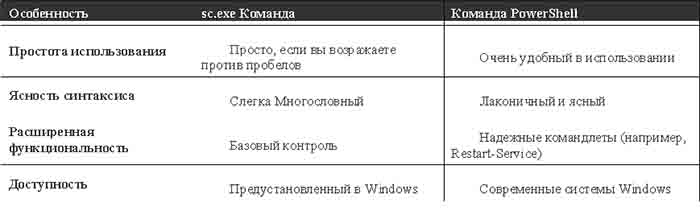
Примечание к таблице: значки проверки (✅ и ❌) указывают на сильные стороны и небольшие недостатки каждого инструмента.
Рекомендации и подсказки по управлению службами Windows 💡
- Дважды проверьте пути: убедитесь, что пути к исполняемым файлам указаны правильно, чтобы избежать ошибок при установке службы.
- Следите за синтаксисом: в sc.exe даже лишний пробел или отсутствующий символ могут привести к сбою команды.
- Меры безопасности: запуск служб под соответствующими учётными записями имеет решающее значение для обеспечения безопасности системы.
- Автоматизация с помощью скриптов: для частого управления службами рассмотрите возможность создания пакетных скриптов или скриптов PowerShell для автоматизации процесса.
Завершение учебного пособия 🎯
Поначалу управление службами Windows из командной строки может показаться сложным, но как только вы освоитесь, это станет мощным инструментом в вашем арсенале системного администратора. От создания и установки до запуска и перезапуска служб — каждая команда приближает вас на шаг к эффективному управлению службами. И помните: хотя этот процесс может показаться сборкой мебели IKEA без инструкций, удовольствие от хорошо работающей службы стоит затраченных усилий.






