 ITFollow.ru Новости, тенденции, обзоры
Вы хотите выжать максимум производительности из своего ноутбука Lenovo Legion? Обновление BIOS часто упускают из виду, но оно может существенно повлиять на стабильность, совместимость и общую эффективность вашей системы. В этом подробном руководстве вы узнаете, как обновить BIOS Lenovo Legion, чтобы у вас под рукой были все последние функции и исправления.
Зачем обновлять Ваш BIOS?
BIOS (базовая система ввода-вывода) — это основное программное обеспечение, которое обеспечивает связь между аппаратным обеспечением и операционной системой. Оно отвечает за такие задачи, как загрузка компьютера, управление аппаратными компонентами и обеспечение бесперебойной связи между ними.
Обновление BIOS может дать ряд преимуществ, в том числе:
- Повышенная стабильность: новые версии BIOS часто содержат исправления ошибок и улучшения стабильности, устраняя известные проблемы и повышая общую надёжность вашей системы.
- Улучшенная совместимость: обновления BIOS могут повысить совместимость с новым оборудованием, периферийными устройствами и операционными системами.
- Повышение производительности: некоторые обновления могут оптимизировать производительность системы, повышая производительность процессора или графического процессора и улучшая отзывчивость.
- Патчи безопасности: обновления BIOS могут содержать патчи безопасности, которые защищают вашу систему от уязвимостей и вредоносных программ.
Подготовка к обновлению BIOS
Прежде чем приступить к обновлению BIOS, важно принять некоторые меры предосторожности, чтобы процесс прошёл гладко и успешно:
- Создавайте резервные копии важных данных: всегда создавайте резервные копии важных данных перед установкой любых обновлений системы, особенно обновлений BIOS. Это защитит ваши файлы на случай, если во время процесса произойдёт что-то непредвиденное.
- Проверьте совместимость: убедитесь, что обновление BIOS, которое вы собираетесь установить, совместимо с вашей конкретной моделью Lenovo Legion. Для получения точной информации обратитесь на сайт поддержки Lenovo.
- Источник питания: убедитесь, что ваш ноутбук подключен к надёжному источнику питания на протяжении всего процесса обновления. Избегайте перебоев или отключений электроэнергии, так как они могут привести к повреждению BIOS.
- Отключите антивирус: временно отключите антивирусное программное обеспечение. Хотя это не всегда необходимо, иногда антивирус может мешать процессу обновления BIOS.
- Закройте все программы: закройте все запущенные приложения и программы, чтобы свести к минимуму риск конфликтов или сбоев во время обновления.
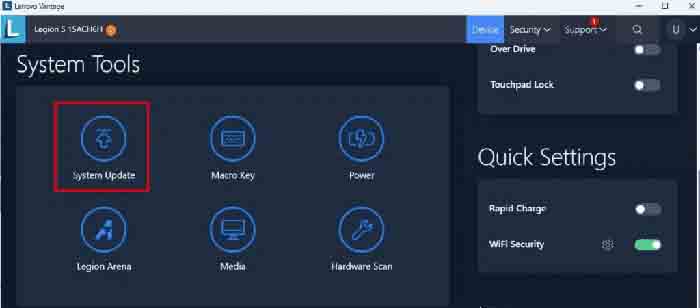
Способ 1: Обновление BIOS через Lenovo Vantage
Lenovo Vantage — это удобный и простой в использовании инструмент для управления устройствами Lenovo. Он предлагает простой интерфейс для обновления BIOS, что упрощает процесс. Вот как обновить BIOS с помощью Lenovo Vantage:
1. Скачайте Lenovo Vantage: если вы ещё этого не сделали, скачайте и установите последнюю версию Lenovo Vantage с веб-сайта Lenovo.
2. Откройте Lenovo Vantage: запустите Lenovo Vantage на своём ноутбуке.
3. Перейдите в раздел «Обновление системы»: перейдите в раздел «Обновление системы» в Lenovo Vantage.
4. Проверьте наличие обновлений: нажмите «Проверить наличие обновлений», чтобы найти доступные обновления BIOS.
5. Загрузите и установите: если доступно обновление BIOS, следуйте инструкциям на экране, чтобы загрузить и установить его.
Способ 2: Обновление BIOS через веб-сайт службы поддержки Lenovo
Если вы предпочитаете более прямой подход или Lenovo Vantage не обнаруживает обновление BIOS, вы можете обновить BIOS напрямую на сайте поддержки Lenovo:
1. Определите свою модель: узнайте конкретную модель ноутбука Lenovo Legion. Эту информацию можно найти на нижней панели ноутбука или на сайте поддержки Lenovo.
2. Посетите сайт поддержки Lenovo: перейдите на сайт поддержки Lenovo и введите номер своей модели в строку поиска.
3. Найдите обновления BIOS: перейдите в раздел «Драйверы и программное обеспечение» и найдите обновления BIOS.
4. Скачайте файл BIOS: скачайте соответствующий файл обновления BIOS для вашей модели.
5. Распакуйте файл BIOS: распакуйте скачанный файл BIOS в папку на вашем жестком диске.
6. Запустите утилиту обновления BIOS: дважды щелкните распакованный файл утилиты обновления BIOS, чтобы запустить ее.
7. Следуйте инструкциям на экране: внимательно следуйте инструкциям на экране, чтобы завершить процесс обновления BIOS.
Способ 3: Обновление BIOS через USB-накопитель
Если у вашего ноутбука Lenovo Legion нет доступа к интернету или вы предпочитаете ручной способ, вы можете обновить BIOS с помощью USB-накопителя:
1. Скачайте файл BIOS: скачайте соответствующий файл обновления BIOS для вашей модели с веб-сайта поддержки Lenovo.
2. Отформатируйте USB-накопитель: отформатируйте USB-накопитель в формате FAT32.
3. Извлеките файл BIOS: извлеките скачанный файл BIOS на отформатированный USB-накопитель.
4. Войдите в настройки BIOS: перезагрузите ноутбук и нажмите клавишу настройки BIOS (обычно F2 или Del).
5. Перейдите в раздел «Обновление BIOS»: найдите опцию обновления BIOS в меню настроек BIOS.
6. Выберите USB-накопитель: выберите USB-накопитель в качестве источника для обновления BIOS.
7. Следуйте инструкциям на экране: внимательно следуйте инструкциям на экране, чтобы завершить процесс обновления BIOS.
Советы по плавному обновлению BIOS
- Избегайте прерываний: во время обновления BIOS не закрывайте крышку ноутбука, не отключайте питание и не нажимайте никакие клавиши.
- Терпение — ключ к успеху: обновление BIOS может занять некоторое время. Будьте терпеливы и дождитесь завершения процесса без прерывания.
- Следите за ходом обновления BIOS. Если возникнут какие-либо ошибки, обратитесь на сайт поддержки Lenovo для получения информации по устранению неполадок.
- Перезапустите компьютер после обновления: после завершения обновления BIOS перезагрузите ноутбук, чтобы новый BIOS вступил в силу.
Помимо обновления: Устранение неполадок BIOS
Хотя обновление BIOS обычно не вызывает затруднений, иногда могут возникать проблемы. Если вы столкнулись с какими-либо проблемами во время или после обновления, вот несколько советов по устранению неполадок:
- Проверьте наличие ошибок: обратите внимание на сообщения об ошибках, отображаемые на экране. Эти сообщения могут дать ценную информацию о проблеме.
- Обратитесь в службу поддержки Lenovo: если вы не можете решить проблему самостоятельно, обратитесь за помощью в службу поддержки Lenovo.
- Переустановите BIOS: в крайних случаях вам может потребоваться переустановить BIOS с нуля. Это более сложная процедура, поэтому для получения подробных инструкций обратитесь на сайт поддержки Lenovo.
Заключительная глава: Максимизация потенциала Lenovo Legion
Обновление BIOS Lenovo Legion — это важнейший шаг к повышению производительности, стабильности и совместимости. Следуя инструкциям, приведённым в этом руководстве, вы сможете обеспечить максимальную производительность своего ноутбука. Не забудьте создать резервную копию данных, проверить совместимость и внимательно следуйте инструкциям, чтобы обновление прошло без проблем.






