 ITFollow.ru Новости, тенденции, обзоры
Вы владелец Lenovo Legion и хотите разобраться в параметрах загрузки своей системы? Возможно, вы устанавливаете новую операционную систему, устраняете проблемы с загрузкой или просто изучаете внутреннее устройство своего мощного игрового компьютера. Какой бы ни была причина, знание того, как войти в меню загрузки на Lenovo Legion, является важным навыком.
В этом подробном руководстве вы найдёте описание различных способов и полезные советы, которые помогут вам без проблем выполнить эту задачу.
Зачем входить в меню загрузки?
Меню загрузки, также известное как BIOS или UEFI, является важной частью системы Lenovo Legion. Оно служит центром управления различными настройками оборудования и параметрами загрузки. Вот несколько основных причин, по которым вам может понадобиться доступ к меню загрузки:
- Установка новой операционной системы: в меню загрузки можно выбрать загрузочный носитель, например USB-накопитель или DVD-диск, с которого можно установить выбранную операционную систему.
- Устранение неполадок при загрузке: если ваш компьютер не загружается должным образом, меню загрузки поможет вам диагностировать проблему. Вы можете изменить порядок загрузки, включить или отключить определённые аппаратные компоненты и даже получить доступ к инструментам диагностики.
- Разгон оборудования: меню загрузки предоставляет доступ к расширенным настройкам, которые позволяют разогнать процессор, оперативную память или видеокарту для повышения производительности.
- Включение или отключение определённых аппаратных функций: вы можете настроить параметры, связанные с жёсткими дисками, сетевыми адаптерами и другими аппаратными компонентами, в меню загрузки.
- Настройка приоритетов загрузки: меню загрузки позволяет задать приоритет загрузки устройств хранения данных, чтобы система загружалась с нужного диска.
Способы доступа к меню загрузки Lenovo Legion
Существует несколько способов доступа к меню загрузки на вашем Lenovo Legion. Наиболее распространённые способы:
- Использование клавиши BIOS: на большинстве ноутбуков Lenovo Legion для входа в меню загрузки используются клавиши **F2**, **F12** или **Fn + F12**. Конкретная комбинация клавиш может отличаться в зависимости от вашей модели.
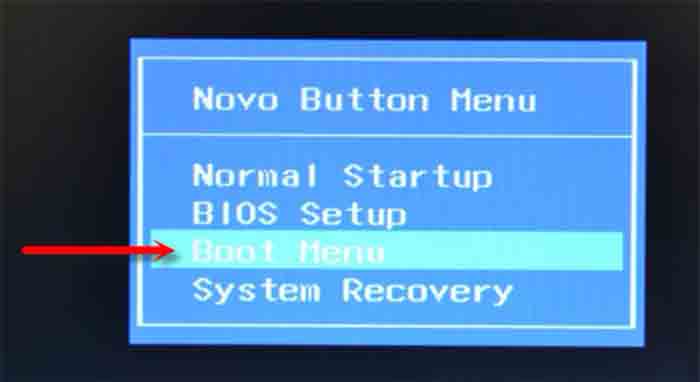
- Использование клавиши «Меню загрузки»: на некоторых моделях Lenovo Legion есть специальная клавиша «Меню загрузки», которая напрямую запускает меню загрузки. Эта клавиша обычно расположена на клавиатуре, часто рядом с функциональными клавишами.
- Доступ к BIOS через настройки Windows: в Windows 10 и 11 вы можете получить доступ к настройкам BIOS через параметры «Расширенного запуска». Для этого выполните следующие действия:
1. Откройте приложение «Настройки».
2. Перейдите в «Обновление и безопасность».
3. Выберите «Восстановление» в меню слева.
4. В разделе “Расширенный запуск” нажмите «Перезапустить сейчас».
5. Выберите «Устранение неполадок»> «Дополнительные параметры» > «Настройки прошивки UEFI».
6. Нажмите на кнопку Перезапустить.
Вход в меню загрузки с помощью клавиши BIOS
Это самый распространённый способ доступа к меню загрузки на ноутбуках Lenovo Legion. Для этого выполните следующие действия:
1. Включите ноутбук Lenovo Legion.
2. Как только на экране появится логотип Lenovo, несколько раз нажмите кнопку BIOS. Обычно это кнопки **F2**, **F12** или **Fn + F12**, но в зависимости от модели они могут отличаться.
3. Появится меню загрузки. Вы должны увидеть экран с различными опциями, связанными с аппаратным обеспечением вашей системы и настройками загрузки.
Вход в меню загрузки с помощью клавиши Меню загрузки
Если на вашем ноутбуке Lenovo Legion есть специальная клавиша «Boot Menu», вы можете использовать её для прямого доступа к меню загрузки. Эта клавиша обычно расположена на клавиатуре, часто рядом с функциональными клавишами. Чтобы получить доступ к меню загрузки с помощью этой клавиши, выполните следующие действия:
1. Включите ноутбук Lenovo Legion.
2. Нажмите клавишу «Boot Menu», как только на экране появится логотип Lenovo.
3. Появится меню загрузки. Вы должны увидеть экран с опциями для выбора загрузочного устройства.
Вход в меню загрузки через настройки Windows
Этот метод позволяет вам получить доступ к настройкам BIOS через операционную систему Windows. Для этого выполните следующие действия:
1. Откройте приложение Настройки в Windows.
2. Перейдите в раздел Обновления и безопасность.
3. Выберите пункт Восстановление в меню слева.
4. В разделе “Расширенный запуск” нажмите «Перезапустить сейчас».
5. Выберите «Устранение неполадок»> «Дополнительные параметры» > «Настройки прошивки UEFI».
6. Нажмите на кнопку Перезапустить.
7. Ваш компьютер перезагрузится и вы войдете в меню загрузки.
Навигация по меню загрузки
Как только вы войдёте в меню загрузки, вам будет представлен ряд опций и настроек. Используйте клавиши со стрелками для навигации по меню и клавишу Enter для выбора опции. Вот некоторые распространённые опции, которые вы найдёте в меню загрузки:
- Порядок загрузки: эта опция позволяет изменить порядок, в котором компьютер проверяет наличие загрузочных устройств. Вы можете установить приоритет загрузки с жесткого диска, USB-накопителя или оптического привода.
- Устройство загрузки: эта опция позволяет напрямую выбрать устройство, с которого вы хотите выполнить загрузку.
- Безопасная загрузка: этот параметр помогает защитить вашу систему от вредоносного программного обеспечения, ограничивая процесс загрузки только доверенными источниками.
- UEFI/Legacy Boot: этот параметр позволяет выбирать между UEFI и устаревшими режимами BIOS. UEFI — это более новый стандарт, обеспечивающий повышенную безопасность и производительность.
- Настройки оборудования: меню загрузки также предоставляет доступ к настройкам жёстких дисков, сетевых адаптеров и других компонентов оборудования.
Выход из меню загрузки
После того как вы внесете необходимые изменения в меню загрузки, вы можете выйти, нажав на кнопку «Выход» или «Сохранить и выйти». Вам будет предложено сохранить изменения. Выберите «Да», чтобы сохранить изменения, или «Нет», чтобы отменить их.
Устранение неполадок при доступе к меню Загрузки
Если у вас возникли проблемы с входом в меню загрузки, вот несколько советов по устранению неполадок:
- Проверьте клавишу BIOS: убедитесь, что вы используете правильную клавишу BIOS для своей модели Lenovo Legion. Обратитесь к руководству пользователя или онлайн-документации для вашей конкретной модели.
- Отключите быстрый запуск: быстрый запуск иногда может препятствовать доступу к меню загрузки. Отключите быстрый запуск в настройках электропитания Windows.
- Попробуйте разные способы: если один способ не работает, попробуйте другой, например, войдите в BIOS через настройки Windows.
- Обновите BIOS: устаревший BIOS может вызывать проблемы с доступом к меню загрузки. Проверьте наличие обновлений BIOS на сайте поддержки Lenovo.
Знание того, как войти в меню загрузки — это лишь первый шаг к пониманию возможностей вашего Lenovo Legion. Эти знания позволят вам настроить систему, устранять неполадки и раскрыть весь её потенциал. Независимо от того, являетесь ли вы опытным геймером или любопытным новичком, изучение меню загрузки может принести вам пользу.






