 ITFollow.ru Новости, тенденции, обзоры
Реестр Windows позволяет вносить в компьютер изменения, недоступные в стандартных настройках, что делает его очень мощным инструментом. Это отличный способ напрямую персонализировать или повысить производительность вашего компьютера. Позвольте мне показать вам несколько лайфхаков, которые это подтверждают.
Для редактирования реестра Windows обычно используется редактор реестра. Однако, чтобы упростить процесс, я предоставлю вам скрипты, с помощью которых можно создать файл реестра. Просто скопируйте текст скрипта, вставьте его в текстовый файл и сохраните с расширением .REG. Затем запустите файл, чтобы применить изменения, и перезагрузите компьютер, чтобы изменения вступили в силу.
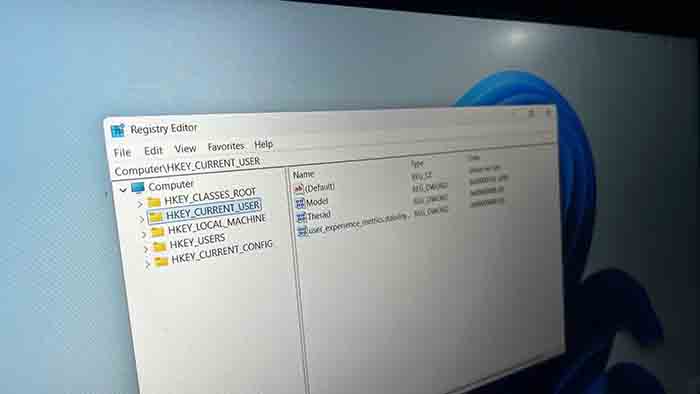
Редактировать реестр Windows рискованно, и делать это не рекомендуется, если вы не знаете, что делаете. Самое главное — создайте точку восстановления системы, чтобы можно было отменить любые нежелательные изменения, если что-то пойдёт не так.
Вернуть классическое контекстное меню
Для тех, кто предпочитает использовать исходное контекстное меню
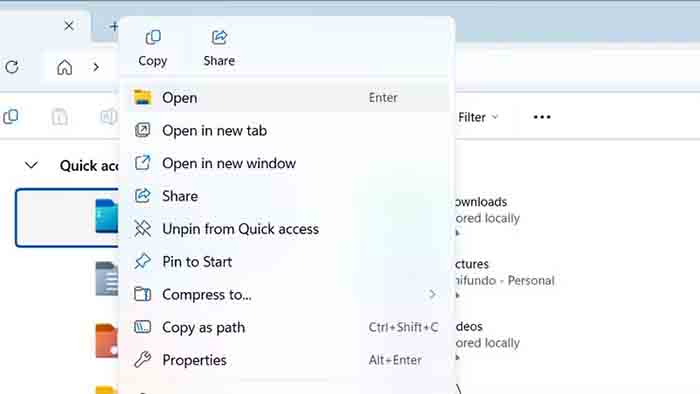
Если вы постоянно нажимаете Показать дополнительные параметры в контекстном меню Windows 11, это может означать, что классическое меню лучше подходит для вашего рабочего процесса. Это особенно актуально, если вам нужен постоянный доступ к сторонним расширениям оболочки (7-Zip, WinRAR и Git). Текущее упрощённое меню может раздражать, поскольку оно добавляет ненужный шаг.
Для этой настройки вам не нужно создавать файл реестра. Вы можете использовать Терминал Windows (с правами администратора). Вставьте приведённую ниже команду в командную строку с повышенными привилегиями и нажмите Enter, чтобы запустить её. После успешного выполнения команды перезагрузите компьютер.
reg.exe add «HKCU\Software\Classes\CLSID\{86ca1aa0-34aa-4e8b-a509-50c905bae2a2}\InprocServer32» /f /ve
Если вы хотите вернуться к упрощённому контекстному меню Windows 11, выполните приведённый ниже код.
reg.exe delete «HKCU\Software\Classes\CLSID\{86ca1aa0-34aa-4e8b-a509-50c905bae2a2}» /f
Отключите экран блокировки
Войдите в Windows быстрее
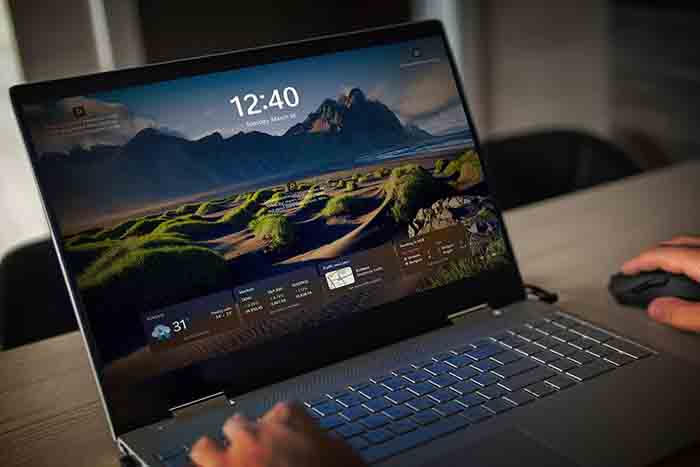
Экран блокировки Windows может раздражать, поскольку он требует дополнительных действий для доступа к рабочему столу. Кроме того, многим не нравится экран блокировки из-за рекламы и «подсказок», которые он показывает каждый раз, когда вы включаете компьютер. Если ваш компьютер защищен паролем или PIN-кодом, то удаление экрана блокировки не представляет особой опасности, поскольку вместо него будет отображаться экран входа в систему.
Вы можете отключить экран блокировки с помощью приведенного ниже скрипта.
Windows Registry Editor Version 5.00
[HKEY_LOCAL_MACHINE\\SOFTWARE\\Policies\\Microsoft\\Windows\\Personalization] «NoLockScreen»=dword:00000001
Вот файл реестра, который восстанавливает экран блокировки, если он вам снова понадобится.
Windows Registry Editor Version 5.00
[HKEY_LOCAL_MACHINE\\SOFTWARE\\Policies\\Microsoft\\Windows\\Personalization] «NoLockScreen»=-
Отключите автоматическое обновление Windows
Выберите, когда обновлять компьютер
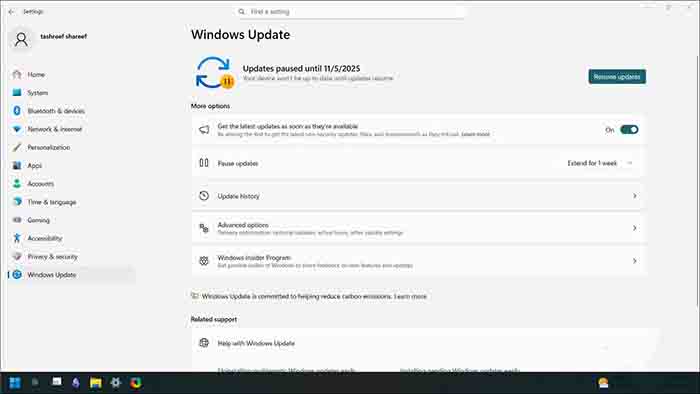
Есть несколько причин, по которым может не хотеться, чтобы Центр обновления Windows запускался автоматически. Лично я предпочитаю сначала изучить обновление, чтобы понять, как оно работает у других, и избежать серьёзных ошибок. Возможно, вы не захотите устанавливать его сразу, если опасаетесь, что оно повредит драйверы, вызовет проблемы с совместимостью программного обеспечения или если вы используете лимитированное подключение.
Имейте в виду, что отключение автоматического обновления Windows может сделать ваш компьютер уязвимым для угроз безопасности или упустить важные улучшения стабильности. Однако вы всегда можете загрузить обновления вручную, перейдя в Настройки -> Центр обновления Windows и нажав Проверить наличие обновлений.
Приведенный ниже скрипт отключит все обновления, включая обновления драйверов и функций.
Windows Registry Editor Version 5.00
[HKEY_LOCAL_MACHINE\\SOFTWARE\\Policies\\Microsoft\\Windows\\WindowsUpdate\\AU] «NoAutoUpdate»=dword:00000001
Чтобы снова включить Центр обновления Windows, вы можете воспользоваться следующим скриптом.
Windows Registry Editor Version 5.00
[HKEY_LOCAL_MACHINE\\SOFTWARE\\Policies\\Microsoft\\Windows\\WindowsUpdate\\AU] «NoAutoUpdate»=-
Сократить время выключения
Каждая секунда на счету
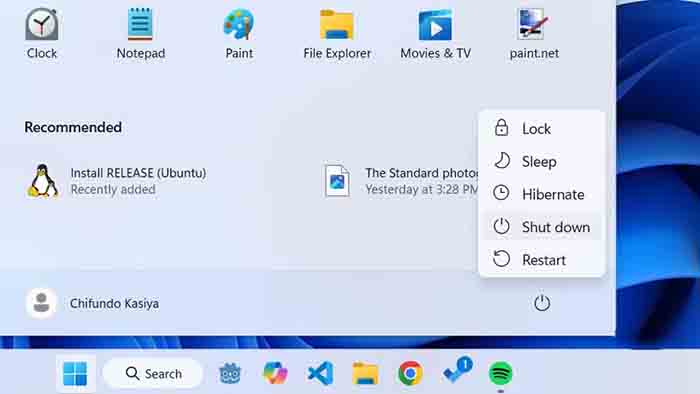
Иногда хочется просто быстро выключить компьютер и пойти по своим делам. Однако зависшие приложения и службы могут значительно замедлить этот процесс. Приведенный ниже сценарий для реестра автоматически завершит все зависшие задачи через две секунды, что позволит вам гораздо быстрее выйти из комнаты.
Windows Registry Editor Version 5.00
[HKEY_CURRENT_USER\\Control Panel\\Desktop]
«AutoEndTasks»=»1»
«HungAppTimeout»=»2000»
«WaitToKillAppTimeout»=»2000»
[HKEY_LOCAL_MACHINE\\SYSTEM\\CurrentControlSet\\Control] «WaitToKillServiceTimeout»=»2000»
Имейте в виду, что более быстрое завершение работы может привести к потере данных. Однако, если вы предпочитаете скорость потенциальной потере данных, вы можете воспользоваться этой функцией.
Если вы захотите вернуться к настройкам завершения работы по умолчанию, вы можете запустить приведённый ниже скрипт.
Windows Registry Editor Version 5.00
[HKEY_CURRENT_USER\\Control Panel\\Desktop]
«AutoEndTasks»=-
«HungAppTimeout»=»5000»
«WaitToKillAppTimeout»=»20000»
[HKEY_LOCAL_MACHINE\\SYSTEM\\CurrentControlSet\\Control] «WaitToKillServiceTimeout»=»5000»
Добавьте диск D: на панель навигации
Ускорьте доступ к дополнительному диску
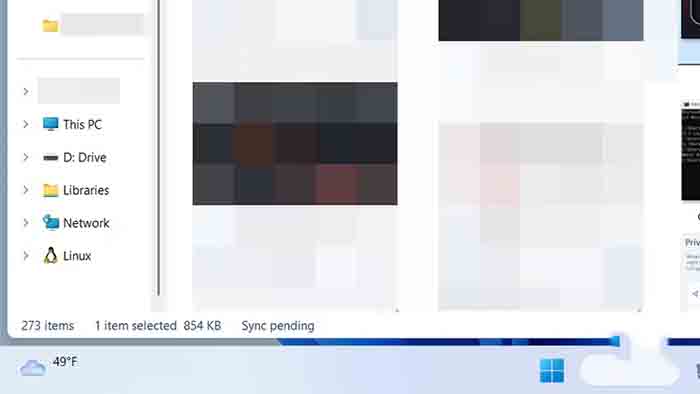
Если вы храните на диске D: много файлов, например видео, игры и резервные копии, вы можете сэкономить несколько кликов и прокруток, добавив его на панель навигации. Вы можете получить доступ к диску D: из любого места в проводнике одним щелчком мыши — вам не нужно открывать или разворачивать Этот компьютер.
Windows Registry Editor Version 5.00
[HKEY_CURRENT_USER\\Software\\Classes\\CLSID\\{0525388b-89d9-4112-bf4d-2aaccb716a7f}]
@=»D: Drive»
«System.IsPinnedToNamespaceTree»=dword:00000001
«SortOrderIndex»=dword:00000050
[HKEY_CURRENT_USER\\Software\\Classes\\CLSID\\{0525388b-89d9-4112-bf4d-2aaccb716a7f}\\DefaultIcon]
@=hex(2):69,00,6d,00,61,00,67,00,65,00,72,00,65,00,73,00,2e,00,64,00,6c,00,6c,\\
00,2c,00,2d,00,33,00,32,00,00,00
[HKEY_CURRENT_USER\\Software\\Classes\\CLSID\\{0525388b-89d9-4112-bf4d-2aaccb716a7f}\\InProcServer32]
@=hex(2):43,00,3a,00,5c,00,57,00,49,00,4e,00,44,00,4f,00,57,00,53,00,5c,00,73,\\
00,79,00,73,00,74,00,65,00,6d,00,33,00,32,00,5c,00,73,00,68,00,65,00,6c,00,\\
6c,00,33,00,32,00,2e,00,64,00,6c,00,6c,00,00,00
[HKEY_CURRENT_USER\\Software\\Classes\\CLSID\\{0525388b-89d9-4112-bf4d-2aaccb716a7f}\\Instance] «CLSID»=»{0E5AAE11-A475-4c5b-AB00-C66DE400274E}»
[HKEY_CURRENT_USER\\Software\\Classes\\CLSID\\{0525388b-89d9-4112-bf4d-2aaccb716a7f}\\Instance\\InitPropertyBag]
«Attributes»=dword:00000011
«TargetFolderPath»=hex(2):44,00,3a,00,5c,00,00,00
[HKEY_CURRENT_USER\\Software\\Classes\\CLSID\\{0525388b-89d9-4112-bf4d-2aaccb716a7f}\\ShellFolder]
«FolderValueFlags»=dword:00000028
«Attributes»=dword:f080004d
[HKEY_CURRENT_USER\\SOFTWARE\\Microsoft\\Windows\\CurrentVersion\\Explorer\\HideDesktopIcons\\NewStartPanel] «{0525388b-89d9-4112-bf4d-2aaccb716a7f}»=dword:00000001
[HKEY_CURRENT_USER\\SOFTWARE\\Microsoft\\Windows\\CurrentVersion\\Explorer\\Desktop\\NameSpace\\{0525388b-89d9-4112-bf4d-2aaccb716a7f}] @=»D: Drive»
Используйте приведённый ниже код реестра, чтобы удалить диск D: из панели навигации.
Windows Registry Editor Version 5.00
[-HKEY_CURRENT_USER\\Software\\Classes\\CLSID\\{0525388b-89d9-4112-bf4d-2aaccb716a7f}]
[HKEY_CURRENT_USER\\SOFTWARE\\Microsoft\\Windows\\CurrentVersion\\Explorer\\HideDesktopIcons\\NewStartPanel] «{0525388b-89d9-4112-bf4d-2aaccb716a7f}»=-
[-HKEY_CURRENT_USER\\SOFTWARE\\Microsoft\\Windows\\CurrentVersion\\Explorer\\Desktop\\NameSpace\\{0525388b-89d9-4112-bf4d-2aaccb716a7f}]
Отключить визуальные эффекты
Повысить производительность компьютера
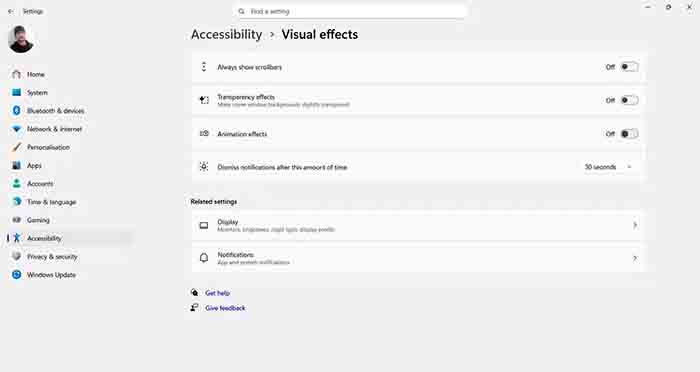
Включение большого количества визуальных эффектов на более старом компьютере или компьютере с низкими характеристиками может значительно снизить производительность. Вы можете отключить их, перейдя в Настройки -> Система -> О программе -> Дополнительные системные настройки и отключив ненужные эффекты. В качестве альтернативы, вы можете использовать приведенный ниже скрипт для обработки всего сразу. Преимущество использования настройки реестра в том, что ее нельзя автоматически отменить обновлением.
Windows Registry Editor Version 5.00
[HKEY_CURRENT_USER\\Software\\Microsoft\\Windows\\CurrentVersion\\Explorer\\VisualEffects] «VisualFXSetting»=dword:00000002
Если вы хотите вернуть визуальные эффекты к значениям по умолчанию (Windows выбирает оптимальные настройки), запустите приведённый ниже скрипт.
Windows Registry Editor Version 5.00
; Revert Visual Effects to default (Let Windows decide)
[HKEY_CURRENT_USER\\Software\\Microsoft\\Windows\\CurrentVersion\\Explorer\\VisualEffects]
«VisualFXSetting»=dword:00000000
Отключите регулирование энергопотребления и пропускной способности сети
Улучшите игровой процесс на ноутбуке
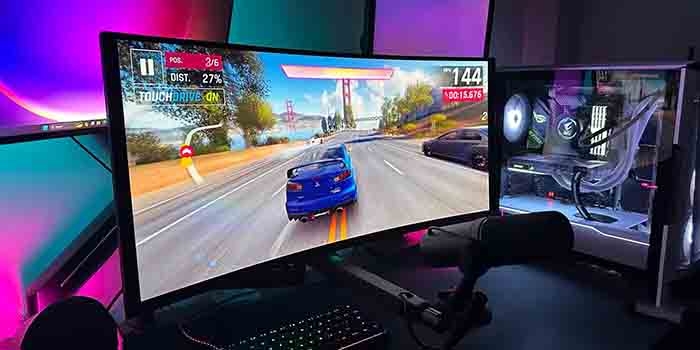
Управление энергопотреблением — это функция Windows, которая автоматически снижает производительность процессора для экономии заряда батареи. Это может существенно повлиять на игровой процесс, приводя к падению частоты кадров и зависаниям в критические моменты. Отключив управление энергопотреблением с помощью приведенного ниже скрипта, вы сможете обеспечить максимальную производительность ноутбука в любое время — просто следите за зарядом батареи.
Windows Registry Editor Version 5.00
[HKEY_LOCAL_MACHINE\\SYSTEM\\CurrentControlSet\\Control\\Power\\PowerThrottling] «PowerThrottlingOff»=dword:00000001
Чтобы снова включить регулирование энергопотребления, воспользуйтесь приведённым ниже скриптом.
Windows Registry Editor Version 5.00
[HKEY_LOCAL_MACHINE\\SYSTEM\\CurrentControlSet\\Control\\Power\\PowerThrottling] «PowerThrottlingOff»=dword:00000000
Ещё одна функция, которая искусственно ограничивает производительность вашего ПК, — это регулирование пропускной способности сети. Она ограничивает использование пропускной способности, резервируя её для фоновых процессов, таких как обновление Windows и синхронизация OneDrive. В некоторых случаях это может привести к высокому пингу, задержке ввода и даже к разрывам соединения во время онлайн-игр. Чтобы снять ограничения с вашей сети, запустите приведённый ниже файл реестра.
Windows Registry Editor Version 5.00
[HKEY_LOCAL_MACHINE\\SOFTWARE\\Microsoft\\Windows NT\\CurrentVersion\\Multimedia\\SystemProfile] «NetworkThrottlingIndex»=dword:ffffffff
Чтобы снова включить регулирование пропускной способности сети, воспользуйтесь приведённым ниже скриптом.
Windows Registry Editor Version 5.00
[HKEY_LOCAL_MACHINE\\SOFTWARE\\Microsoft\\Windows NT\\CurrentVersion\\Multimedia\\SystemProfile] «NetworkThrottlingIndex»=dword:0000000a
Используйте реестр Windows в своих интересах
Вам не нужно быть опытным пользователем, чтобы настраивать и улучшать работу компьютера с помощью реестра Windows. Вы можете скачать скрипты для реестра и обойтись без них. Однако убедитесь, что вы получаете скрипты для реестра из надёжных источников. Если в скриптах есть ошибки, они могут серьёзно навредить вашей системе.






