 ITFollow.ru Новости, тенденции, обзоры
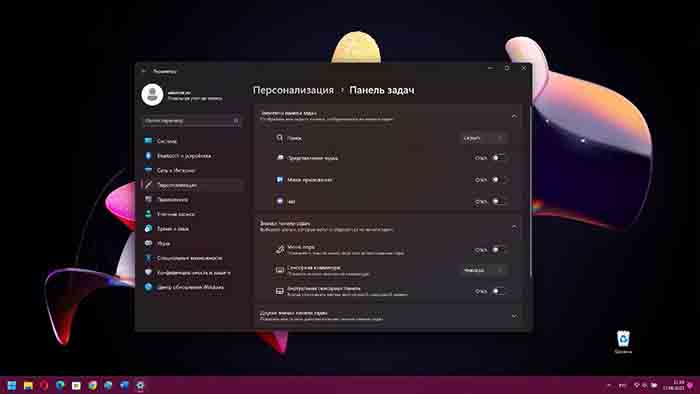
На первый взгляд, панель задач в Windows 11 не предлагает многого, особенно по сравнению с предыдущими версиями. Её нельзя изменить в размере, сдвинуть в сторону или настроить так, как вы привыкли. Конечно, сторонние приложения, такие как Windhawk, могут помочь устранить эти недостатки панели задач, но прежде чем их пробовать, стоит присмотреться к тому, что уже есть на панели задач.
Закрепите файлы, папки и другие элементы
Держите важные файлы под рукой
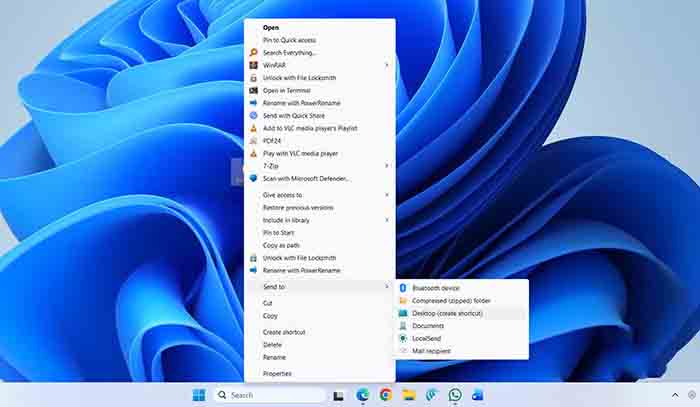
Возможно, вы уже используете панель задач для закрепления любимых приложений и программ, но с её помощью также можно закреплять файлы и папки. Это не так быстро, как если бы вы щёлкнули правой кнопкой мыши по файлу и выбрали Закрепить на панели задач, поэтому я не буду винить вас за то, что вы не знали о такой возможности.
Чтобы прикрепить файл или папку к панели задач, щелкните по ним правой кнопкой мыши и выберите Показать дополнительные параметры > Отправить на > Рабочий стол (создать ярлык). Затем щелкните правой кнопкой мыши на созданном вами ярлыке на рабочем столе и выберите Свойства. Перейдите на вкладку Ярлык и введите в проводнике, после чего перед Целевым путем поставьте пробел. Наконец, нажмите Применить.
Как только вы это сделаете, у вашего файла или папки появится значок проводника. Чтобы его было легко идентифицировать, вы можете изменить значок на что-нибудь другое. После этого щелкните файл или папку правой кнопкой мыши и выберите Показать дополнительные параметры > Закрепить на панели задач. Теперь ваш файл или папка появятся на панели задач рядом с вашими приложениями. Точно так же вы можете прикрепить практически все, что угодно, к панели задач, включая диск и даже ярлык веб-сайта.
Управление скрытыми значками
Оставьте только те значки, которые вам действительно нужны
Панель задач может легко превратиться в свалку для приложений, которые упорно там остаются. Если ваша панель задач перегружена или вам надоело копаться в маленькой стрелке справа, в Windows 11 есть простой способ управлять скрытыми значками.
Нажмите на стрелку, чтобы открыть всплывающее окно со скрытыми значками, а затем перетащите любой значок на панель задач, чтобы он всегда был на виду. Или перетащите значки с панели задач, чтобы скрыть их. Это быстрый способ выделить инструменты, которые вам нужны каждый день, и отодвинуть все остальное на задний план.
Принудительно закрыть зависшие приложения и программы
Завершить работу некорректно работающих программ одним щелчком мыши
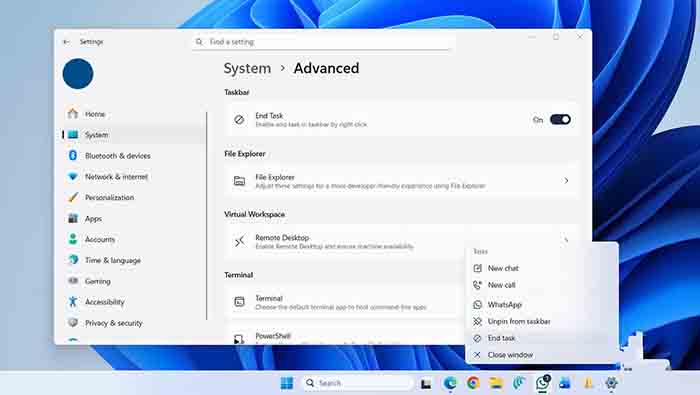
Панель задач уже стала привычным местом для открытия приложений, переключения между ними и их закрытия, когда вы закончили работу. Однако, если приложение перестало отвечать на запросы, простое наведение курсора на его значок на панели задач и нажатие на значок X не всегда помогает. В таких случаях нет необходимости переходить в диспетчер задач. В Windows 11 есть скрытый приём, который позволяет принудительно закрывать приложения прямо с панели задач.
Нажмите Win + I, чтобы открыть приложение «Настройки», перейдите в «Система» > «Дополнительно» и включите переключатель «Завершить задачу». После этого вы должны увидеть новую опцию Завершить задачу, щелкнув правой кнопкой мыши значок приложения на панели задач. Затем вы можете использовать эту опцию в любое время, когда захотите принудительно закрыть приложение на вашем компьютере.
Удерживайте Ctrl или Shift при нажатии на значки на панели задач
Управляйте приложениями быстрее с помощью комбинаций клавиш
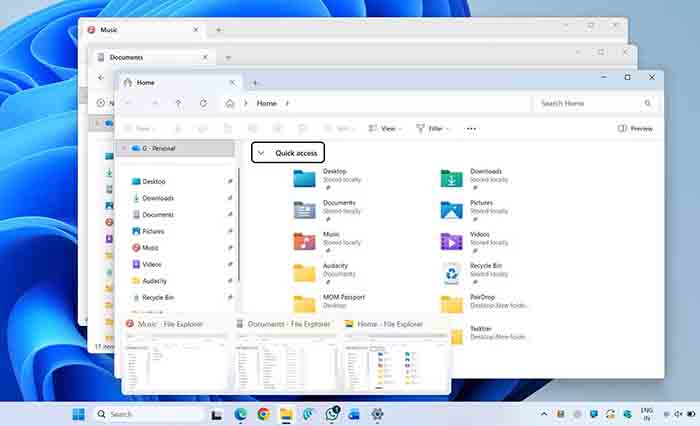
Ещё один трюк с панелью задач, который легко упустить из виду: удерживайте Ctrl или Shift, нажимая на значок приложения. Удерживайте Shift и нажмите на значок на панели задач, чтобы открыть новое окно этого приложения. Это отлично работает с такими приложениями, как проводник, браузеры и программы Office.
Если вы удерживаете Ctrl и нажимаете на значок приложения на панели задач, вы можете переключаться между всеми его открытыми окнами. Это удобно, когда на вашем рабочем столе открыто несколько десятков окон браузера и вам нужно быстро их просмотреть.
Наконец, если удерживать клавиши Ctrl и Shift при нажатии на значок, можно открыть закреплённое на панели задач приложение с правами администратора. Таким образом, если у вас есть командная строка или любое другое приложение, требующее прав администратора, этот ярлык может оказаться полезным.
Используйте списки переходов
Вернитесь к тому, что вы делали
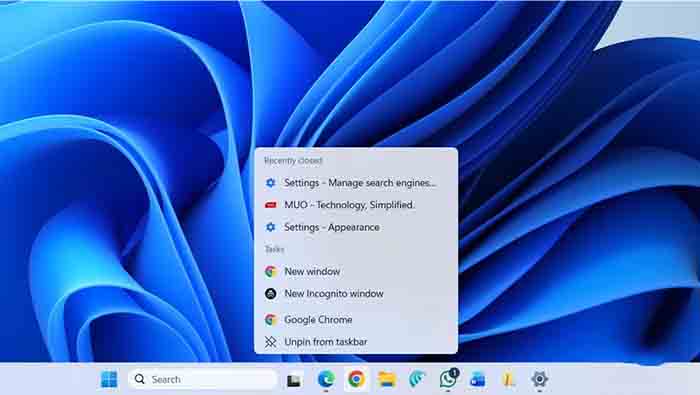
Списки переходов — одна из тех функций Windows, которые остаются в тени до тех пор, пока вы наконец не попробуете их в деле и не удивитесь, почему не использовали их раньше. Они находятся в контекстных меню значков на панели задач и обеспечивают быстрый доступ к недавно открытым файлам, закладкам и многому другому.
Щёлкните правой кнопкой мыши по любому приложению на панели задач, и вы увидите специальное меню для этой программы. В браузере вы увидите наиболее посещаемые веб-сайты, недавно закрытые приложения и ярлык для открытия окна в режиме инкогнито. В проводнике вы увидите недавно открытые папки, а также всё, что вы закрепили в разделе «Быстрый доступ». А если у вас закреплено приложение Office, вы увидите недавно открытые документы.
В других приложениях есть свои варианты, но суть та же. Это позволяет сразу вернуться к файлу или местоположению, с которыми вы работали. Эта небольшая функция может сэкономить вам много времени.
Панель задач в Windows 11, возможно, уже не так настраиваема, как раньше, но если копнуть глубже, можно найти множество полезных хитростей. А если вам всё ещё чего-то не хватает, вы всегда можете использовать сторонние приложения, чтобы настроить панель задач так, как вам нравится.






