 ITFollow.ru Новости, тенденции, обзоры
Если вы пользуетесь Windows, то у вас либо Windows 11, либо вы сопротивляетесь обновлению Windows 10. Некоторые пользователи не хотят отказываться от любимой Windows 10, но Microsoft подталкивает их к этому, поскольку в прошлом месяце компания прекратила выпуск обновлений безопасности для Windows 10.
Если вы один из тех, кто пытается привыкнуть к Windows 11, то вам придётся смириться с некоторыми изменениями по сравнению с предыдущей операционной системой.
Несмотря на то, что об изменениях, таких как новый пользовательский интерфейс и добавление виджетов, много писали, вы, возможно, всё ещё привыкаете к системе. Если это так, то,скорее всего, у вас есть свой список функций, которые вы хотели бы изменить ил которых вам не хватает. Некоторые из этих функций можно заметить сразу, а другие становятся очевидными после длительного использования Windows 11.
Сдвиньте панель задач влево
Верните её в прежнее положение
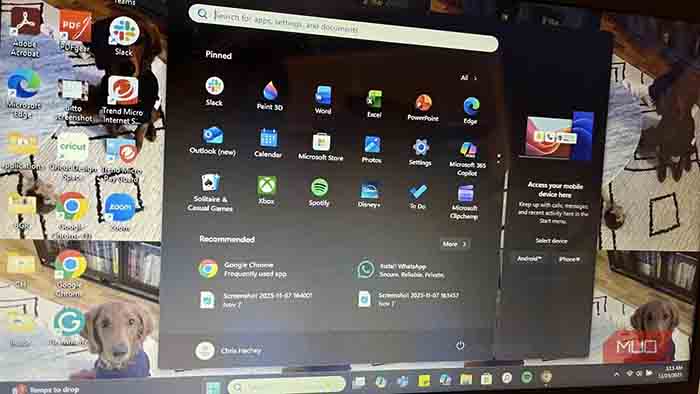
Он был идеально выровнен по центру. Почему Windows его переместила? Кнопка «Пуск» в Windows должна находиться слева в нижней части экрана. В Windows 11 панель задач по умолчанию расположена по центру. Это связано с тем, что Microsoft хочет использовать пространство внизу для виджетов и обновлений.
Мой ПК даёт мне информацию о погоде и фондовом рынке, что прекрасно, но я бы предпочел, чтобы все было как раньше. Хорошая новость в том, что я могу перенести его, когда сочту нужным. Если вы перейдете в «Настройки»> «Персонализация»> «Панель задач», вы можете изменить выравнивание по левому краю. Это вернет вас к тому, к чему вы привыкли в Windows 10. Но включение этой функции по центру кажется немного странной настройкой, а не просто кё сохранение такой, какой она была. Такое ощущение, что Microsoft просто пытается сбить людей с толку и показать свою операционную систему с новой стороны.
Настройте меню «Пуск» в Windows с помощью папок
Вы можете настроить его под себя
В Windows 11 меню «Пуск» слишком упрощено и может вам не подойти. Теперь в верхней части расположены значки приложений, которые можно настроить и изменить в зависимости от того, какими программами вы пользуетесь чаще всего. Под ними теперь отображаются рекомендуемые варианты, поскольку Windows 11 запоминает, какие приложения вы открывали недавно или часто, и рекомендует их. Если рекомендации вам полезны, вы можете включить их отображение. Если они вам не нравятся, вы легко можете уменьшить их количество.
Вы не можете удалить рекомендуемые параметры в меню «Пуск».
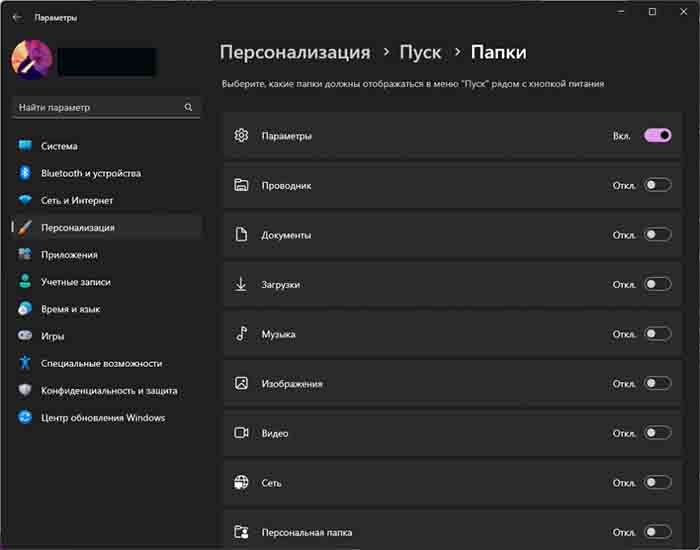
Вернувшись в меню «Персонализация», вы можете нажать на кнопку «Пуск» и выбрать нужный для вас вариант. По умолчанию в меню «Персонализация» установлены половина значков и половина рекомендаций. Также доступны и папки, которые Вы можете добавлять в меню «Пуск». Это полезная функция, чтобы иметь быстрый доступ к файлам, поскольку вам не нужно полагаться на рекомендации операционной системы. Кроме того, для поиска часто используемых файлов вам не нужно использовать панель задач.
Если вы часто пользуетесь папками «Изображения» или «Документы», вы можете включить их отображение в меню «Пуск». Это значительно упрощает их открытие и повторный просмотр. Предложения, доступные в этом меню, аналогичны тому, что осталось от меню «Пуск» в Windows 10.
Убедитесь, что защита системы включена
Почему бы вам не сохранить свои настройки?
Восстановление системы и резервное копирование — важные составляющие обеспечения безопасности ваших файлов. Несмотря на то, что компьютеры прошли долгий путь в плане внедрения средств защиты и резервного копирования, есть и другие способы сохранить ваши настройки. Один из них — использование функции «Защита системы».
В то время как некоторые люди считают, что им нужно создавать резервные копии файлов вручную, функция «Защита системы» создаёт резервные копии файлов, настроек, приложений и многого другого, создавая точки восстановления. Представьте, что вы используете Microsoft Word и можете вернуться к предыдущим версиям документа, если хотите посмотреть, какие правки вы или кто-то другой внесли в более раннюю версию. Точки восстановления работают по тому же принципу: они отслеживают, как был настроен ваш компьютер в определённый момент времени, и сохраняют настройки.
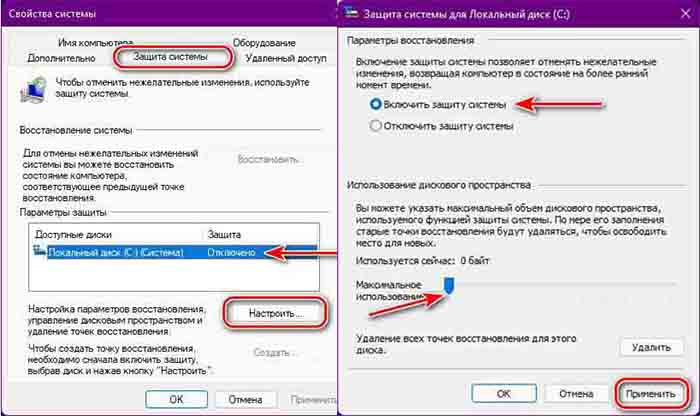
Вы можете восстановить свои точки, чтобы вернуть систему в то состояние, в котором она была на момент их создания. Чтобы настроить их, найдите пункт «Создать точку восстановления» на панели задач или в меню «Пуск». Появится меню «Свойства системы», в котором нужно нажать «Система» в разделе «Параметры защиты». После нажатия кнопки «Настроить» вы сможете выбрать «Включить защиту системы».
С помощью ползунка можно выбрать максимальный объем памяти, который будет зарезервирован системой. Если вы нажмете Применить и ОК, все будет настроено в соответствии с вашими предпочтениями. Это позволит восстановить ваши баллы.
Включить режим разработчика
Включите его, если вам это нужно
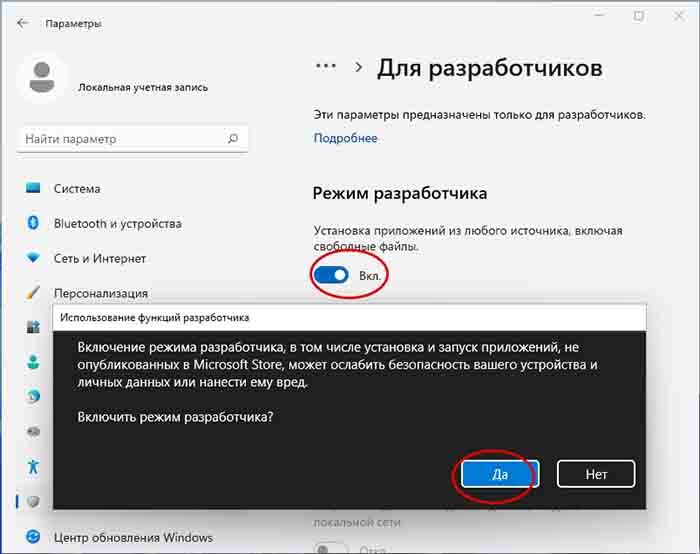
Возможно, вы не считаете себя компьютерным гением, но это не должно мешать вам вести себя как настоящий гений. Да, скорее всего, вы не захотите копаться во внутренностях своего компьютера, если вы не из тех, кто знает, что делает. Но если вам всё же хочется попробовать некоторые продвинутые функции вашего ноутбука с Windows, вам следует включить режим разработчика.
Если перейти по пути Пуск -> Система -> Дополнительно и включить Режим разработчика, вы получите доступ к самым современным приложениям и функциям на вашем компьютере. Однако режим разработчика не нужен для повседневного использования, если только вы не тестируете какие-то новые функции.
Но если вы просто используете свой компьютер как обычно, вам, скорее всего, не нужно переходить в режим разработчика. Однако рекомендуется включить его на случай, если он вам понадобится. Вряд ли вы будете постоянно заходить в это меню, так что можно оставить его включенным.
Отображать расширения файлов при поиске файлов
Это нужно добавить в проводник
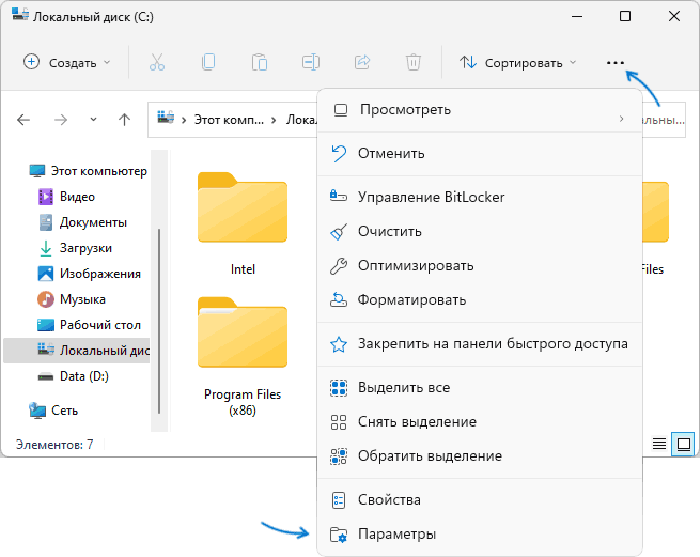
Проводник — это функция Windows, которая позволяет искать различные файлы на вашем компьютере. Проводник не всегда является лучшим способом поиска файлов на вашем компьютере, но вы можете либо переходить по папкам и меню, либо вводить запрос и искать что-то по названию. Вы можете просматривать названия файлов в каждой папке и меню. Но это может не дать вам никакой дополнительной информации.
У файлов будет значок, по которому можно понять, что это за файл. Но если вы сохраните что-то в формате JPG, а не PNG, вы не узнаете об этом, пока не включите отображение расширений файлов в проводнике.
Для этого нужно открыть проводник и нажать «Вид». Внизу находится меню «Вид», а в нём — опция «Расширения имён файлов». После этого к именам файлов будет добавляться сокращённое обозначение типа файла. Так будет проще идентифицировать каждый файл.
В Windows 11 всё ещё можно вносить изменения
Несмотря на то, что в Windows 11 есть много того, что нам нравится, к ней нужно привыкнуть. Некоторые замечательные функции требуют дополнительной настройки, которую можно выполнить с помощью простых изменений в параметрах. Персонализация Windows 11 делает её более подходящей для вас операционной системой.






