 ITFollow.ru Новости, тенденции, обзоры
Вы столкнулись с проблемой, когда настройки времени и даты на вашем ноутбуке Acer Aspire постоянно сбрасываются? Или, возможно, настройки BIOS постоянно возвращаются к значениям по умолчанию? Это распространённые признаки того, что батарейку CMOS необходимо заменить.
Не волнуйтесь, замена батарейки CMOS — относительно простой процесс, который вы можете выполнить самостоятельно. В этом руководстве вы найдёте пошаговую инструкцию по замене батарейки CMOS на ноутбуке Acer Aspire, которая поможет вам восстановить настройки системы.
Понимание КМОП-аккумулятора
Батарейка CMOS (комплементарный металлооксидный полупроводник) — это небольшая батарейка в форме монеты, которая питает часы реального времени (RTC) и другие важные настройки BIOS в вашем ноутбуке. Она поддерживает время и дату, последовательность загрузки и другие системные настройки даже при выключенном ноутбуке. Со временем эти батарейки разряжаются, что приводит к проблемам, о которых говорилось ранее.
Инструменты, которые Вам понадобятся
Прежде чем приступить, соберите следующие инструменты:
- Отвёртка с крестообразным шлицем: это наиболее распространённый тип отвёртки, используемый для вскрытия ноутбуков.
- Маленькая плоская отвёртка: она пригодится, чтобы открыть батарейный отсек.
- Новая батарея CMOS: вы можете найти её в большинстве магазинов электроники или в интернете. Убедитесь, что вы заказываете батарею нужного размера и типа для вашей конкретной модели Acer Aspire.
Меры предосторожности
Прежде чем начать работать на ноутбуке, важно принять некоторые меры предосторожности:
- Отключите питание: выньте вилку ноутбука из розетки и извлеките аккумулятор. Это предотвратит поражение электрическим током.
- Снимите статическое электричество: прикоснитесь к заземлённому металлическому предмету, например к радиатору, чтобы снять статическое электричество с вашего тела. Это предотвратит повреждение чувствительных компонентов внутри вашего ноутбука.
- Работайте на чистой и сухой поверхности: убедитесь, что ваше рабочее место чистое и сухое, чтобы в ноутбук не попала пыль или влага.
Пошаговое руководство по замене батареи CMOS
Теперь давайте приступим к замене батареи CMOS в вашем ноутбуке Acer Aspire:
1. Выключите ноутбук и отсоедините все периферийные устройства: убедитесь, что ноутбук полностью выключен, и отсоедините все подключенные к нему внешние устройства.
2. Извлеките батарею: найдите защелку для извлечения батареи, которая обычно находится снизу или сбоку ноутбука. Сдвиньте защелку, чтобы извлечь батарею, и снимите ее.
3. Переверните ноутбук: аккуратно переверните ноутбук так, чтобы нижняя сторона была обращена вверх.
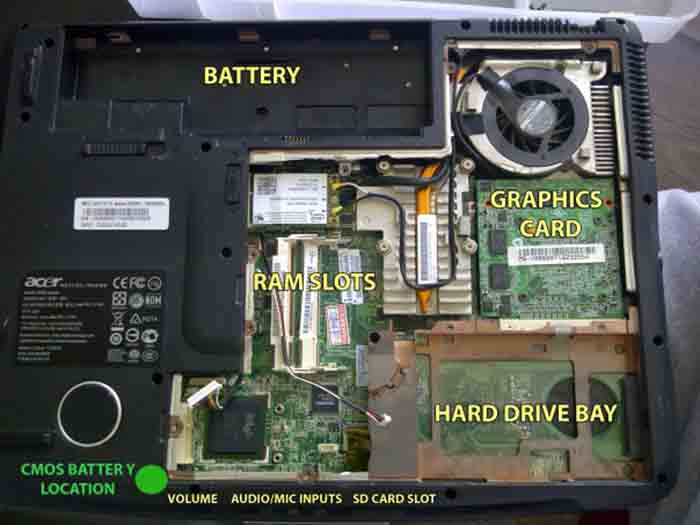
4. Найдите отсек для батареи CMOS: отсек для батареи CMOS обычно находится рядом со слотами оперативной памяти или другими внутренними компонентами. Это небольшой круглый отсек с крышкой.
5. Извлеките старую батарею CMOS: с помощью небольшой плоской отвёртки аккуратно подденьте крышку отсека. Внутри будет находиться старая батарея CMOS, обычно удерживаемая на месте небольшим зажимом или пружиной. Аккуратно извлеките батарею.
6. Вставьте новую КМОП-батарею: Возьмите новую КМОП-батарею и совместите ее с положительной (+) и отрицательной (-) клеммами внутри отсека. Аккуратно вставьте аккумулятор на место до щелчка.
7. Закройте батарейный отсек CMOS: Осторожно закройте крышку отсека, убедившись, что она плотно закрыта.
8. Соберите ноутбук: установите аккумулятор и другие снятые компоненты, убедившись, что все надежно закреплено.
9. Включите ноутбук: подключите ноутбук обратно к розетке и включите его.
Установка даты и времени
После замены батарейки CMOS вам нужно будет установить дату и время на вашем ноутбуке. Это связано с тем, что сброс настроек батареи приведет к сбросу настроек даты и времени в системе. Вы можете сделать это, зайдя в настройки BIOS:
Перезагрузите свой ноутбук.
- Для входа в BIOS нажмите соответствующую клавишу. Эта клавиша обычно отображается на экране загрузки (например, F2, F10, Del).
- Перейдите к настройкам “Системное время» или “Дата / время».
- Установите правильную дату и время.
- Сохраните настройки и выйдите из BIOS. Обычно это делается нажатием F10 и выбором «Сохранить и выйти» или «Выйти и сохранить изменения».
Важные соображения
- Тип батареи CMOS: убедитесь, что вы приобрели батарею CMOS нужного типа для вашей модели Acer Aspire. Если вы не уверены, обратитесь к руководству по эксплуатации вашего ноутбука или в службу поддержки Acer.
- Защита от электростатического разряда: статическое электричество может повредить чувствительные компоненты. Всегда снимайте статическое электричество перед работой с внутренними компонентами.
- Гарантия: самостоятельная замена батареи CMOS может привести к аннулированию гарантии на ваш ноутбук. Если вы не уверены, обратитесь в службу поддержки Acer.
Заключительные мысли: Пришло время начать все сначала
Замена батареи CMOS в вашем ноутбуке Acer Aspire — это простой процесс, который может решить различные проблемы с системой. Следуя этим шагам и принимая необходимые меры предосторожности, вы можете обеспечить бесперебойную и эффективную работу вашего ноутбука. Помните, что если вы не уверены в какой-либо части процесса, обратитесь за помощью на веб-сайт поддержки Acer или в службу поддержки клиентов.






