ITFollow.ru Новости, тенденции, обзоры
Ноутбук часто зависает в самый ответственный момент? Компьютер превращается в реактивный самолет, как только запускается игра? Не спешите покупать дорогой кулер. Есть умное решение под названием UNDERVOLTING, которое поможет сделать ваше оборудование более холодным, энергоэффективным и быстрым!
Вас когда-нибудь раздражало, что ноутбук или компьютер внезапно сильно нагревался, вентилятор шумел, как взлетающий самолет, или батарея быстро разряжалась, даже если вы выполняли на устройстве несложные задачи? Эта проблема часто возникает из-за того, что на процессор подается слишком высокое напряжение, из-за чего он работает интенсивнее, чем должен.

В этом случае на помощь приходит андервольтинг — разумное решение, позволяющее снизить напряжение на центральном или графическом процессоре без ущерба для производительности. Результат? Более холодное, энергоэффективное и потенциально более долговечное оборудование.
Представьте, что вы можете снизить температуру процессорана 5–10 °C с помощью всего нескольких программных настроек или продлить срок службы аккумулятора ноутбука без необходимости его замены. Например, игровой ноутбук с графическим процессором NVIDIA может значительно снизить температуру с 85 °C до 72 °C после понижения напряжения, при этом производительность в играх останется стабильной. Но к этой технике не стоит относиться легкомысленно: неправильные настройки могут привести к нестабильной работе системы или даже к сбою.
Преимущества пониженного напряжения: не только экономия электроэнергии
Пониженное напряжение — это не только способ снизить энергопотребление, но и эффективное решение для повышения стабильности, эффективности и долговечности оборудования в долгосрочной перспективе. Вот некоторые из основных преимуществ, которые вы можете ощутить:
1. Более низкая температура, более стабильная работа
Перегрев процессора приводит к терморегулированию — автоматическому механизму, который снижает тактовую частоту, чтобы предотвратить повреждение. К чему это приводит? Игры тормозят, видео загружается дольше, а приложения внезапно зависают.
2. Аккумулятор ноутбука работает дольше
Снижение напряжения оптимизирует энергоэффективность за счет уменьшения «потерь» напряжения. В экосистеме ноутбуков энергоэффективность оказывает огромное влияние на время автономной работы. Когда центральный/графический процессор не получает повышенного напряжения, потребляемая мощность автоматически снижается.
3. Увеличение срока службы компонентов
Нагрев — главный враг электроники! Любое понижение температуры на 10 °C может увеличить срок службы транзистора вдвое (согласно уравнению Аррениуса).
У каждого электронного компонента есть пороговые значения температуры и напряжения. Постоянное воздействие высоких температур может ускорить процесс деградации кремния, сокращая срок службы таких компонентов, как центральные процессоры, графические процессоры и VRM (модуль регулятора напряжения).
«Понижение напряжения — это долгосрочная инвестиция. Помимо поддержания температуры, этот метод снижает нагрузку на компоненты, подобно тому, как автомобильный двигатель не работает постоянно на высоких оборотах».
Риски, связанные с понижением напряжения (и как их избежать)
Хотя понижение напряжения безопасно для оборудования, это не значит, что этот метод не сопряжен с рисками. Неправильные настройки, особенно если они выполнены небрежно, могут привести к серьезным проблемам. Вот основные риски, которые могут возникнуть, а также практические решения, позволяющие их избежать:
1. Сбой системы и появление «синего экрана смерти» (BSOD)
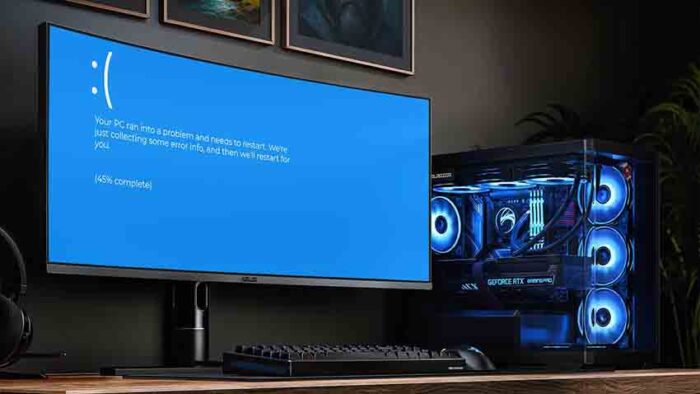
Напряжение слишком низкое, поэтому процессору не хватает питания для стабильной работы. Снижение опорного напряжения процессора Intel до -150 мВ может привести к зацикливанию загрузки или невозможности входа в Windows.
Решение:
- Постепенно снижайте напряжение (например, -10 мВ за эксперимент).
- Для контроля стабильности используйте ThrottleStop (для процессора) или MSI Afterburner (для видеокарты).
2. Нестабильная работа приложения и игры (зависания/артефакты)
Сильное пониженное напряжение также может приводить к появлению графических артефактов, внезапным зависаниям или самопроизвольным закрытиям приложений (сбоям), особенно при высокой нагрузке на компоненты. При высокой нагрузке графический/центральный процессор работает нестабильно, что приводит к:
- Разрывы экрана или визуальные дефекты (на графических процессорах).
- Приложение внезапно перестает отвечать на запросы (особенно при рендеринге/редактировании видео).
Решение:
Проводите стресс-тестирование после каждого изменения:
- Процессор: используйте Prime95 или Cinebench.
- Графический процессор: используйте FurMark или 3DMark Time Spy.
- Отслеживайте температуру и тактовую частоту с помощью HWMonitor или GPU-Z.
- Если возникает ошибка, слегка увеличьте напряжение, пока оно не стабилизируется.
3. Снижение производительности (чрезмерное пониженное напряжение)
Некоторые процессоры (например, Intel 12-го/13-го поколения) используют адаптивный алгоритм повышения напряжения в зависимости от условий. Если напряжение слишком низкое, процессор снижает тактовую частоту, чтобы компенсировать это.
Как обнаружить:
- Сравните результаты тестов (до и после понижения напряжения) в Cinebench R23.
- «Работа на пониженных оборотах — это как езда по скользкой дороге: она требует тонкой настройки, а не просто полного газа!»
Руководство по понижению напряжения для начинающих: пошаговая инструкция
Для новичков процесс понижения напряжения может показаться сложным и запутанным. Но при правильном подходе и соблюдении мер предосторожности вы сможете сделать это безопасно, чтобы повысить эффективность системы без ущерба для производительности.
Шаг 1. Предварительная подготовка (обязательна!)
Прежде чем понижать напряжение, убедитесь, что вы правильно настроили свои инструменты и системы, чтобы избежать риска повреждения или потери данных.
Необходимое программное обеспечение:
| Инструмент | Функция | Скачать |
| ThrottleStop | Пониженный уровень напряжения процессора Intel | Unlocker.net |
| Ryzen Master | Пониженный уровень напряжения процессора AMD | AMD.com |
| MSI Afterburner | Снижение напряжения на графическом процессоре NVIDIA/AMD | MSI.com |
| HWМонитор | Контроль температуры и напряжения | CPUID.com |
Превентивные меры:
- Сделайте резервную копию важных данных (на случай появления синего экрана).
- Запишите значения напряжения и тактовой частоты по умолчанию.
- Убедитесь, что BIOS обновлен (особенно для ноутбуков).
- Выполняйте действия в стабильной рабочей среде (не допускайте понижения напряжения, когда ноутбук работает от аккумулятора).
Шаг 2. Снижение напряжения
Для процессоров Intel:
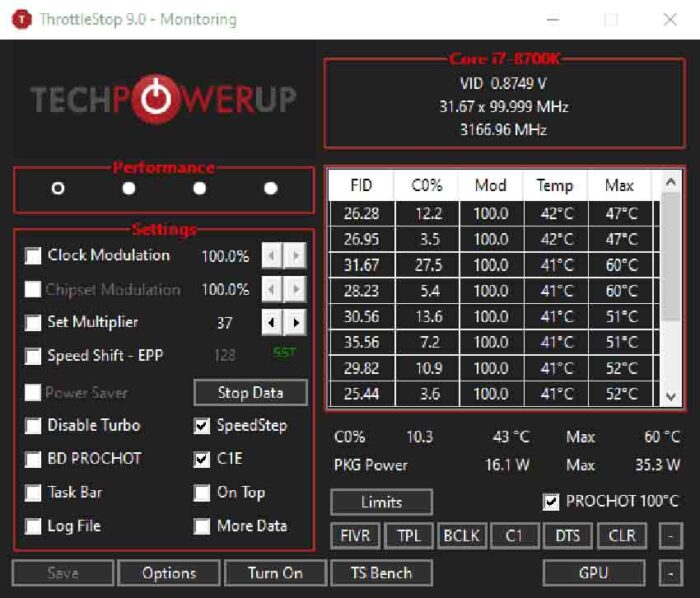
- Откройте ThrottleStop.
- Нажмите «FIVR».
- В разделе «Напряжение ядра процессора»:.
- Установите флажок «Разблокировать регулируемое напряжение».
- Установите значение «Напряжение смещения» на -0,050 В (50 мВ).
- Нажмите «Применить».
Для процессоров AMD Ryzen:
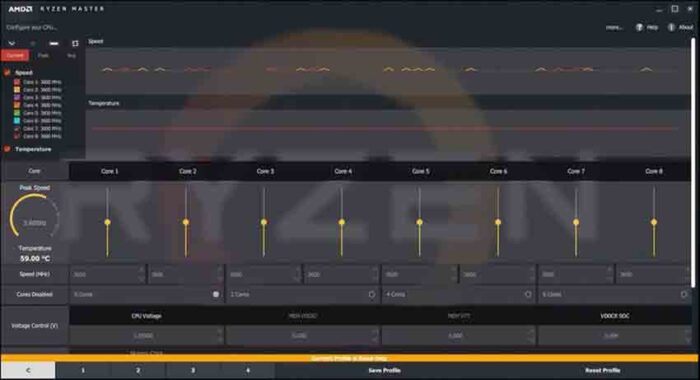
- Откройте Ryzen Master.
- Выберите «Оптимизация кривых».
- Настройте:
- Все основные отрицательные смещения
- Начиная с -10
- Проверьте устойчивость при каждом снижении на 5 пунктов
Для графических процессоров (NVIDIA/AMD):
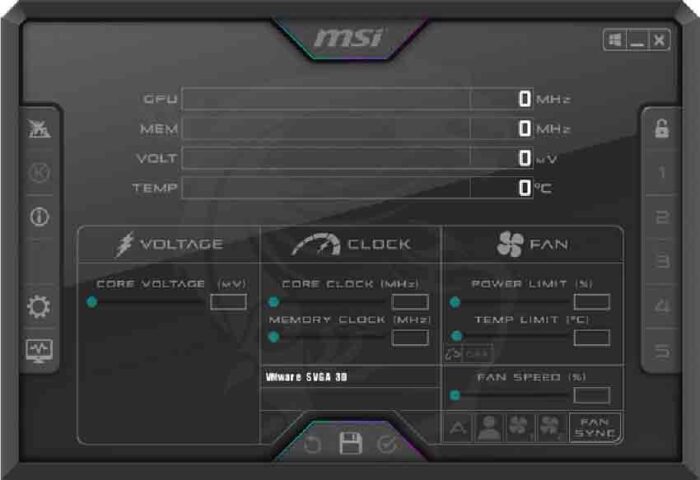
- Откройте MSI Afterburner.
- Нажмите Ctrl+F, чтобы открыть редактор кривых.
- Метод «Сглаживание кривой».
- Выберите точку 900 мВ.
- Установите тактовую частоту на желаемое значение.
- Сгладьте кривую после этой точки.
Шаг 3. Начинайте постепенно снижать напряжение
- Уменьшайте на 10–15 мВ за эксперимент (не опускайте сразу до -100 мВ!).
- Сохраняйте профиль после каждого изменения.
Пример исходных настроек:
- Процессор Intel: -50 мВ смещения.
- Графические процессоры NVIDIA: снижение на 50 МГц каждые 25 мВ.
Шаг 4. Стресс-тест (залог успеха!)
После снижения напряжения очень важно проверить стабильность работы системы. Это необходимо для того, чтобы убедиться, что центральный или графический процессор может работать на полную мощность без сбоев и троттлинга.
Инструменты для проверки стабильности:
| Инструмент | Тестовые мишени | Минимальная Продолжительность |
| Prime95 | Стабильность работы процессора | 1 час |
| FurMark | Тепловая нагрузка графического процессора | 30 минут |
| Cinebench R23 | Производительность процессора | 3 пробега |
| 3DMark Time Spy | Стабильность работы графического процессора в играх | 1 пробег |
Показатели успеха:
- Во время тестирования система не выдавала синий экран смерти и не перезагружаласьэ
- Артефактов нетэ
- Результаты тестов не сильно отличаются от показателей при напряжении по умолчаниюэ
- Температура ниже на 5–10 °C, но тактовая частота остается стабильной.
С помощью этого руководства вы сможете безопасно и оптимально снизить напряжение. Начните с малого, следите за результатами и наслаждайтесь более холодным и энергоэффективным оборудованием!