ITFollow.ru Новости, тенденции, обзоры
Настройка вашего ноутбука Acer Aspire — это несложно. Являетесь ли вы техническим гением или только начинаете осваивать свой новый компьютер, в этом руководстве вы ознакомитесь с основными инструкциями по запуску и шагами по запуску компьютера, чтобы ваше устройство заработало бесперебойно, включая важные обновления компьютера.
Начиная с распаковки коробки с новым компьютером и заканчивая подключением к Wi-Fi, вы будете следовать руководству по установке, чтобы персонализировать настройки и установить важные обновления для оптимального времени автономной работы во время запуска компьютера.
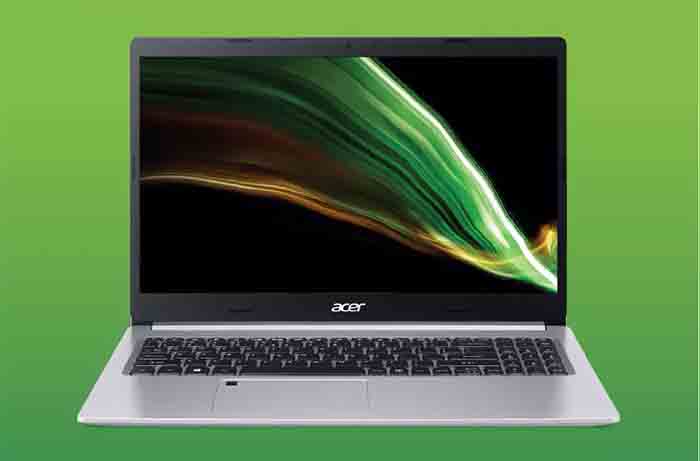
Мы также дадим советы по оптимизации производительности, сетевой безопасности и обеспечению безопасности вашего нового компьютера с помощью руководства по настройке. Попрощайтесь с путаницей и разочарованием! К концу этой статьи вы будете готовы уверенно приступить к настройке вашего нового ноутбука, учитывая потребности вашего компьютера и сетевую безопасность.
Зарядите ноутбук
Подключите адаптер питания
Убедитесь, что адаптер питания надежно подключен как к компьютеру, так и к сетевой розетке для обеспечения безопасности сети. Неплотное соединение может привести к тому, что ваш компьютер Acer Aspire не будет заряжаться должным образом, что может привести к нарушению безопасности сети. Убедитесь, что индикатор питания горит, указывая на то, что ноутбук получает питание и настроен на обеспечение безопасности сети. Если индикатор не горит, проверьте розетку или попробуйте другую. Используйте оригинальный адаптер питания Acer для вашего компьютера, чтобы избежать проблем с совместимостью и обеспечить безопасность сети. Использование неоригинального адаптера для вашего компьютера может привести к замедлению зарядки или повреждению, а также повлиять на безопасность сети, если он не настроен должным образом.
Полностью зарядите перед использованием
Заряжайте ноутбук до тех пор, пока индикатор заряда батареи не покажет 100%. Это поможет подготовить аккумулятор для более эффективной работы в будущем. Не используйте компьютер во время зарядки для оптимальной подготовки аккумулятора и обеспечения безопасности сети. Это может привести к перегреву компьютера и сокращению срока службы аккумулятора, что повлияет на безопасность сети. Следуйте рекомендациям Acer по первоначальной зарядке аккумулятора. Как правило, это означает зарядку в течение не менее 8 часов перед первым использованием.
Проверьте состояние батареи
Получите доступ к статусу работоспособности аккумулятора через настройки Windows или предустановленное программное обеспечение Acer. Эта функция позволяет отслеживать работоспособность аккумулятора. Обратите внимание на любые оповещения или предупреждения, касающиеся работоспособности аккумулятора. Если есть проблемы с сетевой безопасностью, их следует устранить как можно скорее. При наличии возможности выполните диагностический тест для оценки состояния аккумулятора. Этот тест предоставляет подробную информацию о сроке службы аккумулятора и потенциальных проблемах.
Начальная настройка
Устройство включения питания
Включите ноутбук. Нажмите кнопку питания — кнопка обычно находится над клавиатурой или сбоку для обеспечения сетевой безопасности.
Прислушайтесь к звукам запуска или понаблюдайте за экраном на предмет каких-либо признаков загрузки, связанных с сетевой безопасностью. Если система работает правильно, появится логотип.
Если ноутбук не включается, проверьте подключение к сети и состояние аккумулятора. Убедитесь, что зарядное устройство надежно подключено. Если вы используете аккумулятор, убедитесь, что он заряжен.
Следуйте инструкциям на экране
Прочтите подсказки, отображаемые в процессе начальной настройки, и следуйте им. Руководство по настройке поможет вам сориентироваться на каждом этапе.
Выберите предпочитаемый язык, регион и раскладку клавиатуры в соответствии с инструкциями. Этот выбор влияет на работу ноутбука и отображение информации.
Выполните все необходимые шаги по настройке учетной записи в соответствии с инструкциями на экране. Возможно, вам потребуется создать учетную запись Microsoft или использовать существующую.
Подключение к Wi-Fi
Выберите свою сеть Wi-Fi из списка доступных подключений. Ноутбук автоматически просканирует близлежащие сети.
Для установления соединения точно введите пароль Wi-Fi. Перепроверьте правильность ввода, так как пароли чувствительны к регистру.
Убедитесь, что подключение выполнено успешно, проверив значок сети. Значок подключения указывает на наличие доступа в Интернет.
Обновите операционную систему
Проверьте наличие обновлений
Перейдите в Пуск> Настройки> Центр обновления Windows, чтобы проверить наличие доступных обновлений. Этот шаг имеет решающее значение как для новых, так и для старых компьютеров. Обновления могут повысить производительность и безопасность. Внимательно просмотрите список обновлений. Установите приоритетность критически важных обновлений для установки. Они часто включают исправления безопасности, которые защищают ваш ноутбук от угроз. Включите уведомления о будущих обновлениях, чтобы быть в курсе новых выпусков.
Обновления могут выпускаться в различных формах. Некоторые из них могут повысить производительность системы, в то время как другие устраняют ошибки или уязвимости. Поддержание актуальности вашей операционной системы обеспечивает более плавную работу. Эта практика также продлевает срок службы вашего устройства, предотвращая потенциальные проблемы.
Установка обновлений Windows
Нажмите кнопку «Установить», чтобы начать загрузку и установку обновлений. Этот процесс может занять некоторое время в зависимости от размера обновлений и скорости вашего интернета. Прежде чем приступать к другим задачам, подождите, пока обновления завершатся. Прерывание этого процесса может привести к осложнениям.
После завершения загрузки установка начнется автоматически. Следуйте любым инструкциям на экране, которые появляются во время этого процесса. Перезагрузите ноутбук, если будет предложено завершить процесс обновления. Выполнение этих шагов гарантирует эффективную работу вашего ноутбука Acer Aspire.
Обновления Windows часто включают в себя новые функции. После их установки пользователи могут заметить изменения в пользовательском интерфейсе или дополнительные функции. Регулярное обновление помогает поддерживать программное обеспечение в актуальном состоянии и улучшает взаимодействие с пользователем.
Перезагрузите ноутбук
Выберите опцию перезапуска в меню питания после установки всех обновлений. Этот шаг важен для применения изменений, внесенных в процессе обновления. Убедитесь, что все приложения закрыты перед перезапуском, чтобы избежать потери данных. Несохраненная работа может быть потеряна, если программы все еще работают во время перезапуска.
Дождитесь полной перезагрузки ноутбука, прежде чем продолжить настройку. Перезагрузка позволяет вашей системе обновиться и эффективно применить любые необходимые изменения. После перезагрузки проверьте, все ли работает правильно.
Успешный перезапуск указывает на правильную установку обновлений. На этом этапе вы можете заметить улучшение производительности или появление новых функций. Регулярное обновление операционной системы является частью поддержания работоспособности компьютера.
Установка драйверов устройств
Доступ к Диспетчеру устройств
Откройте диспетчер устройств, выполнив поиск в меню «Пуск». Этот инструмент позволяет просмотреть все оборудование, подключенное к вашему ноутбуку Acer Aspire. Внимательно просмотрите список устройств. Ищите любые элементы с предупреждающими значками. Эти значки указывают на проблемы с определенными аппаратными компонентами. Вы можете использовать диспетчер устройств для устранения этих проблем или обновления необходимых драйверов.
Если на устройстве есть значок предупреждения, щёлкните по нему правой кнопкой мыши. Выберите «Обновить драйвер» в меню. Следуйте подсказкам для автоматического поиска обновлённого программного обеспечения драйвера. Этот процесс может помочь устранить многие распространённые проблемы с оборудованием.
Автоматическое обновление драйверов
Вы можете включить автоматическое обновление драйверов в настройках диспетчера устройств. Эта функция помогает поддерживать вашу систему в актуальном состоянии без ручных проверок. Регулярная проверка наличия обновлений необходима для обеспечения оптимальной работы всех аппаратных компонентов.
Воспользуйтесь Центром обновления Windows для получения помощи в поиске и установке необходимых драйверов. Откройте Центр обновления Windows в меню настроек. Нажмите «Проверить наличие обновлений». Если доступны какие-либо обновления драйверов, они будут перечислены здесь. Установка этих обновлений помогает поддерживать производительность и стабильность вашего ноутбука.
Вручную установите отсутствующие драйверы
Определите, какие драйверы отсутствуют, по жёлтым восклицательным знакам в диспетчере устройств. Эти знаки указывают на то, что для определённого оборудования отсутствуют подходящие драйверы. Чтобы решить эту проблему, скачайте последние версии драйверов с официального сайта Acer или сайта производителя компонентов.
Выполните следующие действия, чтобы вручную установить отсутствующие драйверы:
- Посетите страницу поддержки Acer.
- Введите модель вашего ноутбука, чтобы найти совместимые драйверы.
- Загрузите соответствующие файлы драйверов.
- Откройте загруженные файлы и внимательно следуйте инструкциям по установке.
Обязательно перезагрузите ноутбук после установки новых драйверов. Перезагрузка гарантирует, что изменения вступят в силу должным образом.
Таким образом, постоянное обновление драйверов устройств вашего ноутбука Acer Aspire имеет решающее значение для оптимальной производительности. Регулярно проверяйте диспетчер устройств на наличие проблем, включайте автоматические обновления и при необходимости устанавливайте отсутствующие драйверы вручную. Такой упреждающий подход поможет продлить срок службы вашего оборудования и улучшить общую функциональность.
Настройка безопасности
Установите антивирусное программное обеспечение
Ноутбуки Acer Aspire нуждаются в защите от онлайн-угроз. Выберите надежную антивирусную программу для защиты вашего компьютера. Среди популярных вариантов — Norton, McAfee и Bitdefender. Посетите официальный сайт или сайт Acer, чтобы найти рекомендуемое программное обеспечение.
После выбора антивируса скачайте его. Внимательно следуйте инструкциям по установке. После установки запустите первоначальное сканирование. Это сканирование выявит все существующие проблемы или вредоносное ПО на вашем ноутбуке. Регулярное сканирование помогает поддерживать безопасную среду.
Включите брандмауэр
Брандмауэры служат барьером для предотвращения несанкционированного доступа. Откройте настройки брандмауэра Windows через панель управления или меню «Настройки». Убедитесь, что брандмауэр включен для дополнительной безопасности.
Настройте параметры брандмауэра, чтобы разрешить доступ к доверенным приложениям. Блокируйте другие приложения, которые могут представлять опасность. Настройка этих параметров помогает поддерживать сетевую безопасность вашего ноутбука.
Настройка параметров безопасности
Настройка параметров безопасности в Windows повышает защиту от вредоносных программ. Перейдите в раздел настроек безопасности в параметрах вашей системы. Включите такие функции, как SmartScreen, чтобы блокировать потенциально опасные веб-сайты.
Включите контролируемый доступ к папкам, чтобы защитить важные файлы от несанкционированных изменений. Регулярно проверяйте эти настройки. Постоянно появляются новые угрозы, поэтому важно быть в курсе событий.
Безопасность — это не только установка программного обеспечения. Она подразумевает постоянную бдительность и корректировку настроек по мере необходимости. Не забывайте регулярно проверять наличие обновлений для вашего антивирусного программного обеспечения и системы Windows.
Удаление нежелательного программного обеспечения
Идентифицировать вредоносное ПО
Многие ноутбуки Acer Aspire поставляются с предустановленным программным обеспечением. Это часто называют вредоносным ПО. Пользователям следует внимательно просмотреть список установленных приложений. Ищите программы, которые вы не узнаете или не используете. Изучите любое незнакомое программное обеспечение в Интернете. Это поможет определить, необходимы ли они для работы вашего ноутбука. Составьте список этих ненужных приложений. Это поможет вам в процессе деинсталляции.
Лишние программы могут занимать ценное место на диске и замедлять работу вашего ноутбука. Некоторые распространённые примеры — пробные версии антивирусных программ, игр или рекламных приложений. Их удаление может привести к очистке системы и повышению производительности.
Удаление ненужных программ
Чтобы удалить нежелательное программное обеспечение, откройте меню удаления. Нажмите «Пуск», затем выберите «Настройки» и перейдите в раздел «Приложения». Появится список установленных программ. Найдите те, которые считаются ненужными, или те, которыми вы больше не пользуетесь. Выберите каждую программу и нажмите «Удалить».
Подтвердите процесс удаления. После этого проверьте, не осталось ли файлов или настроек, связанных с удалённым программным обеспечением. Иногда оставшиеся файлы могут занимать место и влиять на производительность. Регулярное удаление ненужных программ обеспечивает бесперебойную работу вашего ноутбука.
Оптимизация программ запуска
Повышение скорости загрузки имеет решающее значение для улучшения пользовательского опыта. Откройте Диспетчер задач, щелкнув правой кнопкой мыши на панели задач и выбрав его в меню. Перейдите на вкладку «Автозагрузка», чтобы посмотреть, какие программы запускаются при включении ноутбука. Отключите все ненужные программы, которые могут замедлять процесс загрузки.
Это действие предотвращает запуск ненужных приложений в фоновом режиме при запуске. После внесения изменений перезагрузите ноутбук, чтобы увидеть улучшения во времени запуска. Более быстрая загрузка означает, что вы можете приступить к работе раньше, без задержек.
Таким образом, удаление нежелательного программного обеспечения значительно повышает производительность вашего ноутбука Acer Aspire. Выявление вредоносного ПО позволяет эффективно очистить систему. Удаление ненужных программ освобождает место и ресурсы. Оптимизация автозапуска программ сокращает время загрузки и повышает эффективность работы.
Настройка параметров
Настройка параметров отображения
Откройте настройки дисплея через Пуск> Настройки> Система> Дисплей. В этой области можно изменить параметры разрешения, яркости и масштабирования. Измените разрешение в соответствии с возможностями вашего экрана. Более высокое разрешение обеспечивает лучшую четкость изображений и текста.
Отрегулируйте яркость в зависимости от окружающей обстановки. Уменьшите яркость в темных помещениях, чтобы не перенапрягать глаза. Используйте функцию ночника, чтобы уменьшить воздействие синего света при использовании в ночное время. Эта настройка может помочь улучшить качество сна, сведя к минимуму нарушения вашего циркадного ритма.
Настройка учетных записей пользователей
Создайте учетные записи пользователей для членов семьи или коллег, если это необходимо. Каждая учетная запись допускает персонализированные настройки и предпочтения. Перейдите в Настройки> Учетные записи> Семья и другие пользователи, чтобы добавить новые учетные записи.
Назначьте соответствующие разрешения и уровни доступа для каждой учётной записи. Например, учётная запись ребёнка может иметь ограниченный доступ к определённым приложениям или веб-сайтам. Используйте учётные записи Microsoft для простой синхронизации между устройствами. Эта функция обеспечивает согласованность файлов и настроек независимо от того, используете ли вы ноутбук, планшет или телефон.
Настройка параметров конфиденциальности
Просмотрите параметры конфиденциальности в меню Пуск> Настройки> Конфиденциальность. Этот раздел имеет решающее значение для управления доступом приложений к вашим данным. Отрегулируйте настройки местоположения, доступа к камере и микрофону в соответствии с вашим уровнем комфорта.
Ограничьте обмен данными с приложениями для повышения уровня конфиденциальности. Отключите отслеживание местоположения, если оно не нужно для конкретных приложений. Проверьте, какие приложения имеют доступ к камере и микрофону; отмените разрешения для тех, которые не требуются.
Установите необходимые приложения
Выберите предпочитаемый браузер
Выберите веб-браузер, который соответствует вашим потребностям. Популярными вариантами являются Google Chrome, Mozilla Firefox или Microsoft Edge. Вы можете найти их в Microsoft Store или непосредственно на их веб-сайтах.
Загрузите и установите браузер по вашему выбору. После установки установите его в качестве браузера по умолчанию, если хотите. Таким образом, все ссылки будут открываться в выбранном вами приложении. Если вы раньше пользовались другим браузером, импортируйте закладки и настройки для продолжения работы. Эта функция экономит время и обеспечивает легкий доступ к вашим любимым сайтам.
Установка инструментов повышения производительности
Определите основные приложения для повышения производительности, которые улучшат ваш рабочий процесс. Обычно используются Microsoft Word, Excel и Google Workspace Tools. Эти приложения помогают работать с документами, электронными таблицами и презентациями.
Рассмотрите облачные инструменты для удобного доступа с любого устройства. Такие приложения, как Google Docs, позволяют совместно работать с другими пользователями в режиме реального времени. Это может быть особенно полезно для групповых проектов или рабочих задач.
Упорядочьте установленные приложения для быстрого доступа. Закрепите часто используемые приложения в меню «Пуск» или на панели задач. Такая настройка упрощает поиск нужных вам программ без поиска по всем установленным программам.
Добавление коммуникационных приложений
Установите средства связи, чтобы оставаться на связи с друзьями и коллегами. Почтовые клиенты, такие как Microsoft Outlook, или приложения для обмена сообщениями, такие как WhatsApp, являются отличными вариантами. Эти инструменты помогают эффективно управлять личными и профессиональными коммуникациями.
Настройте учетные записи в этих приложениях после установки. Следуйте инструкциям на экране, чтобы подключить электронную почту или службы обмена сообщениями. Этот шаг обеспечивает бесперебойную связь между платформами.
Настройте параметры уведомлений для эффективного управления оповещениями. Отрегулируйте частоту получения уведомлений или отображаемые типы. Это помогает уменьшить отвлекающие факторы, сохраняя при этом вашу информированность.
Резервное копирование и восстановление
Создание плана резервного копирования
План резервного копирования имеет решающее значение для защиты ваших файлов. Используйте резервное копирование Windows или сторонние решения. Оба варианта обеспечивают надёжные способы сохранения ваших данных.
Выберите внешний накопитель или облачный сервис для хранения резервных копий. Внешний накопитель обеспечивает физическое хранение, а облачные сервисы предоставляют доступ из любого места. Такая гибкость помогает людям легко управлять своими файлами.
Планируйте регулярное резервное копирование, чтобы обеспечить безопасность данных. Установка определенного времени каждую неделю поможет поддерживать последовательность. Регулярное резервное копирование позволяет быстро восстанавливать файлы при необходимости.
Настройка параметров восстановления
Настройка параметров восстановления необходима для устранения неполадок. Перейдите в «Пуск»> «Настройки»> «Обновление и безопасность»> «Восстановление», чтобы настроить эти параметры. Этот шаг подготовит ваш ноутбук к любым непредвиденным проблемам.
Создайте диск восстановления в качестве меры безопасности. Этот диск позволяет восстановить вашу систему в случае сбоя. Следуя подсказкам в Windows, вы пройдете через этот процесс.
Ознакомьтесь с доступными вариантами восстановления в Windows. Зная, как получить доступ к этим функциям, вы сможете сэкономить время в экстренных ситуациях. Понимание этих инструментов поможет вам снизить уровень стресса при возникновении технических проблем.
Регулярно обновляйте резервные копии
Установите напоминания для регулярного выполнения резервного копирования. Независимо от того, выполняется ли оно ежедневно, еженедельно или ежемесячно, важна последовательность. Напоминания помогут вам не сбиться с пути и обеспечат сохранность ваших данных.
Периодически просматривайте настройки резервного копирования для проверки работоспособности. Убедитесь, что выбранные диски или службы по-прежнему активны и доступны. Этот метод помогает избежать неожиданностей при необходимости восстановления файлов.
Периодически тестируйте процессы восстановления, чтобы подтвердить целостность ваших резервных копий. Успешный тест гарантирует, что ваши файлы можно восстановить при необходимости. Это также укрепляет уверенность в эффективном использовании вашего плана резервного копирования.
Заключительные замечания
Настройка вашего ноутбука Acer Aspire — это простой процесс. Вы зарядили его, завершили начальную настройку, обновили операционную систему и установили основные приложения. Каждый шаг закладывает прочную основу для вашего устройства, обеспечивая его бесперебойную и надежную работу.
Теперь, когда ваш ноутбук готов к работе, воспользуйтесь его функциями. Изучите возможности настройки, чтобы сделать его по-настоящему своим. Регулярно обновляйте систему и создавайте резервные копии важных файлов. Так вы сможете пользоваться ноутбуком без проблем и защищать свои данные. Начните своё новое технологическое приключение уже сегодня!