ITFollow.ru Новости, тенденции, обзоры
Вам нужно открыть свой ноутбук Acer Aspire notebook, но вы не уверены, как получить доступ к кнопке питания или кабелю сенсорной панели при использовании Ubuntu? Вы находитесь в нужном месте. В этом руководстве содержатся инструкции по безопасному и эффективному доступу к внутренним устройствам вашего устройства, включая сведения из руководства по техническому обслуживанию usb и сенсорной панели.
Независимо от того, занимаетесь ли вы обновлением оборудования или устранением неполадок, решающее значение имеет знание того, как открыть ноутбук с помощью правильных инструкций, отвертки и доступа к разъему питания и сенсорной панели.
Мы расскажем о важных советах, основных инструкциях и приёмах из руководства по эксплуатации, которые помогут вам легко выполнить процесс. Благодаря чётким инструкциям из руководства по эксплуатации и полезным советам по разъёму питания вы будете готовы уверенно выполнять любую задачу на плате и в BIOS. Больше не придётся возиться с разъёмом питания или рисковать повредить плату вашего устройства, как описано в руководстве по эксплуатации и BIOS. Давайте погрузимся в мир ноутбуков Acer Aspire, включая BIOS, разъём питания и руководство по обслуживанию, и приступим к вашему следующему проекту уже сегодня!
Необходимые основные инструменты
Основные инструменты
Соберите необходимые инструменты, прежде чем открывать ноутбук Acer Aspire. Для откручивания винтов необходима крестообразная отвертка. С помощью плоской отвертки можно приподнять корпус разъема питания, как указано в руководстве по техническому обслуживанию. Убедитесь, что у вас правильный размер, чтобы не повредить винты в разъеме питания, как указано в руководстве по техническому обслуживанию. Проверьте совместимость инструмента с вашей конкретной моделью Acer Aspire. Для некоторых моделей могут потребоваться винты другого размера или типа.
Наличие подходящих инструментов обеспечивает простоту процесса разборки. Это предотвращает разочарование и потенциальный ущерб для ноутбука. Такие базовые инструменты, как разъём питания и руководство по эксплуатации, можно найти в большинстве хозяйственных магазинов. Они часто продаются наборами, что может быть экономичным, например, руководство по эксплуатации или разъём питания.
Специализированные инструменты
Подумайте о том, чтобы использовать специализированные инструменты для безопасного открывания ноутбука, особенно вокруг разъема питания. Пластиковые инструменты для открывания пригодятся для аккуратного отделения деталей, не поцарапав их. Эти инструменты снижают риск повреждения корпуса и внутренних компонентов.
Антистатические напульсники также важны. Они предотвращают повреждение от статического электричества во время работы с чувствительной электроникой. Это очень важно, потому что статическое электричество может повредить внутренние схемы.
Пинцет — еще один полезный инструмент при обращении с небольшими компонентами внутри ноутбука. Он позволяет точно перемещать крошечные детали без риска повреждения других областей.
Защитное снаряжение
Надевайте защитные очки во время разборки, чтобы защитить глаза от попадания мусора. Мелкие детали могут легко отлететь при открытии ноутбука. Защитные очки обеспечивают необходимую защиту от неожиданных несчастных случаев.
Также рекомендуется использовать перчатки. Перчатки помогают избежать попадания отпечатков пальцев на чувствительные внутренние детали, такие как экран и печатные платы. Чистые руки предотвращают попадание масел на электронные компоненты, что впоследствии может вызвать проблемы.
Обеспечьте чистое рабочее пространство перед началом проекта. Зона, свободная от беспорядка, сводит к минимуму риск несчастных случаев или потери мелких деталей во время разборки. Используйте лоток или контейнер для упорядоченного хранения винтов и мелких предметов.
Подготовка к разборке
Резервное копирование данных
Перед началом работы создайте резервную копию важных файлов на внешний диск или облачное хранилище. Этот шаг имеет решающее значение. Он гарантирует сохранность ваших личных данных. Во время ремонта может произойти случайная потеря. При необходимости создайте диск восстановления. Этот диск помогает восстановить системные настройки, если что-то пойдет не так. Принятие этих мер предосторожности экономит время и стресс в дальнейшем.
Устройство отключения питания
Полностью выключите ноутбук перед началом любой разборки. Убедитесь, что он полностью выключен. Отключите адаптер питания во избежание поражения электрическим током. Работа с подключенным устройством повышает риск поражения электрическим током или повреждения. Подождите несколько минут после выключения. Это позволит рассеять остатки энергии. Безопасность всегда должна быть вашим главным приоритетом во время этого процесса.
Настройка рабочей зоны
Выберите хорошо освещенное, просторное место для работы с ноутбуком. Свободное от беспорядка рабочее пространство поможет вам сосредоточиться на текущей задаче. Организуйте инструменты и компоненты, чтобы упростить процесс разборки. Держите все в пределах досягаемости, чтобы избежать перерывов. Используйте антистатический коврик для защиты электронных компонентов от статических повреждений. Статическое электричество может повредить чувствительные части вашего ноутбука.
Соберите недорогой набор для разборки ноутбука, который включает отвертки и пластиковые инструменты. Убедитесь, что у вас есть руководство по техническому обслуживанию для вашей конкретной модели Acer Aspire. Это руководство содержит важные указания и схемы по разборке. Оно поможет вам легко идентифицировать винты и компоненты.
Внимательно следуйте этим инструкциям, чтобы подготовиться к разборке. Каждое действие играет важную роль в обеспечении бесперебойной работы.
Установка внешних винтов
Винты на нижней панели
Найдите все внешние винты на нижней панели ноутбука Acer Aspire. Эти винты надежно удерживают панель на месте. Используйте крестообразную отвертку, которая хорошо подходит, чтобы не зачистить их. Зачистка может затруднить последующее извлечение винтов. Следите за тем, куда входит каждый винт. Вы можете использовать небольшой контейнер или кусок скотча, чтобы разложить их. Это поможет при повторной сборке.
Винты для клавиатуры
Затем определите винты, скрытые под клавиатурой. Эти винты необходимы для безопасного подъема клавиатуры. Прежде чем пытаться поднять ее, убедитесь, что все защелки клавиатуры отпущены. Если какие-либо защелки останутся заблокированными, вы можете повредить клавиатуру или ее разъемы. Задокументируйте порядок снятия этих винтов. Это упростит последующую правильную установку клавиатуры.
Другие скрытые винты
Поищите дополнительные внешние винты, которые могут быть спрятаны под резиновыми ножками или наклейками. Они часто остаются незамеченными, но имеют решающее значение для крепления различных панелей. Также внимательно осмотрите области вокруг петель. Иногда производители размещают винты в менее заметных местах для дополнительной безопасности. Аккуратно удалите все скрытые винты, чтобы предотвратить повреждение при подъеме любых панелей.
Извлечение клавиатуры
Отсоединение зажимов
Аккуратно отсоедините зажимы, удерживающие клавиатуру на месте. Используйте пластиковый поддон чтобы не повредить корпус ноутбука. Эти зажимы могут быть хрупкими. Применение чрезмерной силы может привести к их поломке. Не торопитесь при извлечении каждого зажима.
Убедитесь, что вы работаете в хорошо освещенном помещении. Это поможет вам лучше видеть клипы. Хороший обзор снижает вероятность ошибок. Если у вас дрянной нетбук, этот шаг еще более важен. В старых моделях могут быть более слабые зажимы, которые легко ломаются.
Отсоединение кабелей
Аккуратно отсоедините кабели, подсоединенные к клавиатуре и тачпаду. Эти кабели соединяют важные компоненты вашего ноутбука. При необходимости нанесите этикетку на каждый кабель, чтобы запомнить, куда они идут позже. Это сэкономит время при сборке всего обратно.
Не тяните за кабели напрямую; для отсоединения используйте разъемы. Потягивание за кабели может привести к повреждению. Это может привести к непригодности вашего ноутбука. Обращайтесь с каждым кабелем осторожно, особенно в старых моделях, таких как нетбуки.
Подъём клавиатуры
Осторожно приподнимите клавиатуру после удаления всех винтов и зажимов. Прежде чем поднимать ее полностью, убедитесь, что соединения не закреплены. Следите за тем, чтобы не повредить кабель клавиатуры во время этого процесса.
Аккуратно отложите клавиатуру в сторону, чтобы не повредить её случайно. Чтобы потом было проще собрать её обратно, держите её в безопасном месте. Легко не заметить мелкие детали, но они важны.
Следуя этим инструкциям, вы сможете безопасно и эффективно снять клавиатуру. Аккуратный подход поможет сохранить целостность вашего ноутбука, особенно если это старая модель или дешёвый нетбук.
Снятие задней панели
Извлечение винтов
Подняв клавиатуру, вы увидите металлическую пластину. Эта пластина закреплена винтами. Начните с осторожного удаления этих винтов. Распределите их по типу и расположению. Этот метод помогает при повторной сборке. Используйте магнитный лоток для фиксации винтов. Это предотвращает потери и путаницу в дальнейшем.
Открыть панель ноутбука
Как только винты будут откручены, пришло время открыть панель ноутбука. Для этой задачи хорошо подойдет плоская отвертка или пластмассовый инструмент. Начните с одного края панели. Медленно обходите края, чтобы избежать образования трещин на корпусе. Прислушивайтесь к щелчкам при освобождении зажимов. Перед полным снятием панели убедитесь, что все зажимы свободны. Поспешность с этим шагом может привести к повреждению.
Обращение с внутренними компонентами
Если снять заднюю панель, вы увидите различные внутренние компоненты, такие как материнская плата и другие детали. Обращайтесь с ними осторожно, чтобы избежать повреждения статическим электричеством. Статическое электричество может повредить чувствительную электронику. Настоятельно рекомендуется носить антистатические ремешки на запястьях. Эти ремешки защищают от статического разряда во время работы.
Не прикасайтесь к золотым разъемам на оперативной памяти и других компонентах. Отпечатки пальцев и масла могут вызвать проблемы в дальнейшем. Всегда держите компоненты за их края. Для правильной работы важно содержать все в чистоте и безопасности.
Доступ к внутреннему оборудованию
Идентификация компонентов
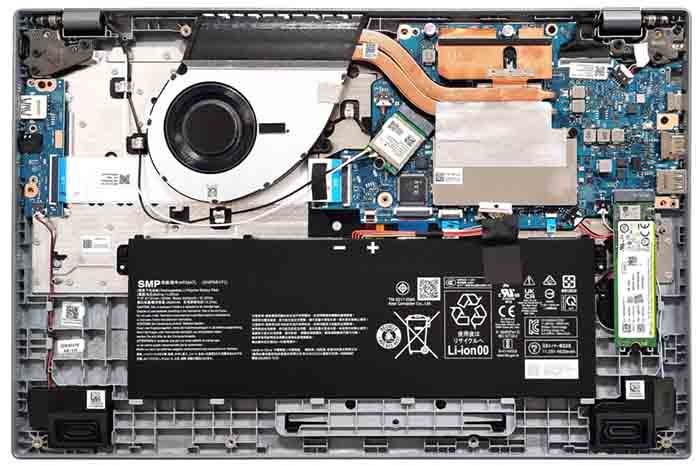
Знание внутренней компоновки имеет решающее значение. Каждая модель Acer Aspire имеет уникальный дизайн. К ключевым компонентам относятся оперативная память, материнская плата и накопители.
Оперативная память необходима для производительности системы. Материнская плата соединяет все части ноутбука. На накопителях хранятся ваши данные и программы.
Обратитесь к руководству пользователя ноутбука для получения подробной информации о компонентах. В этом руководстве приведены схемы и описания. Понимание этих компонентов помогает при обновлении или ремонте.
Извлечение аккумулятора
Для начала найдите отсек для аккумулятора. Обычно он находится в нижней части ноутбука. Осторожно открутите или отщелкните аккумулятор. Не забудьте сохранить все выкрученные винты.
Важно отсоединить аккумулятор. Этот шаг предотвращает короткое замыкание при работе с другими компонентами. Всегда обращайтесь с ним осторожно, чтобы не повредить.
Во время работы храните аккумулятор в безопасном месте. Для безопасности лучше всего использовать среду, свободную от статического электричества. Хранение вдали от металлических предметов снижает риски.
Доступ к оперативной памяти и хранилищу
Затем доберитесь до оперативной памяти и накопителей. Открутите металлическую пластину, закрывающую эти отсеки. Эта пластина защищает жизненно важное внутреннее оборудование.
Аккуратно поднимите панель, чтобы открыть слоты оперативной памяти и накопители. Будьте осторожны и не открывайте панель с усилием, так как это может привести к её повреждению.
Обратите внимание на характеристики для возможного обновления. Например, проверьте, сколько оперативной памяти у вас установлено. Эта информация поможет при покупке новых компонентов.
Рассмотрите возможность обновления накопителя для увеличения объёма памяти или скорости. Возможно, вам понадобится SSD вместо жёсткого диска для повышения производительности.
Сброс настроек батареи CMOS
Определение местоположения CMOS-батареи
CMOS-аккумулятор — это небольшой аккумулятор с монетными ячейками, который устанавливается на материнской плате ноутбука. Чаще всего он расположен рядом со слотами процессора или оперативной памяти. Чтобы узнать точное местоположение, обратитесь к руководству пользователя ноутбука. В руководстве приведены подробные инструкции по доступу к внутренним компонентам.
Перед запуском убедитесь, что ноутбук полностью выключен. Отключите его от любого источника питания и извлеките аккумулятор, если это применимо. Этот шаг предотвращает поражение электрическим током и защищает внутренние детали.
Извлечение CMOS-батареи
Чтобы извлечь батарейку CMOS, используйте пластиковый инструмент или пальцы. Не используйте металлические инструменты, так как они могут вызвать короткое замыкание на материнской плате. Осторожно извлеките батарейку из держателя, не повредив окружающие компоненты.
Обратите внимание на то, как батарея расположена в гнезде. Указание этой ориентации имеет решающее значение для последующей правильной переустановки. Если вы забудете, это может вызвать проблемы с настройками BIOS ноутбука.
Переустановка CMOS-батареи
Вставьте батарейку CMOS в том же положении, что и раньше. Она должна плотно прилегать к держателю. Прислушайтесь к щелчку, чтобы убедиться, что она надежно закреплена. Неплотное соединение может привести к проблемам с сохранением настроек BIOS.
Перед установкой проверьте, нет ли вокруг пыли или мусора. Очистка обеспечит хороший контакт между аккумулятором и материнской платой. Любое препятствие может повлиять на производительность или вызвать ошибки.
Сброс CMOS может помочь решить проблемы, связанные с неисправным программным обеспечением BIOS. Этот процесс удаляет сохраненные настройки и восстанавливает заводские настройки по умолчанию. После выполнения этих действий снова подключите все и включите свой ноутбук.
Если после сброса настроек проблемы сохраняются, попробуйте дополнительные методы устранения неполадок или обратитесь к профессиональному специалисту.
Решение проблем с ЖК-дисплеем
Отсоединение безеля ЖК-дисплея
Снятие рамки ЖК-дисплея требует осторожности. Существует риск повредить экран. Используйте пластиковый инструмент, чтобы освободить зажимы. Этот способ предотвращает повреждение рамки. Сосредоточьтесь на одном зажиме за раз. Не торопитесь, чтобы убедиться, что все зажимы отсоединены перед снятием. Спешка может привести к ошибкам.
При снятии лицевой панели видны экран и его компоненты. Осмотрите область на предмет любых видимых проблем. Ищите трещины или незакрепленные соединения. Если вы обнаружите проблемы, запишите их для последующего использования. Этот шаг имеет решающее значение, прежде чем переходить к другим задачам.
Отсоединение ЖК-кабелей
Найдите кабели ЖК-дисплея, подключенные к материнской плате. Аккуратно отсоедините эти кабели. Потягивание за сами кабели может привести к их повреждению. Для отключения всегда используйте разъемы. Этот способ защищает как кабели, так и материнскую плату.
Маркировка каждого кабеля полезна, если вам потребуется выполнить повторную сборку позже. Для этой цели может подойти простой кусок скотча. Отслеживание того, куда проходит каждый кабель, экономит время при повторной сборке. Правильная организация сводит к минимуму путаницу и потенциальные ошибки.
Снятие жидкокристаллического экрана
Осторожно отвинтите ЖК-экран от монтажных кронштейнов. Для этого используйте подходящую отвёртку. Поднимайте экран осторожно, чтобы не повредить подключённые кабели. Будьте особенно внимательны к хрупким участкам.
После отвинчивания храните экран в безопасном месте. Защита экрана предотвратит появление царапин или повреждений во время ремонта. Не кладите его лицевой стороной на поверхность, которая может его повредить.
Проверьте, нет ли дополнительных проблем при работе с экраном. Обратите внимание на признаки износа или неисправности деталей. Если вы заметите эти проблемы на ранней стадии, это сэкономит вам время и силы в дальнейшем.
Каждый шаг в этом процессе важен при устранении неполадок с ЖК-дисплеем. Сначала необходимо отсоединить панель ЖК-дисплея, не повредив ее. Затем тщательное отсоединение кабелей гарантирует, что во время ремонта больше не возникнет проблем. Наконец, снятие экрана должно выполняться с вниманием к деталям.
Завершение процесса демонтажа
Дважды проверьте все компоненты
Необходимо проверить все внутренние компоненты. Убедитесь, что со всеми правильно обращаются. Проверьте, нет ли незакрепленных винтов или соединений перед повторной сборкой. Незакрепленный винт может вызвать проблемы в дальнейшем. Это может привести к проблемам с производительностью или даже к повреждению оборудования.
Прежде чем закрывать ноутбук, убедитесь, что внутри нет инструментов. Оставление инструмента внутри может создать серьезную опасность. Это может привести к короткому замыканию устройства или повреждению деликатных деталей. Всегда осматривайте рабочее пространство, чтобы убедиться, что все в порядке.
Закрепите незакрепленные детали
Затяжка любых незакрепленных винтов или компонентов обеспечивает стабильность. Для правильной работы каждая деталь должна быть надежно закреплена. Дважды проверьте, что все кабели надежно подсоединены. Незакрепленные кабели могут нарушить подачу питания или передачу данных. Это может привести к неисправности оборудования.
Убедитесь, что нижняя панель надежно закреплена, чтобы предотвратить неполадки. Если панель не закреплена, пыль и мусор могут попасть внутрь ноутбука. Со временем это может повлиять на охлаждение и общую производительность.
Храните винты и детали
Организация и хранение винтов и мелких деталей имеет решающее значение. Используйте контейнеры с маркировкой, чтобы впоследствии их было легко идентифицировать. Отслеживание того, какие винты относятся к тем или иным компонентам, упрощает повторную сборку. Это экономит время и предотвращает путаницу на заключительных этапах.
Избегайте смешивания винтов из разных секций. Для оптимальной подгонки и функционирования каждого компонента могут потребоваться специальные винты. Их смешивание может привести к неправильной сборке и потенциальному повреждению.
Заключительные мысли
Вы узнали, как открыть ноутбук Acer Aspire шаг за шагом. Каждый раздел содержал важную информацию, от сбора инструментов до доступа к внутреннему оборудованию. Обладая этими знаниями, вы можете уверенно решать такие проблемы, как сброс настроек батареи CMOS или устранение неполадок с ЖК-дисплеем.
Теперь пришло время применить свои навыки на практике. Не стесняйтесь разбираться и устранять неполадки в работе вашего ноутбука. Помните, что правильная разборка может привести к эффективному ремонту и модернизации. Так что берите инструменты и приступайте! Ваш ноутбук будет вам благодарен.