 ITFollow.ru Новости, тенденции, обзоры
Виртуализация — это мощная технология, которая позволяет одновременно запускать несколько операционных систем на одном компьютере. Это может быть невероятно полезно для различных целей, таких как тестирование программного обеспечения, одновременный запуск нескольких приложений или даже создание виртуальной машины для конкретной задачи.
Если у вас есть ноутбук Acer Aspire и вы хотите познакомиться с миром виртуализации, вы попали по адресу. В этом подробном руководстве вы найдёте пошаговую инструкцию по включению виртуализации на ноутбуке Acer Aspire, что позволит вам раскрыть весь его потенциал.
Понимание виртуализации и ее преимуществ
Прежде чем углубляться в технические аспекты, давайте разберёмся, что такое виртуализация и почему она полезна для вашего Acer Aspire.
Виртуализация, по сути, создаёт виртуальную среду внутри вашего компьютера, позволяя запускать другую операционную систему (ОС) или программное приложение, как если бы это был отдельный физический компьютер. Эта виртуальная среда работает независимо от вашей основной операционной системы, обеспечивая безопасное и изолированное пространство для виртуализированных приложений.
Вот несколько основных преимуществ включения виртуализации на вашем Acer Aspire:
- Повышенная производительность: запускайте несколько операционных систем или приложений одновременно, что повысит вашу производительность и позволит легко переключаться между задачами.
- Тестирование программного обеспечения: создавайте изолированные виртуальные среды для тестирования нового программного обеспечения или приложений, не затрагивая основную операционную систему.
- Безопасность: виртуализация обеспечивает безопасную «песочницу» для запуска ненадёжных приложений, не позволяя им получить доступ к вашей основной системе или нанести ей вред.
- Управление ресурсами: оптимизируйте распределение ресурсов, запуская ресурсоёмкие приложения на виртуальных машинах, оставляя основную систему свободной для других задач.
- Гибкость: экспериментируйте с различными операционными системами без необходимости их физической установки на Acer Aspire.
Проверка наличия поддержки виртуализации на вашем Acer Aspire
Первый шаг — убедиться, что ваш Acer Aspire поддерживает виртуализацию. Современные процессоры от Intel и AMD обычно поддерживают виртуализацию. Чтобы проверить, поддерживает ли ваш Acer Aspire виртуализацию, выполните следующие действия:
1. Откройте Диспетчер задач: нажмите правой кнопкой мыши на панель задач и выберите «Диспетчер задач».
2. Перейдите на вкладку «Производительность»: нажмите на вкладку «Производительность» в верхней части окна «Диспетчер задач».
3. Выберите «Процессор» на левой панели: это отобразит информацию о вашем процессоре.
4. Найдите «технологию виртуализации» или «Intel VT-x» или «AMD-V»: если вы видите эти опции в списке, ваш Acer Aspire поддерживает виртуализацию.
Включение виртуализации в BIOS
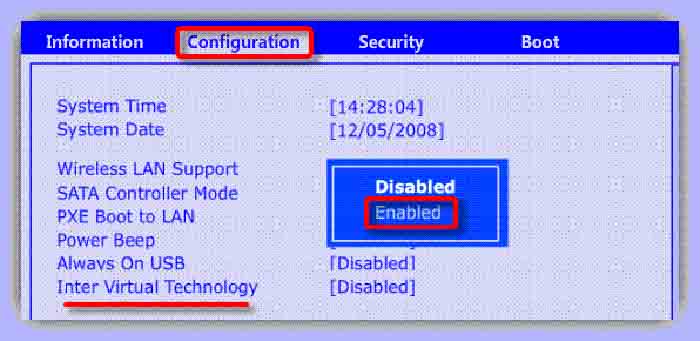
После того как вы убедитесь, что ваш Acer Aspire поддерживает виртуализацию, вам нужно включить её в настройках BIOS. Вот как получить доступ к BIOS и включить виртуализацию:
1. Перезапустите Acer Aspire: выключите ноутбук, а затем снова включите его.
2. Нажмите клавишу BIOS: при загрузке компьютера несколько раз нажимайте клавишу BIOS (обычно **F2**, **Del** или **Esc**) до появления экрана настройки BIOS.
3. Перейдите в раздел «Дополнительно» или «Безопасность»: точное расположение настроек виртуализации может отличаться в зависимости от модели вашего ноутбука Acer Aspire. Для перемещения по меню BIOS используйте клавиши со стрелками.
4. Включите «технологию виртуализации» или «Intel VT-x» или «AMD-V»: найдите опцию, соответствующую виртуализации, и включите ее.
5. Сохраните и выйдите: после того как вы включили виртуализацию, нажмите **F10**, чтобы сохранить изменения и выйти из BIOS. Ваш Acer Aspire перезагрузится.
Использование программного обеспечения для виртуализации
Теперь, когда включена виртуализация, вы можете устанавливать и использовать программное обеспечение для виртуализации для создания виртуальных машин и управления ими. К популярным вариантам программного обеспечения для виртуализации относятся:
- VMware Workstation: мощное и универсальное решение для виртуализации с расширенными функциями управления виртуальными машинами.
- Oracle VirtualBox: бесплатное программное обеспечение для виртуализации с открытым исходным кодом, простое в использовании и предлагающее широкий спектр функций.
- Microsoft Hyper-V: встроенное решение для виртуализации для версий Windows 10 Pro и Enterprise.
Следуйте инструкциям по установке, предоставленным выбранным вами программным обеспечением для виртуализации. После установки вы сможете создавать виртуальные машины, устанавливать на них операционные системы и запускать приложения, как если бы они работали на отдельном компьютере.
Распространенные проблемы и устранение неполадок
Хотя включение виртуализации обычно не вызывает затруднений, вы можете столкнуться с некоторыми проблемами. Вот несколько распространённых проблем и их решений:
- Настройки BIOS не сохраняются: если вы не можете включить виртуализацию в BIOS, убедитесь, что ваш BIOS обновлен. Проверьте наличие обновлений BIOS на сайте Acer.
- Программное обеспечение для виртуализации не работает: убедитесь, что у вас установлена последняя версия программного обеспечения для виртуализации. Если проблема не устранена, попробуйте переустановить программное обеспечение.
- Проблемы с производительностью: если ваша виртуальная машина работает медленно, убедитесь, что у неё достаточно оперативной памяти и вычислительной мощности. Вы можете настроить эти параметры в программе виртуализации.
Помимо основ: Оптимизация виртуализации для вашего Acer Aspire
Чтобы получить максимальную отдачу от виртуализации, ознакомьтесь с этими советами по оптимизации:
- Выделите достаточно ресурсов: назначьте виртуальной машине достаточно оперативной памяти и ядер процессора, чтобы обеспечить бесперебойную работу.
- Используйте быстрый носитель: установите виртуальные машины на SSD, чтобы ускорить загрузку и повысить общую производительность.
- Оптимизируйте настройки операционной системы: настройте операционную систему виртуальной машины для повышения производительности, например, отключив ненужные службы или приложения.
- Контролируйте использование ресурсов: регулярно отслеживайте использование ресурсов вашей виртуальной машины, чтобы убедиться, что она не влияет на производительность вашей основной операционной системы.
Заключительный этап: использование возможностей виртуализации
Включение виртуализации на устройстве Acer Aspire открывает целый мир возможностей. Теперь вы можете запускать несколько операционных систем, безопасно тестировать программное обеспечение и повышать производительность с помощью виртуализированных приложений. Следуя инструкциям, описанным в этом руководстве, вы можете легко включить виртуализацию и изучить ее многочисленные преимущества.






