 ITFollow.ru Новости, тенденции, обзоры
Вы когда-нибудь сталкивались с досадной проблемой на своём ноутбуке Acer и не знали, как восстановить ноутбук Acer до прежнего состояния? Не отчаивайтесь! В этом подробном руководстве вы найдёте информацию о различных сценариях и пошаговые решения для восстановления оптимальной производительности вашего ноутбука Acer.
Если вы столкнулись с медленной работой системы, повреждённой операционной системой или вредоносным вирусом, это руководство поможет вам.

Понимание необходимости восстановления
Прежде чем приступить к восстановлению, важно понять, почему вашему ноутбуку Acer может потребоваться «обновление». К распространённым сценариям относятся:
- Замедление работы системы: со временем на вашем ноутбуке могут накапливаться временные файлы, ненужные программы и системные ошибки, которые снижают его производительность.
- Конфликты программного обеспечения: несовместимое программное обеспечение или устаревшие драйверы могут приводить к сбоям, зависаниям и другим проблемам.
- Заражение вирусом или вредоносным ПО: вредоносное ПО может скомпрометировать ваши данные, замедлить работу системы и даже привести к повреждению оборудования.
- Повреждение операционной системы: повреждённая операционная система может привести к непредсказуемому поведению, потере данных и нестабильности системы.
- Случайное удаление данных: ошибки случаются! Если вы случайно удалили важные файлы, их можно восстановить с помощью специальных методов.
Варианты восстановления Acer: выбор правильного пути
Acer предлагает несколько вариантов восстановления для разных потребностей и уровней технической подготовки. Давайте рассмотрим наиболее распространённые методы:
- Acer Recovery Management: этот встроенный инструмент позволяет восстановить заводские настройки ноутбука, эффективно удалив все данные и переустановив исходную операционную систему.
- Acer eRecovery: это облачное решение обеспечивает удобный способ удалённого восстановления данных на вашем ноутбуке. Для этого требуется подключение к Интернету и действующая учётная запись Acer.
- USB-накопитель для восстановления: создание USB-накопителя для восстановления позволяет переустановить операционную систему, даже если жёсткий диск вашего ноутбука повреждён или недоступен.
- Стороннее программное обеспечение для восстановления данных: если встроенные функции Acer вам не подходят, вы можете воспользоваться сторонним программным обеспечением для восстановления данных, например EaseUS Data Recovery Wizard или Recuva.
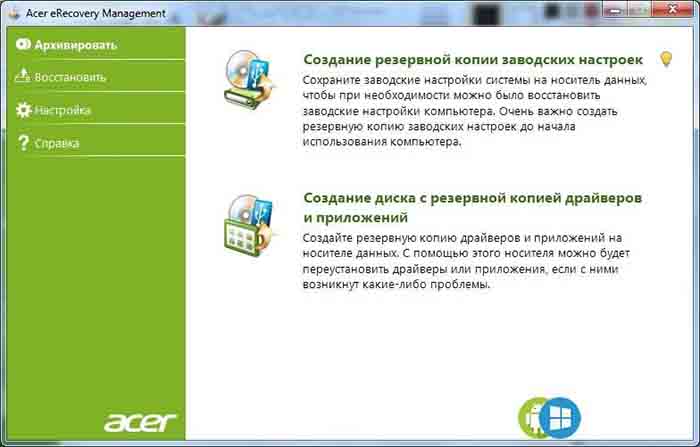
Acer Recovery Management: пошаговое руководство
Acer Recovery Management — это удобный инструмент, который позволяет легко восстановить заводские настройки ноутбука. Вот как им пользоваться:
1. Перезапустите ноутбук: выключите ноутбук Acer и снова включите его.
2. Откройте Acer Recovery Management: во время запуска одновременно нажмите клавиши Alt + F10. Это откроет меню Acer Recovery Management.
3. Выберите вариант восстановления: выберите «Сброс к заводским настройкам» или «Восстановление заводских настроек».
4. Подтвердите и продолжайте: внимательно ознакомьтесь с инструкциями и подтвердите своё решение продолжить процесс восстановления.
5. Дождитесь завершения: процесс восстановления может занять некоторое время, поэтому наберитесь терпения и позвольте системе завершить задачу.
Acer eRecovery: Удаленное восстановление вашего ноутбука
Acer eRecovery — это удобный способ восстановления данных с ноутбука из облака. Вот как им пользоваться:
1. Подключение к Интернету: убедитесь, что на вашем ноутбуке Acer есть стабильное подключение к Интернету.
2. Учетная запись Acer: для доступа к eRecovery вам нужна действующая учетная запись Acer. Если у вас ее нет, создайте учетную запись на сайте Acer.
3. Доступ к eRecovery: перейдите на сайт Acer eRecovery и войдите в систему, используя данные своей учетной записи Acer.
4. Выберите вариант восстановления: выберите подходящий вариант восстановления в зависимости от ваших потребностей.
5. Следуйте инструкциям: внимательно следуйте инструкциям на экране, чтобы завершить процесс восстановления.
Создание USB-накопителя для восстановления: план резервного копирования
Создание USB-накопителя для восстановления — отличный способ обеспечить возможность переустановки операционной системы даже в случае сбоя жесткого диска вашего ноутбука. Вот как это сделать:
1. USB-накопитель: используйте USB-накопитель объемом не менее 8 ГБ.
2. Acer Recovery Management: запустите Acer Recovery Management, как описано выше.
3. Создание накопителя для восстановления: выберите опцию создания USB-накопителя для восстановления.
4. Выберите USB-накопитель: выберите USB-накопитель, который вы хотите использовать для восстановления.
5. Отформатируйте и скопируйте: система отформатирует USB-накопитель и скопирует необходимые файлы для восстановления.
6. Храните его в безопасности: храните накопитель для восстановления в безопасном месте, подальше от ноутбука.
После восстановления: Обслуживание ноутбука Acer
Хотя методы восстановления имеют решающее значение для устранения проблем, профилактическое обслуживание является ключом к предотвращению проблем в первую очередь. Вот несколько советов:
- Регулярные обновления: обновляйте свою операционную систему и программное обеспечение, чтобы устранять уязвимости в системе безопасности и повышать производительность.
- Антивирусная защита: установите надёжную антивирусную программу и обновляйте её, чтобы защититься от вредоносных программ.
- Очистка диска: регулярно используйте инструмент «Очистка диска» для удаления временных файлов и ненужных данных.
- Дефрагментация: периодически выполняйте дефрагментацию жёсткого диска, чтобы оптимизировать хранение файлов и повысить производительность.
- Резервное копирование: регулярно создавайте резервные копии важных данных, чтобы защитить их от потери.
Заключение
Выполнив эти действия, вы сможете эффективно устранить различные неполадки на ноутбуке Acer и восстановить его оптимальную производительность. Помните, что профилактика — это главное, поэтому регулярно проводите техническое обслуживание и создавайте резервные копии, чтобы ваш ноутбук работал без сбоев.






