 ITFollow.ru Новости, тенденции, обзоры
Во многих компьютерах нет внешнего привода CD/DVD, поэтому для установки Windows вам понадобится загрузочный USB-накопитель. Создать загрузочный USB-накопитель довольно просто, и всё благодаря нескольким действительно хорошим бесплатным программам, предназначенным для этой цели.
Но что делать, если компьютер не загружается с USB-накопителя? Если вы столкнулись с такой проблемой, вот несколько решений.
Часть 1. Проверьте, поддерживает ли ваш компьютер загрузку с USB
Ваш компьютер загрузится с загрузочного USB-накопителя только в том случае, если он поддерживает этот тип загрузки. Не все компьютеры поддерживают загрузку с USB. Хотя большинство современных компьютеров поддерживают загрузку с USB, есть и такие, которые этого не делают. Чтобы узнать, поддерживает ли ваш компьютер загрузку с USB, вам нужно проверить настройки BIOS. Порядок действий может отличаться в зависимости от модели компьютера, но в целом он одинаков для всех ПК:
Шаг 1. Перезагрузите компьютер или, если он выключен, включите его.
Шаг 2. Когда компьютер включится, на первом экране отобразится клавиша, которую нужно нажать, чтобы войти в настройки BIOS. Обычно это клавиша «Delete» или «Del»
Примечание: если вы ранее установили пароль для входа в BIOS, вам нужно будет ввести его для входа в настройки BIOS. Если вы забыли пароль для входа в BIOS, вам нужно будет сбросить его, вынув батарейку CMOS из материнской платы. Если вы никогда этого не делали, лучше обратиться за помощью к специалисту. Если вы забыли пароль для входа в Windows, попробуйте сбросить пароль Windows 10 с помощью программы PC Unlocker.
Шаг 3. Вам нужно будет немного покопаться и найти «Параметры загрузки» (или что-то в этом роде). Там вы сможете установить приоритет загрузки
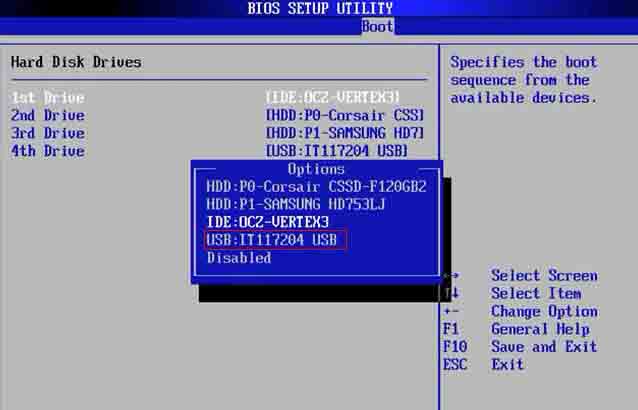
Если вы не видите опцию загрузки с USB, это означает, что ваша материнская плата её не поддерживает. Вам нужно будет загрузиться другим способом.
Часть 2. Создание нового загрузочного USB-накопителя с помощью WizBurn
В большинстве случаев вам нужно проверить, подходит ли вам программа для записи ISO-образов. Как мы знаем, существует множество бесплатных программ для записи ISO-образов, таких как Rufus, RMPrepUSB, Windows USB/DVD Download Tool, ISO to USB и т. д. Эти бесплатные программы для записи не обновляются постоянно и не предоставляют никаких услуг поддержки, а некоторые из них даже не поддерживают UEFI BIOS! В конечном счёте сгенерированный USB-диск не может нормально загрузить компьютер. Но только небольшая часть компьютеров может загрузить Windows 8/7, за исключением Windows 10. На таких компьютерах обычно появляется сообщение «Отсутствует NTLDR». В настоящее время не существует эффективного решения этой проблемы.
Если ваш компьютер не загружается с USB, единственное решение — попробовать создать новый загрузочный USB-диск с помощью профессиональной программы для записи ISO. Мы рекомендуем iSeePassword инструмент Dr.Boot.
Шаг 1. Нажмите кнопку «Скачать», чтобы получить последнюю версию программного обеспечения Dr.Boot, а затем установите его на другой рабочий компьютер.
Шаг 2. После установки запустите программу, и вы увидите основной интерфейс ниже. Простой и удобный интерфейс.
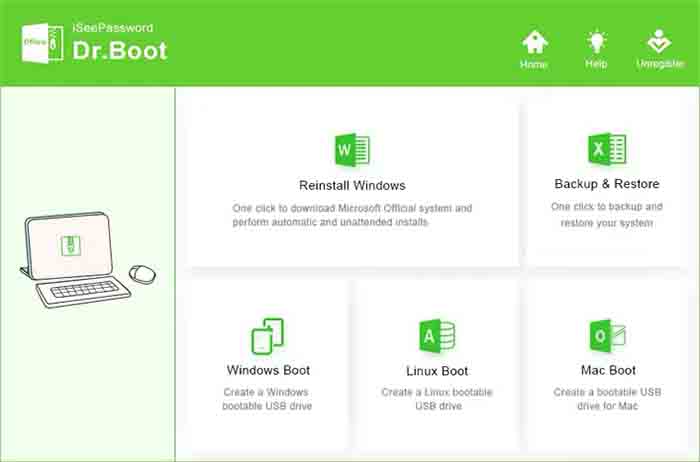
Шаг 3. Нажмите кнопку «Обзор», чтобы импортировать локальный ISO-файл и добавить его в программу.
Шаг 4. Теперь подключите USB-накопитель к компьютеру и выберите его в списке под пунктом «Создать загрузочный USB-накопитель».
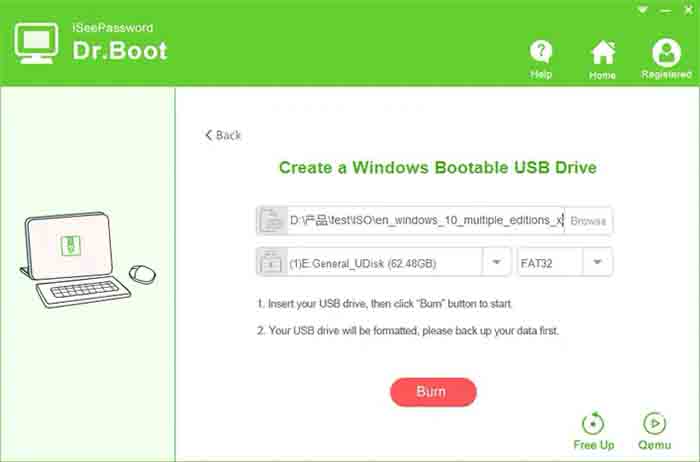
ПРИМЕЧАНИЕ: если ваш компьютер работает под управлением UEFI, то для ISO-файла Win 10 просто выберите «Загрузка UEFI» в разделе «Стиль раздела».
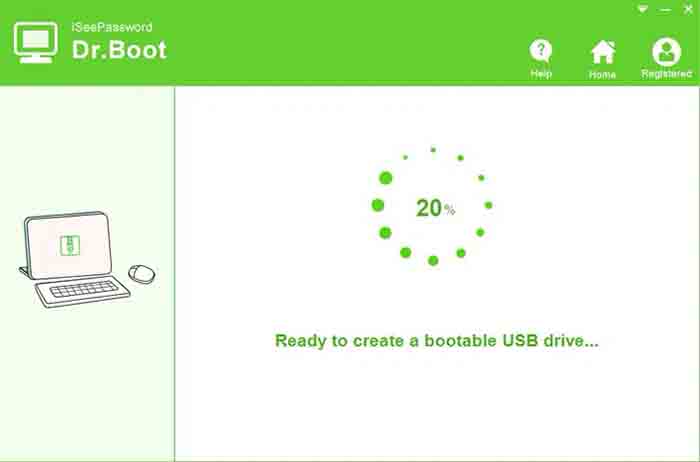
Шаг 5. После настройки нажмите кнопку Записать, чтобы начать создание загрузочного USB-диска. Это может занять около 10 минут. После создания загрузочного диска вставьте его в компьютер и загрузитесь с USB.
Часть 3. Настройте компьютер для загрузки с USB
Даже если ваш компьютер поддерживает загрузку с USB, помните, что USB не всегда является первым приоритетом загрузки. Также возможно, что ваш компьютер вообще не настроен на загрузку с USB, даже если такая возможность предусмотрена. Поэтому вам нужно изменить настройки BIOS, чтобы компьютер поддерживал загрузку с USB. Выполните следующие простые действия:
Шаг 1. Перезагрузите компьютер или, если он уже выключен, включите его снова.
Шаг 2. Когда компьютер включится, на первом экране вы увидите клавишу, которую нужно нажать, чтобы войти в настройки BIOS. Чаще всего это ‘F2’, ‘Del’ или другая клавиша, подходящая для вашего компьютера. Это может зависеть от модели вашего компьютера. Например, на компьютерах Dell вход в настройки BIOS осуществляется по-другому.
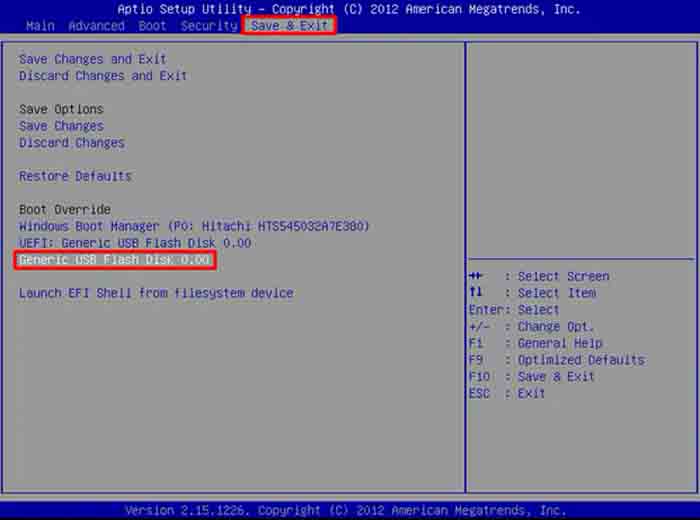
Шаг 3. Найдите пункт «Параметры загрузки» или что-то похожее на него (на разных компьютерах это может выглядеть по-разному, но найти его несложно).
Шаг 4. В разделе «Загрузка» BIOS вы можете выбрать «Первое загрузочное устройство». Выберите подходящий вариант в меню загрузки.
Это позволит компьютеру определить приоритет загрузки и выбрать USB-накопитель в качестве первого варианта. Вставьте загрузочный USB-накопитель и перезагрузите компьютер.
Часть 4. Проверьте, является ли ваш USB-накопитель загрузочным
Если загрузочный USB-накопитель был создан неправильно или поврежден, вы не сможете установить с его помощью Windows. Необходимо убедиться, что USB-накопитель был подготовлен с использованием правильных инструментов и методов. Вы сможете загрузить Windows, только если накопитель является загрузочным.
Вот почему стоит проверить, является ли диск загрузочным. Для этого вам нужно установить портативное приложение MobaLiveCD, которое использует эмулятор QEMU для определения загрузки диска. Вот что нужно сделать:
Шаг 1. Загрузите приложение с http://www.mobatek.net/ (устанавливать его не нужно, так как это портативное приложение для Windows)
Шаг 2. Запустите приложение и нажмите кнопку «Запустить LiveUSB» на экране.
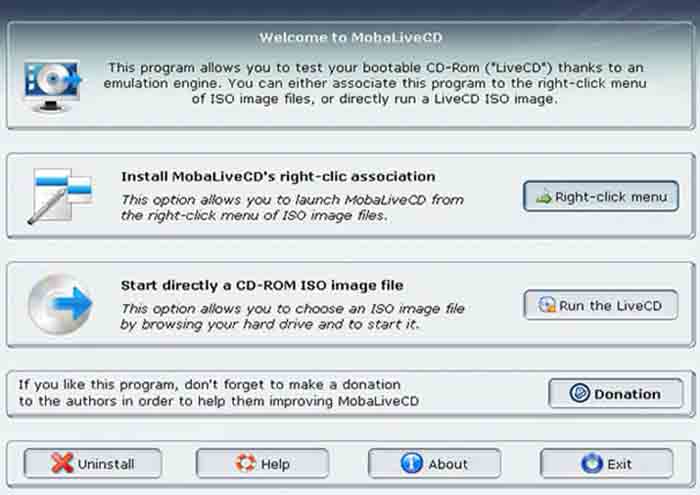
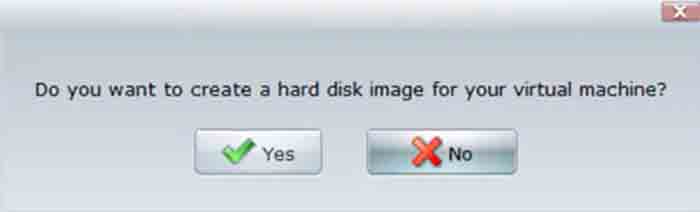
Шаг 3. Вам не нужно создавать образ виртуального диска. Вы можете проверить работоспособность диска, нажав «НЕТ» в следующем диалоговом окне подтверждения:
Шаг 4. Эмулятор QEMU запустится, и если диск является загрузочным, вы увидите сообщение «Нажмите любую клавишу для загрузки с CD или DVD…».
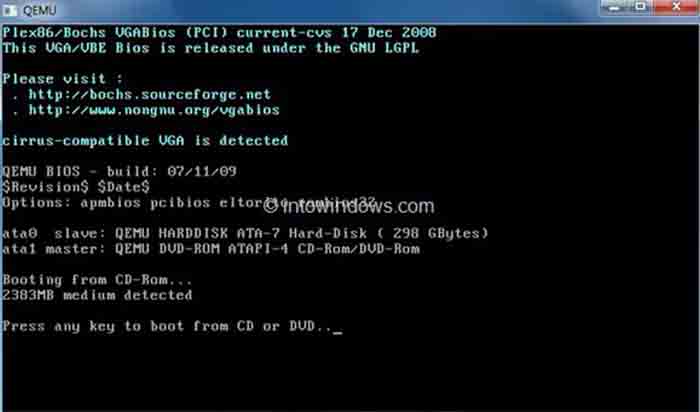
Шаг 5. Если диск не является загрузочным, вам будет предложено вставить загрузочное устройство.
Если USB-накопитель не является загрузочным, сначала необходимо создать загрузочный диск. В разных версиях Windows используются разные файловые системы. Если вы пытаетесь использовать загрузочный диск с файловой системой NTFS для установки Windows в режиме устаревшей BIOS или UEFI, это не сработает. Если вы не знаете, что это такое, обратитесь в службу поддержки Microsoft.
Заключение
Существует ряд факторов, которые могут препятствовать загрузке с USB-накопителя. Необходимо убедиться, что USB-накопитель действительно загрузочный и отформатирован с использованием правильной файловой системы, а также что ваш компьютер поддерживает загрузку с USB-накопителя. Вам также потребуется войти в настройки BIOS, чтобы настроить компьютер на загрузку с USB-накопителя. Надеемся, что эти методы помогут вам, если ваш ноутбук не загружается с USB-накопителя.






