 ITFollow.ru Новости, тенденции, обзоры
Существует много способов выполнить чистую установку Windows, но что, если вы просто хотите устранить неполадки, не начиная всё с нуля? В этом случае вам пригодится новый инструмент восстановления Windows 11. Мы покажем вам, как им пользоваться.
Как переустановить Windows 11 с помощью средства восстановления Центра обновления Windows
Чтобы средство восстановления Центра обновления Windows было доступно в вашей системе, вам потребуется:
- Windows 11 версии 22H2 (или новее) с установленным обновлением за февраль 2024 года (или новее)
- Обычная учётная запись пользователя, не связанная со школьной или рабочей учётной записью Microsoft
- Подключение к Интернету
Без лишних слов, вот как можно быстро выполнить переустановку:
-
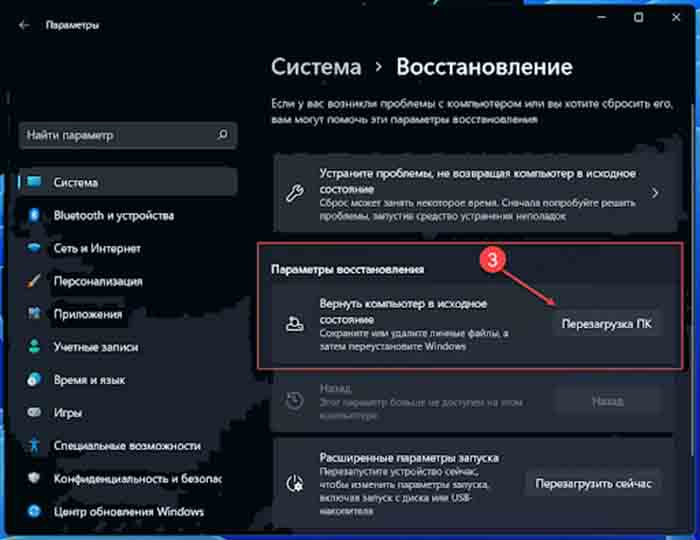
- Откройте меню «Пуск» и введите «Параметры восстановления» — щелкните первый результат. Теперь вы должны перейти в «Система» > «Восстановление»»Настройки».
- Нажмите кнопку «Переустановить сейчас» рядом с разделом «Устранение проблем с помощью Центра обновления Windows».
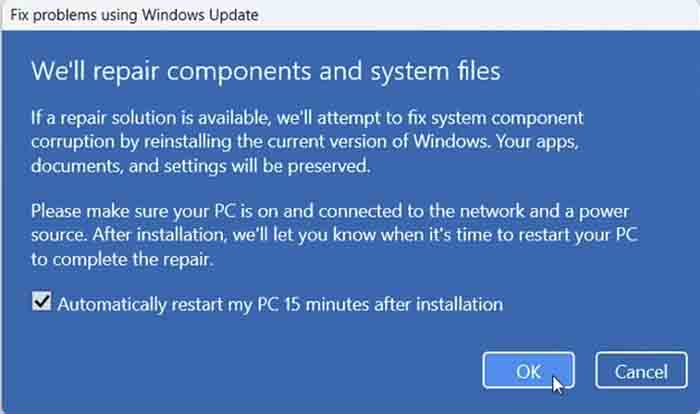
3. Появится окно с подтверждением. Нажмите ОК, чтобы начать. Центр обновления Windows отобразит ход выполнения, пока будет загружаться и устанавливаться файл для восстановления.
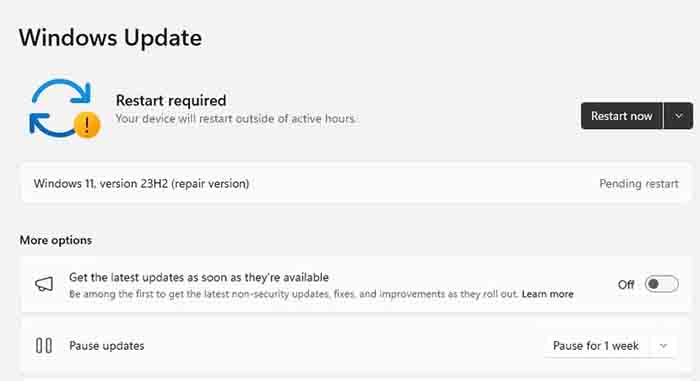
4. После этого вы можете нажать кнопку Перезагрузить сейчас. Ваш компьютер может выполнить ещё несколько обновлений и перезагрузиться несколько раз. После завершения этого последнего шага вы увидите обычный экран входа в систему.
Вот и всё, что нужно. Я мог продолжать пользоваться компьютером, пока программа делала свою работу, а перезагрузка вывела меня из строя только на время перерыва на кофе. Всё прошло быстро и безболезненно, без каких-либо запросов на перенастройку.
При быстрой переустановке сохраняются все ваши файлы, приложения и настройки
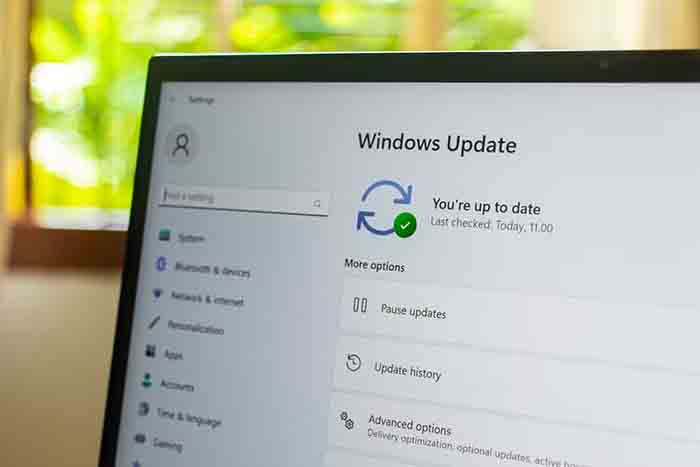
Инструмент «Устранение проблем с помощью Центра обновления Windows» отличается от опции «Сбросить этот компьютер», которая переустанавливает Windows с нуля с помощью облачной загрузки Windows или локальной переустановки. Этот новый инструмент восстановления также отличается от полноценной чистой установки Windows 11.
Хотя в некоторых случаях другие методы могут быть предпочтительнее, «Устранение неполадок с помощью Центра обновления Windows» — более удобный вариант, поскольку он сохраняет все ваши файлы, приложения и настройки. Во-первых, вам не придётся тратить время на поиск и переустановку драйверов материнской платы. Вам также не придётся заново скачивать все программы или заново организовывать задачи с помощью виртуальных рабочих столов.
Обычно перед чистой установкой рекомендуется создать резервную копию всех важных файлов. Но с помощью этого нового инструмента для восстановления вы можете пропустить и этот шаг. Быстрая переустановка отлично подходит, если вы хотите устранить неполадки в Windows 11, но вам нужно как можно скорее вернуться к своим задачам.






