 ITFollow.ru Новости, тенденции, обзоры
BIOS (базовая система ввода-вывода) — это основное программное обеспечение, которое управляет аппаратным обеспечением вашего компьютера до загрузки операционной системы. Это важнейшая область для таких задач, как настройка порядка загрузки, управление конфигурацией аппаратного обеспечения и даже устранение неполадок в системе.
Если у вас игровой ноутбук Lenovo Legion под управлением Windows 11 и вам нужно получить доступ к BIOS, это руководство поможет вам.
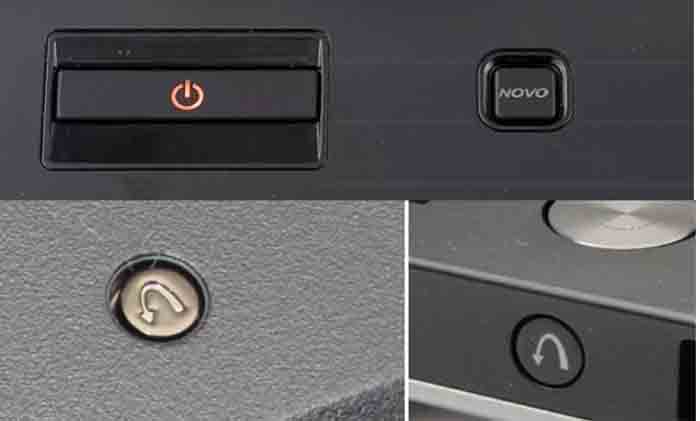
Основные моменты
- Если вы хотите установить новую операционную систему или загрузиться с USB-накопителя, вам нужно изменить порядок загрузки в BIOS.
- Чтобы войти в BIOS на ноутбуке Lenovo Legion с Windows 11, вам нужно будет нажать определённую клавишу или комбинацию клавиш во время загрузки.
- Это меню позволяет сохранить внесённые вами изменения в настройках BIOS и выйти из интерфейса BIOS.
Почему вам может понадобиться войти в BIOS
Существует несколько причин, по которым вам может понадобиться доступ к BIOS на вашем Lenovo Legion:
- Измените порядок загрузки: если вы хотите установить новую операционную систему или загрузиться с USB-накопителя, вам нужно изменить порядок загрузки в BIOS.
- Включение или отключение аппаратного обеспечения: BIOS позволяет управлять различными аппаратными компонентами, например, включать или отключать внутренний динамик, регулировать скорость вращения вентилятора или настраивать сетевую карту.
- Разгон: если вы энтузиаст и хотите повысить производительность своей системы до предела, в BIOS вы найдёте параметры для разгона процессора и оперативной памяти.
- Устранение неполадок: иногда системные проблемы, такие как ошибки при загрузке или несовместимость оборудования, можно решить, изменив настройки в BIOS.
- Обновление BIOS: обновление BIOS позволяет исправить ошибки, повысить безопасность и улучшить совместимость с новым оборудованием.
Основные комбинации клавиш для входа в BIOS
Чтобы войти в BIOS на ноутбуке Lenovo Legion с Windows 11, вам нужно нажать определённую клавишу или комбинацию клавиш во время загрузки. Вот наиболее распространённые способы:
- Клавиша F2: это наиболее распространённый способ доступа к BIOS на ноутбуках Lenovo. При включении компьютера несколько раз нажмите и удерживайте клавишу **F2**.
- Fn + F2: на некоторых моделях Lenovo во время загрузки может потребоваться нажать и удерживать клавишу **Fn** вместе с клавишей **F2**.
- Fn + клавиша Esc: в некоторых случаях для доступа к меню загрузки, где можно выбрать параметр BIOS, необходимо нажать и удерживать клавиши Fn + Esc.
Понимание меню BIOS
После успешного входа в BIOS вы увидите интерфейс с меню. Точная структура и опции могут различаться в зависимости от конкретной модели Lenovo Legion, но вот некоторые общие элементы, с которыми вы столкнётесь:
- Главное меню: обычно это первый экран, который вы видите при входе в BIOS. Он предоставляет обзор системной информации и часто содержит опции для перехода в другие меню.
- Меню загрузки: этот раздел позволяет управлять порядком загрузки, в том числе устанавливать основное загрузочное устройство (жёсткий диск, USB-накопитель и т. д.).
- Расширенное меню: это меню часто содержит более продвинутые настройки, такие как включение или отключение определённых аппаратных компонентов, изменение тактовой частоты процессора или настройка параметров сети.
- Меню безопасности: это меню отвечает за управление настройками безопасности, включая пароли, защиту при загрузке и настройки доверенного платформенного модуля (TPM).
- Меню выхода: это меню позволяет сохранить внесённые вами изменения в настройках BIOS и выйти из интерфейса BIOS.
Навигация по интерфейсу BIOS
Интерфейс BIOSобычно управляется с помощью клавиш со стрелками на клавиатуре. Для навигации по меню и параметрам можно использовать клавиши «Вверх», «Вниз», «Влево» и «Вправо». Вот несколько дополнительных функций клавиш:
- Клавиша Enter: нажмите клавишу **Enter**, чтобы выбрать опцию или перейти в подменю.
- Клавиша Esc: нажмите клавишу **Esc**, чтобы вернуться в предыдущее меню.
- Клавиша F10: нажмите клавишу **F10**, чтобы сохранить изменения и выйти из BIOS.
- Клавиша F9: эта клавиша обычно возвращает BIOS к настройкам по умолчанию.
Внесение изменений и сохранение настроек
После того как вы перейдете к нужному параметру, вы можете использовать клавиши со стрелками, чтобы внести необходимые изменения. Эти изменения могут включать выбор других загрузочных устройств, включение или отключение аппаратных функций или установку паролей.
Важно: не забывайте сохранять изменения перед выходом из BIOS. Обычно это делается нажатием клавиши **F10**. Если вы не сохраните изменения, BIOS вернется к предыдущим настройкам.
Выход из BIOS и восстановление настроек по умолчанию
После внесения необходимых изменений вы можете выйти из BIOS, нажав клавишу F10. Это позволит сохранить изменения и перезагрузить систему. Если вы хотите восстановить настройки BIOS по умолчанию, обычно это можно сделать, нажав клавишу **F9**. Это позволит сбросить все настройки BIOS до заводских значений по умолчанию.
Альтернативные методы доступа к BIOS
Если традиционные сочетания клавиш вам не подходят, вы можете попробовать другие способы доступа к BIOS:
- Меню загрузки: на некоторых ноутбуках Lenovo есть меню загрузки, в которое можно попасть, нажав определённую клавишу во время запуска. Это меню позволит вам выбрать параметры BIOS или другое загрузочное устройство. Клавиша для доступа к меню загрузки может отличаться в зависимости от вашей модели.
- Настройки Windows: В некоторых случаях вы можете получить доступ к настройкам BIOS через приложение «Настройки Windows». Перейдите в ** Настройки> Система> Восстановление> Расширенный запуск ** и нажмите ** Перезагрузить сейчас **. После этого вы перейдете к синему экрану с опциями, включая ** Устранение неполадок> Дополнительные параметры> Настройки прошивки UEFI **.
Устранение распространенных проблем BIOS
Если у вас возникли проблемы с входом в BIOS или перемещением по меню, вот несколько советов:
- Ознакомьтесь с документацией: обратитесь к руководству пользователя вашего ноутбука Lenovo Legion или онлайн-документации для получения конкретных инструкций по доступу к BIOS.
- Попробуйте разные комбинации клавиш: если одна комбинация клавиш не работает, попробуйте другую.
- Отключите быстрый запуск: функция быстрого запуска Windows 11 иногда может препятствовать доступу к BIOS. Вы можете отключить быстрый запуск в настройках электропитания.
- Обновите BIOS: устаревший BIOS иногда может вызывать проблемы. Проверьте наличие обновлений BIOS на сайте поддержки Lenovo.
- Обратитесь в службу поддержки Lenovo: если у вас по-прежнему возникают проблемы, обратитесь за помощью в службу поддержки Lenovo.
Подведение итогов: Навигация по BIOS на вашем Lenovo Legion
Доступ к BIOS — важный навык для любого пользователя компьютера, особенно если вы хотите настроить параметры оборудования, устранить неполадки или установить новую операционную систему. Зная комбинации клавиш, ориентируясь в меню и следуя инструкциям, приведённым в этом руководстве, вы сможете уверенно входить в BIOS и управлять им на ноутбуке Lenovo Legion под управлением Windows 11.






