 ITFollow.ru Новости, тенденции, обзоры
Lenovo Legion 5 Pro — это игровой монстр, но, как и любой мощный компьютер, он нуждается в правильной настройке, чтобы по-настоящему блистать. В этом подробном руководстве вы найдёте пошаговую инструкцию по настройке Lenovo Legion 5 Pro, от распаковки до повышения производительности.
Независимо от того, являетесь ли вы опытным геймером или новичком в мире ПК, это руководство поможет вам раскрыть весь потенциал вашего игрового монстра.
1. Распаковка и начальная настройка
Первым делом распакуйте свой Lenovo Legion 5 Pro и ознакомьтесь с его компонентами.
- Распаковка: аккуратно извлеките ноутбук и все аксессуары из коробки. Обычно в комплект входит адаптер питания, документация и, возможно, чехол для переноски.
- Подключение питания: подключите адаптер питания к ноутбуку и к розетке. Ваш Legion 5 Pro начнет заряжаться.
- Включение: нажмите кнопку питания, расположенную в правом верхнем углу клавиатуры. Ноутбук загрузится, и вы увидите экран первоначальной настройки.
2. Настройка Windows
Процесс первоначальной настройки включает в себя установку Windows, которая является операционной системой на вашем Lenovo Legion 5 Pro.
- Язык и регион: выберите предпочитаемый язык и регион. Это позволит установить язык по умолчанию для операционной системы и приложений.
- Раскладка клавиатуры: выберите раскладку клавиатуры, которая соответствует вашей физической клавиатуре.
- Подключение к сети: подключитесь к сети Wi-Fi или кабелю Ethernet. Это позволит вам загружать обновления и устанавливать программное обеспечение.
- Создание учетной записи: создайте учетную запись Microsoft или войдите в существующую. Это свяжет ваш ноутбук с сервисами Microsoft и позволит вам получать доступ к файлам и приложениям на разных устройствах.
3. Установка драйверов и обновлений
После настройки Windows необходимо установить последние версии драйверов и обновлений для вашего Lenovo Legion 5 Pro. Это обеспечит оптимальную производительность и стабильность работы.
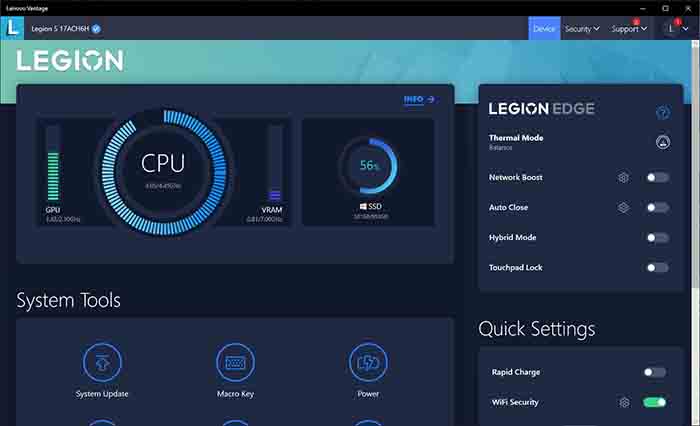
- Lenovo Vantage: скачайте и установите приложение Lenovo Vantage, которое предоставляет доступ к информации о системе, обновлениям драйверов и другим полезным инструментам.
- Диспетчер устройств: проверьте, не нужно ли обновить какие-либо драйверы в Диспетчере устройств. Вы можете найти Диспетчер устройств, выполнив поиск в строке поиска Windows.
- Обновления Windows: регулярно проверяйте наличие обновлений Windows и устанавливайте их, чтобы обеспечить безопасность и исправить ошибки.
4. Оптимизация производительности
Lenovo Legion 5 Pro — это мощная машина, но вы можете дополнительно оптимизировать её производительность для игр и других ресурсоёмких задач.
- Настройки электропитания: выберите план электропитания «Высокая производительность» в настройках Windows. Это позволит повысить производительность в ущерб времени автономной работы.
- Охлаждение: обеспечьте надлежащую циркуляцию воздуха вокруг ноутбука, чтобы предотвратить его перегрев. Рассмотрите возможность использования охлаждающей подставки или приподнимите ноутбук на подставке.
- Фоновые процессы: закройте ненужные фоновые приложения, чтобы освободить системные ресурсы. Вы можете использовать диспетчер задач для мониторинга и управления запущенными процессами.
5. Персонализация вашего игрового опыта
Теперь, когда ваш Lenovo Legion 5 Pro настроен и оптимизирован, пришло время персонализировать игровой процесс.
- Программное обеспечение для игр: установите программное обеспечение для игр, например Steam, Epic Games Store или Origin, чтобы получить доступ к своей игровой библиотеке и управлять ею.
- Настройки игры: настройте параметры игры, чтобы сбалансировать качество графики и производительность. Поэкспериментируйте с различными настройками, чтобы найти оптимальный баланс для ваших предпочтений.
- Периферийные устройства: подключите игровые периферийные устройства, такие как мышь, клавиатура и гарнитура. Настройте их в соответствии со своим стилем игры.
6. Изучение дополнительных функций
Lenovo Legion 5 Pro оснащён несколькими дополнительными функциями, которые улучшают игровой процесс.
- Lenovo Legion Control Center: это программное обеспечение обеспечивает расширенный контроль над настройками вашего ноутбука, включая скорость вращения вентилятора, подсветку и профили производительности.
- Lenovo Legion AI Engine: эта интеллектуальная система оптимизирует производительность системы в зависимости от вашего игрового процесса.
- Lenovo Legion Coldfront 3.0: эта усовершенствованная система охлаждения обеспечивает охлаждение ноутбука даже во время интенсивных игровых сессий.
7. Отправляйтесь в своё игровое путешествие
Настроив и персонализировав свой Lenovo Legion 5 Pro, вы готовы отправиться в игровое путешествие. Изучайте огромную библиотеку игр, общайтесь с другими игроками и погружайтесь в мир виртуальных развлечений.
За пределами установки:
Настройка Lenovo Legion 5 Pro — это только начало. Этот игровой компьютер — это врата в мир возможностей. Экспериментируйте с разными играми, изучайте новые жанры и настраивайте свой игровой процесс по своему усмотрению. Каждая игра, в которую вы играете, каждая победа, которой вы добиваетесь, и каждое испытание, которое вы преодолеваете, — всё это дополняет ваш уникальный игровой опыт.






