 ITFollow.ru Новости, тенденции, обзоры
Вы устали от того, что ваш ноутбук Lenovo Legion слишком быстро разряжается? Или, может быть, вам нужно полностью заменить аккумулятор? Знание того, как извлечь аккумулятор из ноутбука Lenovo Legion, — ценный навык, независимо от того, являетесь ли вы опытным любителем технологий или обычным пользователем.
Это руководство шаг за шагом проведёт вас через весь процесс, обеспечив удобство и безопасность.
Зачем извлекать аккумулятор?
Прежде чем мы перейдём к процессу извлечения, давайте разберёмся, зачем вам может понадобиться извлекать аккумулятор из ноутбука Lenovo Legion.
- Замена аккумулятора: изношенный аккумулятор может существенно повлиять на производительность вашего ноутбука. Извлечение старого аккумулятора и установка нового могут вдохнуть новую жизнь в ваше устройство.
- Устранение неполадок: если у вас возникли проблемы с питанием ноутбука, извлечение аккумулятора может помочь выявить проблему. Возможно, аккумулятор неисправен, возникли проблемы с управлением питанием или что-то ещё.
- Хранение и транспортировка: при длительном хранении ноутбука или его транспортировке лучше извлечь аккумулятор, чтобы предотвратить возможные повреждения.
- Безопасность: в редких случаях неисправный аккумулятор может перегреться или даже взорваться. Извлечение аккумулятора может помочь снизить эти риски.
Необходимые инструменты и препараты
Прежде чем начать, подготовьте следующие инструменты и убедитесь, что у вас есть подходящая среда:
- Отвёртка с крестообразным шлицем: это наиболее распространённый тип отвёртки, используемой для вскрытия ноутбуков.
- Непроводящая электричество поверхность: это защитит ваш ноутбук и компоненты от статического электричества.
- Хорошо освещённое место: правильное освещение имеет решающее значение для видимости во время демонтажа.
- Сделайте резервную копию своих данных: всегда полезно создавать резервную копию данных перед внесением каких-либо изменений в оборудование.
Пошаговое руководство по извлечению аккумулятора
Теперь давайте перейдём к процессу извлечения аккумулятора. Помните, что каждая модель Lenovo Legion может иметь незначительные отличия, поэтому обратитесь к руководству пользователя вашего ноутбука для получения инструкций для конкретной модели.
1. Выключите и отсоедините: первым делом полностью выключите ноутбук Lenovo Legion. Затем отсоедините адаптер питания и снимите все внешние устройства, подключённые к ноутбуку, такие как USB-накопители или внешние жёсткие диски.
2. Найдите отсек для аккумулятора: Батарейный отсек обычно расположен в нижней части ноутбука. Найдите небольшую панель или крышку с символом, напоминающим батарейку.
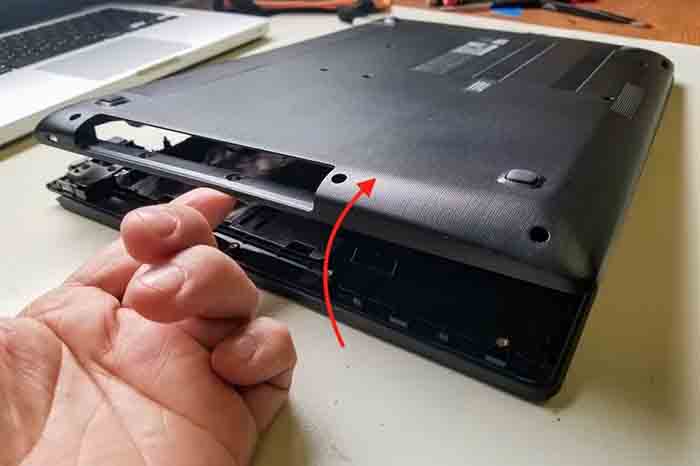
3. Снимите крышку батарейного отсека. В зависимости от вашей модели крышка батарейного отсека может быть закреплена винтами, зажимами или и тем, и другим. С помощью отвертки с крестообразным шлицем открутите все винты. Если крышка закреплена зажимами, аккуратно подденьте ее пластиковым инструментом для открывания или ногтем.
4. Отсоедините разъём аккумулятора. После снятия крышки вы увидите аккумулятор, подключённый к материнской плате с помощью разъёма. Аккуратно отсоедините разъём аккумулятора, слегка потянув его вверх или в сторону. На разъёме может быть защёлка или кнопка.
5. Извлеките аккумулятор: теперь аккумулятор должен свободно выниматься. Аккуратно извлеките его из отсека. Если аккумулятор застрял, аккуратно покачайте его, стараясь не прилагать чрезмерных усилий.
Повторная установка аккумулятора (при замене)
После извлечения старой батареи вы можете установить новую, если вы её заменяете. Этот процесс, по сути, является обратной операцией по извлечению батареи:
1. Расположите батарею: аккуратно расположите новую батарею в отсеке так, чтобы разъём совпал с разъёмом на материнской плате.
2. Подключите разъём батареи: аккуратно вставьте разъём батареи в разъём до щелчка.
3. Закрепите крышку аккумулятора: установите крышку аккумулятора на место и закрепите её винтами или зажимами.
4. Включите питание и проверьте: подключите адаптер питания и включите ноутбук. Проверьте, распознаётся ли аккумулятор и заряжается ли он должным образом.
Важные меры предосторожности и советы
- Статическое электричество: статическое электричество может повредить компоненты вашего ноутбука. Чтобы избежать этого, используйте антистатический браслет или часто прикасайтесь к заземлённому металлическому предмету, прежде чем брать в руки какие-либо компоненты.
- Принудительное извлечение: не прилагайте чрезмерных усилий при извлечении аккумулятора или любого другого компонента. Если вы столкнулись с сопротивлением, остановитесь и обратитесь к руководству пользователя вашего ноутбука для получения дальнейших инструкций.
- Повреждённые компоненты: если какие-либо компоненты, например крышка аккумулятора или разъём, выглядят повреждёнными, лучше всего обратиться за помощью в службу поддержки Lenovo или к квалифицированному специалисту.
- Помимо аккумулятора: понимание принципов управления питанием вашего Lenovo Legion
Хотя извлечение аккумулятора является важным навыком, также важно понимать систему управления питанием Lenovo Legion, чтобы оптимизировать время автономной работы и производительность.
- Планы электропитания: ноутбуки Lenovo Legion предлагают различные планы электропитания, которые регулируют производительность и энергопотребление ноутбука. Поэкспериментируйте с разными планами, чтобы найти оптимальный баланс между временем автономной работы и производительностью.
- Настройки яркости и дисплея: регулировка яркости экрана и отключение ненужных фоновых процессов могут значительно продлить срок службы батареи.
- Программное обеспечение Lenovo Vantage: Lenovo Vantage — это набор программ, предлагающих полезные функции, такие как оптимизация работы аккумулятора, настройка производительности и обновление системы.
Последнее слово: расширение возможностей вашего Lenovo Legion
Знание того, как извлечь аккумулятор из ноутбука Lenovo Legion, — это ценный навык, который поможет вам устранять неполадки, заменять устаревшие компоненты и оптимизировать производительность ноутбука. Следуя инструкциям, приведённым в этом руководстве, вы сможете уверенно справиться с этой задачей и обеспечить долгую и надёжную работу вашего ноутбука Lenovo Legion.






