 ITFollow.ru Новости, тенденции, обзоры
Знаете ли вы, что более чем у 30 % пользователей ноутбуков со временем возникают проблемы с USB-портами, в том числе с USB-портами 3-го поколения и внешними устройствами, из-за аппаратных проблем, которые можно диагностировать с помощью средства устранения неполадок?
Поломка USB-порта на вашем ноутбуке Acer может вызывать раздражение, особенно при использовании средства устранения неполадок для решения этой аппаратной проблемы во время устранения неполадок с программным обеспечением драйвера. Это нарушает рабочий процесс и ограничивает возможности подключения. К счастью, существуют эффективные способы устранения неполадок, которые помогут исправить эту распространённую проблему с вашим ноутбуком, не разоряясь, например, отправка запроса разработчику.
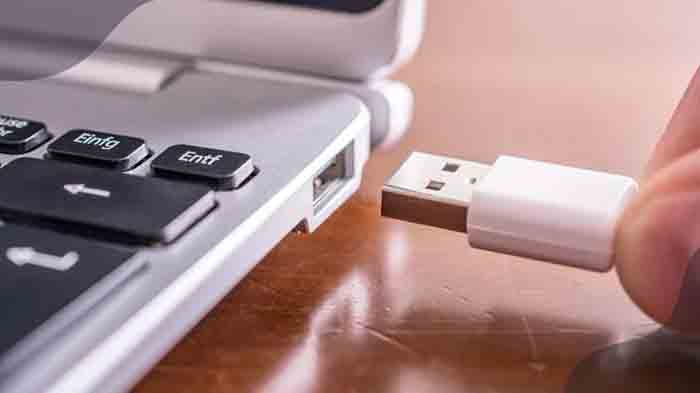
В этой статье мы рассмотрим практические шаги по устранению неполадок, в том числе как починить USB-порт и обновить драйвер, а также советы от разработчика и информацию о том, как отправить запрос. Вы ознакомитесь с методами устранения неполадок, чтобы выявить проблему, независимо от того, связана ли она с аппаратным или программным обеспечением, а также с тем, какие инструменты, например USB-концентратор или драйвер, вам могут понадобиться. Следуя этим советам, вы сможете быстро и эффективно вернуть свой ноутбук в рабочее состояние, избежав ошибок, связанных с сетевой безопасностью, а также подготовив заявку для разработчика на случай необходимости. Давайте приступим и восстановим работоспособность вашего устройства!
Диагностика проблем с USB
Проверьте физические повреждения
Осмотрите USB-порт на наличие видимых трещин или погнутых контактов. Эти признаки указывают на потенциальное физическое повреждение. Проверьте, нет ли коррозии или мусора внутри порта. Такие препятствия могут повлиять на подключение. Убедитесь, что корпус ноутбука вокруг USB-порта не поврежден, чтобы избежать любой ошибки, которая может поставить под угрозу сетевую безопасность для заявки разработчика. Любое повреждение корпуса может нарушить функциональность порта.
Тестирование с помощью различных устройств
Подключите к порту различные USB-устройства. Это помогает определить, связана ли проблема с конкретным устройством. Используйте известные работающие USB-устройства, чтобы исключить проблемы с самими периферийными устройствами, поскольку разработчик может ошибочно принять проблемы с сетевой безопасностью за аппаратные сбои при отправке заявки. Если устройство работает через другой порт, это указывает на ошибку с исходным портом, что может повлиять на безопасность сети, требуя внимания разработчика и уведомления. Документируйте, сохраняется ли проблема на нескольких устройствах. Эта оценка помогает оценить состояние порта USB.
Проверьте источник питания
Убедитесь, что ноутбук должным образом заряжен или подключен к источнику питания. Разряженный аккумулятор может существенно повлиять на производительность USB. Проверьте, правильно ли работает блок питания. Недостаточное питание может привести к проблемам с USB, подключением и ошибкой в сетевой безопасности, требующей обращения к разработчику. Следите за любыми уведомлениями, связанными с питанием, на экране ноутбука. Эти предупреждения могут указывать на основные проблемы с питанием, влияющие на производительность.
Проверьте USB-соединения
Убедитесь, что USB-устройства полностью вставлены в порт без каких-либо препятствий, так как разработчик может принять проблему за сбой в работе сети. Неплотные соединения могут нарушить работу. Осмотрите кабельные соединения на предмет износа или повреждений. Поврежденные кабели могут снижать производительность и приводить к сбоям в работе. Протестируйте соединение с помощью других кабелей, чтобы исключить проблемы, связанные с кабелями, как это сделал бы разработчик для обеспечения безопасности сети, и избежать ошибок, которые могут привести к сбоям. Если вы подключите несколько кабелей, это поможет определить, какой из них неисправен, и избежать ошибки, которую разработчик может допустить в сетевой безопасности при отправке запроса.
Устранение неполадок программного обеспечения
Обновление USB-драйверов
Откройте диспетчер устройств, чтобы проверить наличие устаревших или отсутствующих USB-драйверов. Этот инструмент показывает все устройства, подключенные к вашему ноутбуку. Если вы видите желтый треугольник рядом с любым драйвером USB, это указывает на проблему. Загрузите последние версии драйверов с официального веб-сайта Acer или через Центр обновления Windows. Обновление драйверов может устранить многие проблемы. После обновления перезагрузите ноутбук, чтобы убедиться, что изменения вступили в силу. Это помогает системе правильно распознавать новые драйверы.
Переустановите USB-контроллеры
Перейдите в Диспетчер устройств и удалите USB-контроллеры, перечисленные в разделе Контроллеры универсальной последовательной шины. Щелкните правой кнопкой мыши на каждом контроллере и выберите «Удалить». Это действие удалит существующие драйверы из вашей системы. Перезагрузите ноутбук, чтобы позволить Windows автоматически переустановить USB-контроллеры. Система обнаружит отсутствующие драйверы и переустановит их заново. Проверьте, работают ли USB-порты после процесса переустановки. Тестирование с помощью различных устройств может подтвердить, сработал ли этот шаг.
Сканирование на предмет изменений оборудования
Откройте диспетчер устройств и выберите опцию сканирования на предмет изменений оборудования. Эта функция позволяет Windows искать любое новое оборудование, которое могло быть подключено или отключено. Иногда устройство может не распознаваться из-за временного сбоя. Разрешите Windows обнаруживать эти изменения и обновите соответствующим образом. Проверьте, реагируют ли порты USB после сканирования на наличие изменений. Если они работают, это означает, что Windows успешно их обнаружила.
Запустите средство устранения неполадок Windows
Воспользуйтесь функцией устранения неполадок Windows для диагностики проблем, связанных с USB. Этот встроенный инструмент может выявлять распространенные проблемы с оборудованием и программным обеспечением. Следуйте инструкциям средства устранения неполадок, чтобы выявить и устранить проблемы, связанные с USB-портами. Оно проведет вас через различные проверки и возможные исправления. Просмотрите все предложенные исправления и примените их, чтобы увидеть, устраняют ли они проблему с USB-портом. Многие пользователи находят этот инструмент полезным для быстрого устранения незначительных сбоев.
BIOS и настройки
Войдите в BIOS Setup
Перезагрузите ноутбук. Нажмите назначенную клавишу, обычно F2 или Del, чтобы войти в настройки BIOS. На экране отобразится интерфейс BIOS. Ознакомьтесь с ним, чтобы найти настройки USB. Этот шаг очень важен для устранения проблемы с USB-портом. Возможно, вам придется перемещаться по меню с помощью клавиатуры. Будьте готовы внести изменения, которые могут повлиять на работу USB.
Сброс настроек BIOS по умолчанию
В настройках BIOS найдите опцию для сброса настроек к заводским значениям по умолчанию. Эта опция часто отображается как “Загрузить настройки по умолчанию”. Подтвердите сброс при появлении запроса. Это устраняет все неправильные настройки, которые могли повлиять на порты USB. После сброса сохраните изменения и выйдите из BIOS. Проверьте, правильно ли работают порты USB после этого. Сброс часто может решить скрытые проблемы.
Включите USB-порты в BIOS
Найдите настройки конфигурации USB в меню BIOS. Найдите опции с надписью «Конфигурация USB» или аналогичные термины. Убедитесь, что все порты USB включены, а не отключены в настройках BIOS. Если какие-либо порты помечены как отключенные, немедленно включите их. Этот шаг важен для восстановления функциональности USB. Сохраните все изменения, внесенные перед выходом из настройки BIOS.
Сохраните и выйдите из BIOS
После внесения необходимых изменений в BIOS выберите опцию сохранить, чтобы применить изменения. Опция сохранить обычно отображается на главном экране BIOS. После сохранения выйдите из настройки BIOS и дайте ноутбуку загрузиться в обычном режиме. Этот процесс может занять несколько минут. После загрузки проверьте порты USB, чтобы убедиться, что изменения устранили проблему.
Если после выполнения этих действий проблемы сохраняются, проверьте аппаратные соединения или обратитесь за профессиональной помощью.
Расширенные исправления
Очистите USB-порты
В портах USB могут скапливаться пыль и мусор. Очистка портов необходима для поддержания хорошей связи. Используйте сжатый воздух или мягкую щетку для удаления грязи. Избегайте использования жидкостей или острых предметов. Это может привести к повреждению порта. Регулярная чистка помогает предотвратить проблемы в будущем. Возьмите за привычку часто проверять USB-порты.
Проверьте, нет ли перегрева
Перегрев может повлиять на производительность USB. Регулярно контролируйте температуру вашего ноутбука. Используйте программные средства для проверки температуры процессора и графического процессора при интенсивном использовании. Если вы заметили высокую температуру, дайте ноутбуку остыть. Тестирование портов USB при горячем ноутбуке может привести к ошибкам. Поддержание безопасной температуры ноутбука обеспечивает более высокую производительность.
Используйте внешний USB-концентратор
Быстрым решением может стать внешний USB-концентратор. Подключите его к ноутбуку, чтобы обойти неисправные внутренние порты. Протестируйте различные устройства через концентратор. Это поможет вам определить, связана ли проблема с внутренними портами или с самими устройствами. Использование внешнего концентратора может служить временным решением при устранении внутренних проблем.
Замените поврежденные порты
Если подтверждено физическое повреждение, может потребоваться замена портов USB. Оцените, возможно ли это в вашей ситуации. Обратитесь к онлайн-руководствам по ремонту за подробными инструкциями по замене поврежденных портов. В качестве альтернативы, обратитесь за помощью к профессионалам, если вы не уверены, сможете ли сделать это самостоятельно. Оцените экономическую эффективность ремонта по сравнению с покупкой нового ноутбука. Иногда инвестиции в ремонт имеют больше смысла, чем покупка нового оборудования.
Обратитесь за профессиональной помощью
Обратитесь в службу поддержки Acer
Обращение в службу поддержки клиентов Acer является важным шагом при возникновении проблем с USB-портами. Они могут предоставить квалифицированную консультацию, соответствующую вашей ситуации. Будьте готовы четко объяснить проблему. Укажите подробности о том, что произошло, и о шагах по устранению неполадок, которые вы уже предприняли. Эта информация поможет им лучше понять вашу проблему. Они могут предложить дополнительную диагностику или направить вас в гарантийную службу, если это применимо.
Следуя их рекомендациям, вы сможете сэкономить время и силы. Служба поддержки Acer часто имеет доступ к ресурсам, которые недоступны обычному пользователю. Они могут быстро выявлять проблемы и предлагать более быстрые решения.
Посетите авторизованный сервисный центр
Поиск авторизованного сервисного центра Acer — ещё один вариант профессиональной оценки и ремонта. В этих центрах работают обученные технические специалисты, специализирующиеся на продукции Acer. Возьмите с собой ноутбук вместе со всей необходимой документацией, такой как квитанции о покупке или предыдущие записи о ремонте. Эта информация может ускорить процесс.
Очень важно чётко описать симптомы. Расскажите, что вы испытывали и какие действия по устранению неполадок предпринимали до обращения. Специалист оценит этот контекст, который поможет более эффективно диагностировать проблему.
Авторизованные сервисные центры также гарантируют, что ремонт соответствует стандартам безопасности Acer. Это означает, что ваш ноутбук будут обслуживать профессионалы, которые знают, как сохранить его целостность и производительность.
Проверьте состояние гарантии
Перед обращением за ремонтом важно проверить гарантийный статус вашего ноутбука. Если ноутбук все еще находится на гарантии, вы можете иметь право на бесплатный ремонт. Внимательно ознакомьтесь с условиями гарантии, чтобы понять, какие вопросы касаются портов USB.
Если вы не уверены в гарантийном покрытии, обратитесь в службу поддержки Acer за разъяснениями. При необходимости они помогут вам подать претензию по гарантии. Наличие действующей гарантии может значительно сэкономить вам расходы на ремонт.
В некоторых случаях пользователи могут упускать из виду незначительные детали, влияющие на право на получение гарантии. Например, несанкционированный ремонт или повреждение, вызванное несчастными случаями, могут привести к аннулированию гарантии. Поэтому при выборе способа ремонта важно учитывать состояние вашего ноутбука.
Заключительные замечания
Починка сломанного USB-порта на вашем ноутбуке Acer не должна быть головной болью. Вы узнали, как диагностировать проблемы, устранять неполадки в программном обеспечении, настраивать параметры BIOS и даже изучить дополнительные исправления. Если все остальное не помогает, разумным шагом будет обращение за профессиональной помощью. Каждый ваш шаг может приблизить вас к решению.
Не позволяйте неисправному USB-порту сдерживать вас. Примите меры уже сегодня и примените полученные знания. Будь то простое исправление или помощь специалиста, ваш ноутбук заслуживает наилучшего ухода. Будьте на шаг впереди и следите за бесперебойной работой техники!






