 ITFollow.ru Новости, тенденции, обзоры
Ноутбуки Acer популярны благодаря своей производительности и доступной цене. Однако многие пользователи задаются вопросом: «почему мой ноутбук Acer работает так медленно?». Эта проблема может быть вызвана различными факторами, такими как устаревшее программное обеспечение, слишком большое количество фоновых процессов или недостаточное аппаратное обеспечение, влияющее на скорость работы ноутбуков с Windows.
Со временем на ноутбуках могут накапливаться ненужные файлы и вредоносное ПО, которые замедляют их работу, влияют на скорость запуска и требуют оптимизации системы для повышения производительности до загрузки компьютера, особенно если есть вирус.
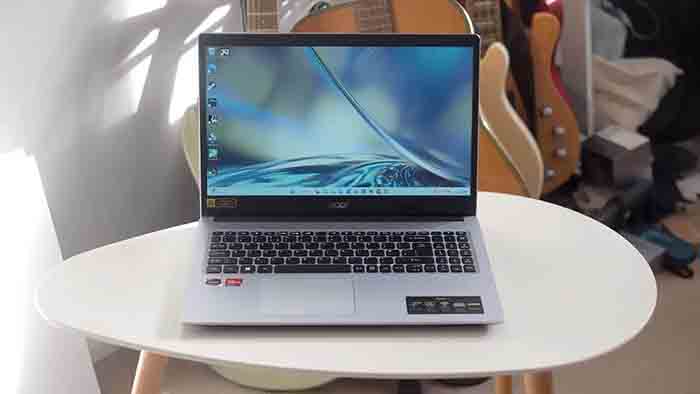
Регулярное техническое обслуживание имеет решающее значение для бесперебойной работы вашего старого ноутбука и предотвращения проблем с низкой производительностью портативных компьютеров. Обновление оперативной памяти или переход на твердотельный накопитель могут существенно повлиять на скорость работы старого ноутбука, испытывающего проблемы с производительностью и медленную работу. Понимание этих распространенных причин, таких как проблемы с сетью и медленно работающие программы, поможет вам эффективно устранять неполадки и повышать производительность вашего ноутбука, предупреждая о потенциальных проблемах.
Распространенные причины низкой производительности
Недостаточно оперативной памяти
Многие пользователи могут не знать, сколько оперативной памяти в настоящее время установлено в их программе или файле на ноутбуке Acer. Большинство ноутбуков поставляются с 4-16 ГБ оперативной памяти для запуска программы или хранения файла. Если на ноутбуке меньше этой программы или файла, он может с трудом справляться со сложными задачами.
Во время выполнения ресурсоёмких задач проверьте, полностью ли используется оперативная память. Откройте диспетчер задач, чтобы посмотреть, как используется память. Если она постоянно загружена почти на 100%, это признак медленной работы. Обновление до оперативной памяти большей ёмкости может значительно повысить производительность. Увеличение объёма оперативной памяти обеспечивает более плавную многозадачность и более быструю обработку данных.
Вредоносные программы и вирусы
Вредоносные программы и вирусы — распространённые проблемы, которые могут замедлять работу системы. Признаки включают неожиданные всплывающие окна, медленную загрузку или сбои в работе программ. Эти проблемы могут нарушать нормальную работу и приводить к заметному замедлению.
Крайне важно использовать надёжное антивирусное программное обеспечение. Регулярно выполняйте сканирование для обнаружения угроз. При обнаружении угроз немедленно устраняйте их. Это действие восстанавливает эффективность системы и помогает предотвратить проблемы с производительностью в будущем.
Устаревшее программное обеспечение
Устаревшее программное обеспечение может вызывать значительные проблемы с производительностью. Регулярно проверяйте наличие обновлений для всех установленных приложений и драйверов. Игнорирование обновлений может привести к проблемам с совместимостью, которые влияют на скорость работы.
Разработчики программного обеспечения выпускают обновления для исправления ошибок и повышения производительности. Регулярное обновление программного обеспечения обеспечивает оптимальную производительность и безопасность. Этот простой шаг может предотвратить многие проблемы с медленной работой в будущем.
Проблемы с оборудованием
Проблемы с оборудованием часто приводят к снижению производительности компьютера. Осмотрите физические компоненты, такие как жесткий диск и оперативную память, на наличие признаков повреждения или износа. Прислушайтесь к необычным звукам, исходящим от жесткого диска, которые могут указывать на неисправность.
Тестирование аппаратных компонентов также может выявить неисправности. Для тестирования используйте встроенные средства диагностики или стороннее программное обеспечение. Если какой-либо компонент неисправен, может потребоваться замена или ремонт. Устранение проблем с оборудованием необходимо для повышения общей производительности.
Быстрые исправления для медленных ноутбуков Acer
Перезагрузите ноутбук
Перезагрузка ноутбука может очистить временные файлы и процессы. Это простое действие часто решает многие проблемы с производительностью. Новый запуск помогает операционной системе работать без сбоев. Возьмите за привычку регулярно перезагружаться. Это поддерживает работоспособность вашей системы и повышает общую скорость работы ноутбука.
Проверьте скорость Интернета
Очень важно измерять скорость интернета. Используйте онлайн-инструменты, такие как Speedtest, чтобы оценить текущую скорость. Сравните результаты со своим тарифным планом. Если вы заметите значительные расхождения, обратитесь к своему интернет-провайдеру (ISP). Они могут помочь устранить проблемы с низкой скоростью, которые влияют на работу вашего ноутбука Acer.
Закройте ненужные вкладки
Слишком большое количество открытых вкладок браузера замедляет работу вашего компьютера Acer Aspire. Ограничьте количество активных вкладок, чтобы уменьшить использование памяти. Организуйте важные вкладки с помощью закладок, а не оставляйте их открытыми. Этот метод повышает скорость просмотра и упрощает навигацию. Закройте вкладки, которые не используются активно, для повышения общей производительности.
Завершение фоновых программ
Доступ к диспетчеру задач — это ключ к управлению запущенными приложениями на вашем ноутбуке Acer. Просмотрите список активных процессов и определите те, которые потребляют слишком много ресурсов. Завершите работу ненужных программ, чтобы освободить память и процессор. Регулярный мониторинг фоновой активности может обеспечить оптимальную работу вашего ноутбука.
Этапы оптимизации системы
Обновите Windows
Регулярная проверка наличия обновлений Windows имеет решающее значение. Установка важных исправлений может исправить ошибки и повысить стабильность системы. Отсутствие этих обновлений может замедлить работу ноутбука Acer. Включение автоматических обновлений позволяет поддерживать вашу систему в актуальном состоянии без проверок вручную. Это гарантирует, что вы сможете воспользоваться последними улучшениями.
Запустите очистку диска
Доступ к инструменту очистки диска помогает удалить ненужные файлы. Временные файлы и системный кэш занимают место и снижают производительность. Регулярная очистка от них может освободить ценное дисковое пространство. Планируйте очистку каждый месяц, чтобы система работала без сбоев. Чистый жесткий диск повышает общую производительность системы.
Дефрагментация жёсткого диска
Использование встроенного инструмента дефрагментации позволяет оптимизировать хранение файлов. Фрагментированные файлы затрудняют процессору быстрый доступ к данным. Этот процесс перераспределяет файлы для более быстрого доступа, повышая эффективность. Периодически планируйте дефрагментацию, особенно при использовании механического жесткого диска. Твердотельные накопители не требуют этого шага, поскольку они управляют данными по-другому.
Отрегулируйте настройки мощности
Изменение настроек питания на High Performance значительно повышает скорость. На многих ноутбуках по умолчанию установлены режимы энергосбережения, которые могут снизить производительность. Эти настройки ограничивают время процессора и снижают эффективность при выполнении сложных задач. Настройка параметров питания в зависимости от сценариев использования приводит к оптимальным результатам. Например, переключитесь на высокую производительность при играх или запуске тяжелых приложений.
Обновление оборудования
Обновление до SSD-накопителя
Замена жёсткого диска на твердотельный накопитель (SSD) может значительно повысить производительность. Твердотельные накопители обеспечивают более быстрый доступ к данным по сравнению с традиционными жёсткими дисками. Это означает более быструю загрузку и меньшее время загрузки приложений.
Стоимость является фактором при рассмотрении возможности обновления. Твердотельные накопители, как правило, дороже обычных жестких дисков. Однако преимущества увеличения скорости хранения данных часто перевешивают стоимость. Многие пользователи сообщают о заметных улучшениях в своих ноутбуках Acer после выполнения этого обновления.
Увеличьте объем оперативной памяти
Очень важно оценить текущую загрузку оперативной памяти. Если ваш ноутбук с трудом справляется с многозадачностью, возможно, пришло время его обновить. Чем больше оперативной памяти, тем плавнее работает компьютер при запуске нескольких приложений.
Изучите совместимые варианты оперативной памяти для вашей конкретной модели Acer. Не все ноутбуки поддерживают одинаковые типы оперативной памяти. Установка дополнительной оперативной памяти может расширить возможности многозадачности и повысить общую производительность.
Улучшите систему охлаждения
Перегрев может значительно замедлить работу вашего ноутбука. Чистка вентиляционных отверстий помогает предотвратить эти проблемы. Скопление пыли ограничивает поток воздуха и может привести к перегреву.
Использование охлаждающей подставки — еще одно эффективное решение. Она улучшает циркуляцию воздуха вокруг ноутбука, поддерживая более низкую температуру при интенсивном использовании. Контроль температуры гарантирует, что ноутбук работает в безопасных пределах.
Советы по регулярному техническому обслуживанию
Постоянно обновляйте программное обеспечение
Регулярно проверяйте наличие обновлений для всего установленного программного обеспечения. Это касается операционной системы, драйверов и приложений. Обновления часто устраняют ошибки и повышают производительность. Они также могут добавлять новые функции, повышающие удобство использования.
Включение автоматического обновления — разумное решение. Это упрощает процесс и гарантирует, что вы не пропустите важные обновления. Например, пользователи Windows могут включить автоматическое обновление Windows. Обновление программного обеспечения помогает поддерживать скорость работы системы.
Чистые физические компоненты
Пыль может быстро скапливаться в ноутбуках. Протирайте клавиатуру, экран и порты от пыли, чтобы поддерживать чистоту. Чистый ноутбук выглядит лучше и работает эффективнее.
Использование сжатого воздуха эффективно для удаления пыли с внутренних компонентов. Это может предотвратить перегрев, который снижает производительность. Планируйте регулярную очистку каждые несколько месяцев, чтобы ваш ноутбук работал бесперебойно.
Резервное копирование важных данных
Резервное копирование важных файлов имеет решающее значение для безопасности данных. Регулярное резервное копирование предотвращает потерю данных из-за сбоя оборудования или случайного удаления.
Использование облачного хранилища или внешних дисков обеспечивает безопасные варианты резервного копирования. Такие сервисы, как Google Диск или внешние жесткие диски, являются отличным выбором. Создание процедуры резервного копирования гарантирует, что ваши важные файлы останутся в безопасности и будут доступны.
Устранение неполадок при медленном запуске
Отключить запуск программ
Доступ к настройкам запуска имеет решающее значение. Вы можете управлять тем, какие программы запускаются при загрузке. Многие приложения запускаются автоматически, замедляя скорость загрузки. Отключение ненужных приложений при загрузке значительно сокращает время загрузки.
Периодический просмотр элементов запуска помогает поддерживать оптимальную производительность. Откройте диспетчер задач, нажав Ctrl + Shift + Esc. Перейдите на вкладку «Запуск», чтобы просмотреть список приложений. Щелкните правой кнопкой мыши на любой программе, которая вам не нужна, и выберите “Отключить”. Это действие может заметно повлиять на скорость запуска вашего ноутбука.
Проверьте настройки BIOS
Доступ к настройкам BIOS — еще один важный шаг. В этой области контролируются конфигурации оборудования, влияющие на производительность. Убедитесь, что все настройки оптимизированы для вашего ноутбука Acer. Если вы сталкиваетесь с низкой производительностью, может помочь сброс настроек BIOS к настройкам по умолчанию.
Иногда необходимо обновить встроенное ПО BIOS. Производители выпускают обновления для улучшения совместимости и производительности. Посетите сайт поддержки Acer, чтобы найти последнюю версию для вашей модели. Внимательно следуйте инструкциям, чтобы избежать проблем в процессе обновления.
Проверка на наличие вредоносных программ
Регулярное сканирование на наличие вредоносных программ важно для поддержания скорости. Используйте надежное программное обеспечение безопасности для обнаружения угроз, которые могут замедлить работу вашего ноутбука. Запланируйте автоматическое сканирование, чтобы обеспечить постоянную защиту от вредоносного программного обеспечения.
Быстрое удаление обнаруженного вредоносного ПО может повысить производительность. Вредоносное ПО может значительно увеличить время загрузки и повлиять на общую функциональность. Если вы заметили необычное поведение или замедление работы, немедленно запустите полную проверку системы.
Передовые решения для постоянных проблем
Переустановите Windows
Рассмотрите возможность новой установки Windows, если проблемы с производительностью сохраняются. Этот параметр часто может восстановить отзывчивость вашего ноутбука. Прежде чем продолжить, создайте резервную копию всех важных данных. Потеря файлов может быть неприятной. Следуйте надлежащим процедурам, чтобы обеспечить чистую установку. Воспользуйтесь встроенными опциями восстановления или создайте загрузочный USB-накопитель. При чистой установке удаляются ненужные файлы и программы, замедляющие работу вашей системы. Он также может исправить поврежденные системные файлы, которые вызывают задержки.
Проверьте наличие обновлений драйверов
Регулярно проверяйте актуальность всех драйверов устройств. Устаревшие драйверы могут привести к значительному снижению производительности. Используйте веб-сайты производителей или инструменты управления устройствами для получения обновлений. Эти ресурсы предоставляют последние версии драйверов, специально разработанных для вашего оборудования. Установка обновленных драйверов может улучшить время отклика и общую производительность. Игнорирование этого шага может привести к продолжающимся проблемам с медленной работой процессов.
Обратитесь за профессиональной помощью
Если шаги по устранению неполадок не помогли решить проблему, обратитесь к специалисту. Иногда проблемы выходят за рамки базовых исправлений. Сложные аппаратные проблемы могут потребовать профессиональной диагностики. У специалистов есть инструменты и опыт для выявления основных проблем. Они могут сэкономить ваше время и улучшить результаты, эффективно устраняя проблемы. Обращение за помощью к специалисту может быть критически важным при постоянной медленной работе ноутбука Acer.
Вопросы и ответы
Общие проблемы
Многие пользователи задаются вопросом, почему их ноутбуки Acer работают медленно. Эта проблема может быть вызвана различными факторами. Она может быть связана с нехваткой места для хранения данных или устаревшим программным обеспечением. Пользователи часто упускают из виду эти базовые элементы.
Пространство для хранения имеет решающее значение. Если жесткий диск почти заполнен, это может замедлить работу системы. Регулярное удаление ненужных файлов может помочь. Рассмотрите возможность использования внешнего диска для больших файлов.
Устаревшее программное обеспечение также влияет на производительность. Постоянное обновление операционной системы и приложений обеспечивает оптимальную скорость. Обновления часто включают улучшения производительности и системы безопасности.
Этапы выполнения
Чтобы повысить скорость работы, пользователям необходимо выполнить определённые действия. Сначала проверьте в диспетчере задач, какие приложения используют больше всего ресурсов. Закройте все ненужные программы, работающие в фоновом режиме.
Затем рассмотрите возможность обновления оборудования, если это возможно. Увеличение объема оперативной памяти может значительно повысить производительность. Для более старых моделей замена жесткого диска на твердотельный накопитель может иметь заметное значение.
Регулярное обслуживание также необходимо. Использование инструментов для очистки диска помогает удалять временные файлы. Дефрагментация жесткого диска также может ускорить доступ к данным.
Конфигурация системы
Пользователям следует настроить свои системы на более высокую производительность. Изменение настроек мощности может иметь значение. Переключение с режима «Сбалансированный» на режим «Высокая производительность» повышает скорость, но потребляет больше энергии.
Отключение автозапуска программ — ещё один эффективный метод. Многие приложения автоматически запускаются при включении ноутбука. Отключение автозапуска может сократить время загрузки и высвободить ресурсы.
Управление пространством
Эффективное управление дисковым пространством жизненно важно для повышения скорости работы. Пользователи могут регулярно проверять, сколько места доступно на их дисках. Если размер составляет менее 15% от общей емкости, пришло время выполнить очистку.
Использование облачных хранилищ может помочь освободить место в локальной памяти. Такие сервисы, как Google Диск или Dropbox, обеспечивают простой доступ, не занимая физического пространства.
Временные соображения
Для полного устранения проблем с производительностью может потребоваться время. Пользователи часто ожидают немедленных результатов после внесения изменений. Однако для появления эффекта от некоторых настроек требуется время.
Регулярное техническое обслуживание обеспечит бесперебойную работу ноутбука в течение длительного времени. Установите напоминания об обновлениях и очистке для поддержания оптимальной производительности.
Техническое обслуживание процесса
Полезно установить режим ухода за ноутбуком. Регулярно проверяйте его на наличие вредоносных программ и вирусов с помощью надёжного антивирусного программного обеспечения. Эти угрозы могут значительно замедлить работу вашей системы.
Рассмотрите возможность ежемесячных проверок для обновления программного обеспечения и осмотра оборудования. Такой упреждающий подход поможет избежать замедления работы в будущем.
Заключительные замечания
Низкая производительность вашего ноутбука Acer может раздражать, но есть множество способов ускорить работу. От распространённых причин до быстрых исправлений и продвинутых решений — у вас есть инструменты для решения проблемы. Регулярное техническое обслуживание и продуманные обновления могут обеспечить бесперебойную работу вашего устройства на долгие годы.
Не позволяйте вялому ноутбуку сдерживать вас. Действуйте прямо сейчас, применяя советы, приведенные в этом посте. Будь то оптимизация вашей системы или обновление оборудования, каждое небольшое усилие имеет значение. Оставайтесь активными и наслаждайтесь более быстрыми и эффективными вычислениями.






