 ITFollow.ru Новости, тенденции, обзоры
Ноутбуки Acer популярны благодаря своей производительности и доступности. Но проблемы с портом зарядного устройства могут вызывать разочарование. Многие пользователи сталкиваются с такими проблемами, как неплотное подключение зарядных устройств для ноутбуков или полный выход из строя зарядного порта из-за неисправной розетки, разъёма зарядного устройства или usb.
Эти проблемы могут привести к простоям и снизить производительность. Ремонт зарядного порта ноутбука Acer с помощью правильной зарядной вилки не так сложен, как кажется, особенно если убедиться, что разъем без проблем входит в розетку, и проверить значок батареи. С помощью некоторых базовых инструментов и рекомендаций, включая правильную зарядную вилку и разъем, вы можете самостоятельно устранить неполадки и отремонтировать батарею ноутбука у розетки.
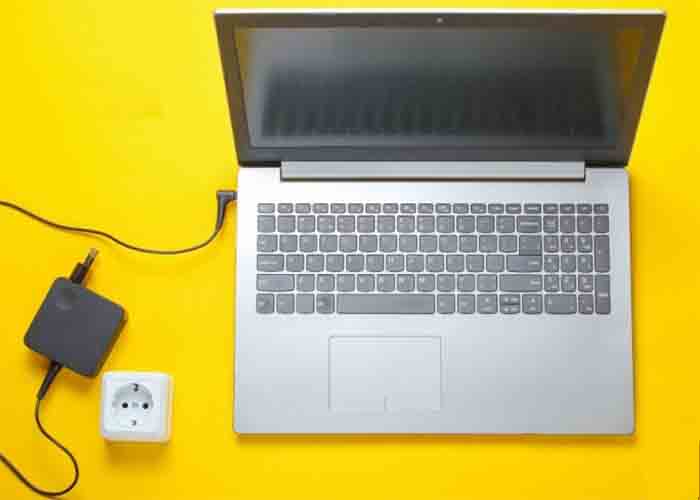
В этом руководстве вы найдете пошаговые решения, в том числе по использованию правильной зарядной вилки и зарядного устройства, чтобы вернуть ноутбук в рабочее состояние. Если вам нужна помощь с паролем, напишите нам. От выявления распространённых проблем до применения эффективных решений — мы поможем вам с правильным зарядным устройством в качестве совета в ответ на ваш вопрос. Попрощайтесь с проблемами зарядки и обеспечьте бесперебойную работу вашего Acer с помощью правильного зарядного устройства; ответьте нам, если у вас есть вопросы.
Диагностика проблем с портом зарядного устройства
Проверьте порт
Внимательно осмотрите порт зарядного устройства. Проверьте, нет ли внутри видимых препятствий или мусора. Пыль и грязь могут блокировать соединение. Осторожно удалите все посторонние предметы.
Убедитесь, что правильный металлический контакт зарядного устройства в порту не смещен и не поврежден; ответьте, если возникнут проблемы. Погнутый штырь может помешать правильному подключению зарядного устройства. Убедитесь, что порт надежно подключен к ноутбуку и для ответа используется соответствующее зарядное устройство. Незакрепленный порт может потребовать профессионального ремонта.
Осмотрите выпускное отверстие
Убедитесь, что розетка исправна. Проверьте её с помощью другого устройства, например лампы или зарядного устройства для телефона. Если эти устройства работают, скорее всего, розетка исправна.
Обратите внимание на признаки повреждения самой розетки. Трещины или следы горения указывают на возможные проблемы. Убедитесь, что розетка правильно заземлена. Заземление предотвращает проблемы с электричеством и обеспечивает безопасность.
Проверьте с помощью другого зарядного устройства
Используйте совместимое зарядное устройство для проверки вашего ноутбука. Это помогает определить, связана ли проблема с вашим оригинальным зарядным устройством. Если у вас есть доступ к другому зарядному устройству, попробуйте использовать его.
Проверьте, работает ли это второе зарядное устройство с другим ноутбуком. Если да, то ваше оригинальное зарядное устройство может быть неисправным. Обратите внимание на реакцию ноутбука при использовании альтернативного зарядного устройства. Любое изменение в поведении может указывать на проблему с оригинальным зарядным устройством.
Осмотрите кабель
Внимательно осмотрите зарядный кабель на наличие повреждений, порезов, перегибов или проблем с зарядкой. Повреждения по всей длине кабеля могут препятствовать зарядке и подаче питания. Поврежденный кабель часто приводит к проблемам с зарядкой.
Проверьте кабель с помощью мультиметра на непрерывность, надлежащее напряжение и заряд. Этот инструмент измеряет, правильно ли протекает зарядное электричество по кабелю. Убедитесь, что оба разъема на каждом конце кабеля чистые, неповрежденные и могут заряжаться. Грязные или поврежденные разъемы также могут вызвать проблемы с зарядкой.
Подтвердите включение ноутбука
Проверьте индикатор питания
Обратите внимание на индикатор питания на вашем ноутбуке Acer. Следите за любым необычным поведением, например мерцанием или изменением цвета. Постоянный свет обычно означает, что зарядное устройство работает. Если индикатор мигает или меняет цвет, возможно, проблема связана с зарядным устройством для ноутбука или портом.
Убедитесь, что индикатор загорается при подключении зарядного устройства. Если индикатор не загорается, это может указывать на проблему с разъемом питания или самим зарядным устройством.
Перезагрузите ноутбук
Выполните полную перезагрузку для устранения возможных неполадок. Полностью выключите ноутбук, чтобы зарядить его, затем подождите несколько секунд, прежде чем снова включать. Этот простой шаг может устранить многие временные программные сбои, влияющие на зарядку.
Перед перезагрузкой убедитесь, что все программы закрыты. Это действие поможет выполнить чистую перезагрузку, что позволит вашей системе запуститься с нуля и потенциально устранить любые проблемы с зарядкой.
Обновите драйвер аккумулятора
Откройте диспетчер устройств, чтобы проверить состояние драйвера аккумулятора. Щелкните правой кнопкой мыши «Пуск» и выберите «Диспетчер устройств». Загляните в раздел «Аккумуляторы», чтобы найти нужный драйвер аккумулятора. Проверьте наличие обновлений, щелкнув по нему правой кнопкой мыши и выбрав «Обновить драйвер».
Установите все доступные обновления, чтобы обеспечить совместимость с зарядным устройством ноутбука Acer. После обновления перезагрузите ноутбук, чтобы эффективно применить изменения. Этот шаг может помочь повысить производительность зарядки и устранить проблемы с подключением.
Оценка состояния аккумулятора
Используйте встроенные средства диагностики или стороннее программное обеспечение для оценки состояния батареи вашего ноутбука. Во многих ноутбуках есть функция составления отчёта о батарее, доступная через командную строку или меню настроек.
Ищите признаки вздутия аккумулятора или других физических отклонений. Вздутый аккумулятор может привести к повреждению и требует немедленного внимания. Определите, требует ли аккумулятор замены, основываясь на результатах оценки состояния.
Если аккумулятор значительно изношен, подумайте о его замене. Новый аккумулятор может восстановить функциональность и продлить срок службы вашего ноутбука.
Устраните проблемы с физическим портом
Очистите порт
Пыль и мусор могут вызвать проблемы с зарядкой. Используйте сжатый воздух, чтобы выдуть любые частицы из порта зарядного устройства. Этот шаг помогает обеспечить четкое подключение. После использования air аккуратно протрите отверстие мягкой тканью. Это действие предотвращает появление царапин и сохраняет поверхность гладкой.
Перед подключением зарядного устройства проверьте, нет ли влаги. Любая жидкость может повредить внутренние компоненты. Убедитесь, что порт полностью сухой. Чистый и сухой порт обеспечивает лучший контакт с зарядным устройством.
Отрегулируйте металлические штифты
Смещенные металлические контакты могут помешать правильной зарядке. Внимательно осмотрите внутреннюю часть порта зарядного устройства на наличие любых погнутых или выступающих контактов. Используйте непроводящий инструмент, чтобы аккуратно установить эти контакты на место. Этот метод снижает риск короткого замыкания.
Убедитесь, что все контакты плотно прилегают к внутренней стенке разъема. Неправильное расположение может привести к непостоянству подачи питания. Правильно расположенные контакты обеспечивают надежное соединение с зарядным устройством.
Закрепите незакрепленные соединения
Ослабленные соединения могут препятствовать подаче питания. Проверьте все элементы зарядной системы, включая зарядное устройство, кабель и подключения ноутбука. Убедитесь, что все надежно закреплено. Ослабленные соединения могут привести к прерывистой зарядке или ее отсутствию.
Проверьте, нет ли винтов или фитингов, которые могли открутиться со временем. Если вы их обнаружите, тщательно затяните их. Надежное соединение сводит к минимуму сбои во время зарядки.
Выявление проблем с оборудованием
Ищите повреждения
Осмотр ноутбука и зарядного устройства — это первый шаг. Ищите физические повреждения или признаки износа. Проверьте, нет ли следов ожога или расплавленного пластика вокруг порта зарядного устройства. Эти признаки указывают на возможный перегрев или проблемы с электричеством.
Оцените общее состояние ноутбука. Треснувший корпус может подвергнуть внутренние компоненты воздействию пыли и влаги. Это может привести к дальнейшим неполадкам с оборудованием. Если вы заметили какие-либо значительные повреждения, подумайте о том, чтобы обратиться за профессиональной помощью.
Проверьте внутренние компоненты
Открытие корпуса ноутбука позволяет более тщательно осмотреть внутренние компоненты. Обратите особое внимание на детали, связанные с подачей питания. Ослабленные провода или соединения могут повлиять на работу зарядки. Убедитесь, что все соединения надёжны и не повреждены.
Внимательно осмотрите материнскую плату и блок питания. Эти компоненты имеют решающее значение для правильной работы. Любое повреждение здесь может потребовать замены деталей или ремонта. Выявление этих проблем на ранней стадии может предотвратить дальнейшие осложнения.
Используйте диагностические инструменты
Для выявления проблем важно использовать встроенные диагностические инструменты. Многие производители предоставляют такие инструменты вместе со своими ноутбуками. Запустите полную проверку системы, чтобы выявить любые аппаратные или программные проблемы, влияющие на зарядку.
Следуйте подсказкам, предоставляемым диагностическим инструментом. Он поможет вам устранить обнаруженные проблемы, связанные с зарядкой. Этот процесс может точно определить конкретные проблемы, которые могут быть неочевидны при физическом осмотре.
Профессиональная помощь
Признаки того, что Вам нужна помощь
Если, несмотря на все ваши усилия по устранению неполадок, проблемы с зарядкой сохраняются, возможно, пришло время обратиться за помощью. Если после проверки зарядного устройства и подключения ноутбук по-прежнему не заряжается, возможно, пришло время обратиться за помощью.
Обратите внимание на любые необычные звуки или запахи, исходящие от ноутбука во время зарядки. Странные звуки или запах гари могут указывать на серьёзную проблему. Эти признаки нельзя игнорировать.
Если для сложного ремонта требуется профессиональная помощь, обратитесь к специалисту. Если вы заметили физическое повреждение порта зарядного устройства, лучше всего обратиться к эксперту. Попытка починить его самостоятельно может усугубить проблему.
Стоимость ремонта
Изучите средние затраты на замену порта зарядного устройства или связанных с ним компонентов. Цены на ремонт могут сильно различаться в зависимости от местоположения и качества обслуживания. Как правило, вы можете ожидать, что заплатите от 500 до 1500 руб. за замену порта зарядного устройства.
Учитывайте гарантийный статус ноутбука, который может покрыть расходы на ремонт. Если на ваш ноутбук Acer все еще действует гарантия, проверьте, включен ли ремонт. Это сэкономит вам деньги и обеспечит качественное обслуживание.
Сравните цены различных ремонтных служб, чтобы подобрать оптимальный вариант. Ознакомьтесь с местными магазинами и онлайн-отзывами, чтобы оценить их репутацию. Небольшое исследование может привести вас к надежному специалисту по справедливой цене.
Поиск специалиста
Ищите сертифицированных специалистов с опытом ремонта ноутбуков Acer. Сертификация гарантирует, что у них есть необходимые навыки и знания. Это может привести к лучшим результатам при ремонте.
Читайте отзывы и рекомендации, чтобы оценить качество предлагаемых услуг. На таких сайтах, как Reddit, часто можно найти опыт пользователей, которым делятся другие. Эта информация поможет вам принять взвешенное решение о том, куда обратиться.
Прежде чем продолжить, узнайте о гарантиях на ремонт. За их работой должен стоять специалист с хорошей репутацией. Это дает уверенность в том, что, если что-то пойдет не так, они исправят это без дополнительных затрат.
Заключительные мысли
Ремонт порта зарядного устройства ноутбука Acer может показаться сложной задачей, но с ней можно справиться. Вы научились диагностировать проблемы, проверять питание и решать как физические, так и аппаратные проблемы. При необходимости не стесняйтесь обращаться за профессиональной помощью. Ваш ноутбук заслуживает самого лучшего ухода.
Примите меры прямо сейчас. Проверьте порт зарядного устройства и протестируйте свои решения. Несколько простых шагов помогут вам сэкономить время и деньги. Будьте активны в вопросах технического обслуживания. Обеспечьте бесперебойную работу своих устройств, чтобы избежать проблем в будущем. Помните, что немного усилий сегодня принесут большую пользу завтра.






