 ITFollow.ru Новости, тенденции, обзоры
Ноутбук Acer Aspire 3 пользуется популярностью как у студентов, так и у профессионалов благодаря своей доступности и надёжной работе. Однако, как и любое техническое устройство, он иногда может выходить из строя. Одной из распространённых проблем является неисправность тачпада. Если вы столкнулись с этой досадной проблемой, вы не одиноки.
В этом подробном руководстве мы рассмотрим распространённые причины, по которым тачпад вашего ноутбука Acer Aspire 3 может не работать, и предложим практические решения, которые помогут вам снова его запустить.
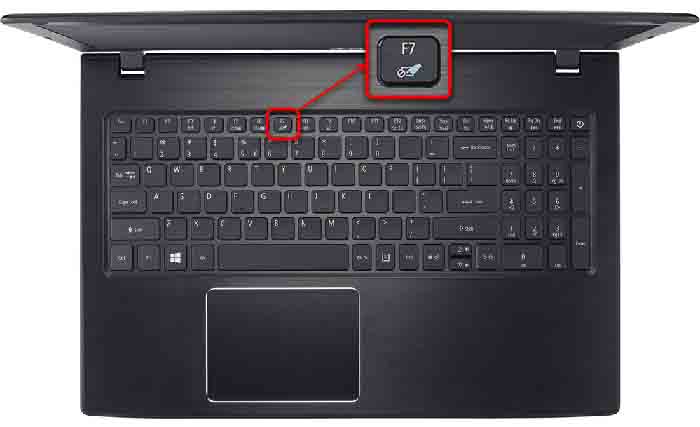
Почему не работает тачпад на Acer Aspire 3? Распространённые причины
Первым шагом к исправлению тачпада является выявление причины неисправности. Вот некоторые из наиболее распространённых причин, по которым может не работать тачпад Acer Aspire 3:
1. Проблемы с драйверами: причина многих проблем с сенсорной панелью
Драйверы — это программные приложения, которые позволяют операционной системе вашего компьютера взаимодействовать с аппаратными устройствами, в том числе с тачпадом. Если драйверы тачпада устарели, повреждены или несовместимы, это может привести к ряду проблем, в том числе к полной неработоспособности.
2. Физические повреждения: Ощутимая причина выхода из строя сенсорной панели
Повреждённая сенсорная панель — ещё одна распространённая причина неисправности. Это может быть связано с пролитой жидкостью, случайным падением или даже длительным давлением на поверхность сенсорной панели. Если вы подозреваете физическое повреждение, лучше не использовать устройство и обратиться в сервисный центр.
3. Отключенная сенсорная панель: простое решение распространенной проблемы
Иногда тачпад может быть случайно отключён. Это может произойти из-за сочетания клавиш, обновления программного обеспечения или даже неправильной настройки.
4. Конфликтующее программное обеспечение: Когда другие программы вмешиваются
Некоторые программные приложения, особенно предназначенные для игр или работы, могут нарушать работу тачпада. Это может произойти, если приложение переопределяет настройки тачпада по умолчанию или использует собственные драйверы.
5. Системные настройки: Важность настройки сенсорной панели
Системные настройки вашего ноутбука Acer Aspire 3 могут оказывать значительное влияние на работу тачпада. Если настройки неверны или были случайно изменены, это может привести к проблемам с тачпадом.
Устранение неполадок сенсорной панели Acer Aspire 3: пошаговое руководство
Теперь, когда вы понимаете возможные причины, давайте перейдём к практическим шагам по устранению неполадок, чтобы снова заставить тачпад работать.
1. Проверьте наличие физических повреждений: Визуальный осмотр
Для начала осмотрите тачпад на наличие видимых признаков повреждений, таких как трещины, царапины или загрязнения. Если вы обнаружите какие-либо повреждения, лучше всего обратиться в службу поддержки Acer или к квалифицированному специалисту для ремонта.
2. Перезагрузите компьютер: простое, но эффективное решение
Простая перезагрузка часто помогает устранить мелкие программные сбои, которые могут влиять на работу тачпада. Это быстрый и простой способ, который стоит попробовать, прежде чем переходить к более сложным решениям.
3. Обновите драйверы сенсорной панели: обеспечение совместимости
Устаревшие или повреждённые драйверы тачпада часто являются причиной проблем с тачпадом. Вот как можно обновить драйверы:
- Windows: Откройте «Диспетчер устройств» (щелкните правой кнопкой мыши по кнопке «Пуск» и выберите «Диспетчер устройств»). Раскройте категорию «Мыши и другие указывающие устройства». Щелкните правой кнопкой мыши по сенсорной панели и выберите «Обновить драйвер». Следуйте инструкциям на экране.
- Mac: Apple автоматически обновляет драйверы, но вы можете проверить наличие обновлений вручную, перейдя в “Системные настройки” > “Обновление программного обеспечения”.
4. Включите тачпад: повторное включение отключённого тачпада
Если ваша сенсорная панель была случайно отключена, вы можете легко снова её включить:
- Windows: Откройте приложение “Настройки” и перейдите в раздел “Устройства“ > «Сенсорная панель». Убедитесь, что опция “Сенсорная панель” включена.
- Mac: Откройте «Системные настройки” > “Трекпад”. Убедитесь, что установлен флажок “Включить трекпад”.
5. Проверьте наличие конфликтующего программного обеспечения: выявление и отключение помех
Если вы недавно установили новое программное обеспечение, оно может мешать работе тачпада. Попробуйте временно отключить или удалить новое программное обеспечение, чтобы проверить, решит ли это проблему.
6. Отрегулируйте настройки сенсорной панели: оптимизируйте работу с сенсорной панелью.
Настройки сенсорной панели вашего Acer Aspire 3 можно изменить в соответствии с вашими предпочтениями. Вот как можно получить доступ к этим настройкам и изменить их:
- Windows: Откройте приложение “Настройки” и перейдите в раздел “Устройства“> «Сенсорная панель”. Здесь вы можете настроить такие параметры, как чувствительность, скорость прокрутки и поведение при нажатии.
- Mac: Откройте “Системные настройки” > “Трекпад”. Вы можете настроить такие параметры, как прокрутка, нажатие и чувствительность.
7. Запустите сканирование системы: обнаружение и устранение основных проблем
Если ни одно из вышеперечисленных решений не помогло, проблема с тачпадом может быть вызвана более серьёзной системной проблемой. Запустите сканирование системы, чтобы проверить наличие вредоносных программ, повреждённых файлов или других проблем, которые могут влиять на работу тачпада.
Когда следует обратиться за профессиональной помощью: как понять, что пришло время обратиться к специалисту
Хотя описанные выше действия по устранению неполадок могут решить многие проблемы с тачпадом, бывают случаи, когда требуется профессиональная помощь. Вот несколько признаков того, что пришло время обратиться в службу поддержки Acer или к квалифицированному специалисту:
- Физические повреждения: если на сенсорной панели есть видимые повреждения, лучше не использовать её и обратиться в сервисный центр.
- Постоянные проблемы: если вы выполнили все действия по устранению неполадок, но тачпад по-прежнему не работает, скорее всего, проблема в аппаратном обеспечении, которая требует профессионального вмешательства.
- Нет ответа: если тачпад полностью не реагирует на нажатия и вы не вносили никаких изменений в систему, проблема, скорее всего, связана с оборудованием.
Проблем с сенсорной панелью больше нет: краткий обзор решений
Выполнив эти действия, вы сможете эффективно устранить большинство проблем с тачпадом на вашем Acer Aspire 3. Не забывайте о терпении и методичности и не стесняйтесь обращаться за профессиональной помощью при необходимости.






