 ITFollow.ru Новости, тенденции, обзоры
Wi-Fi бывает разным: с годами появлялись различные версии протокола, а также новые диапазоны. Сегодня сети Wi-Fi могут работать в трёх диапазонах: 2,4 ГГц, 5 ГГц и, совсем недавно, 6 ГГц. Более высокая частота, например 5 ГГц, означает, что вы можете получить гораздо более высокую скорость, но за счёт уменьшения радиуса действия.
Это ещё более актуально для диапазона 6 ГГц, который пока не так распространён, поэтому для большинства людей оптимальным вариантом является диапазон 5 ГГц.
Сеть может работать на всех трёх диапазонах одновременно, и, как правило, ваши устройства сами определяют, к какому диапазону лучше подключиться, чтобы обеспечить наилучшее качество связи. Но иногда это не происходит автоматически, поэтому вам может потребоваться вмешаться. Если вам нужно более быстрое и надёжное соединение, вот как можно заставить ваш компьютер с Windows 11 подключаться к сети 5 ГГц.
Как заставить ваш компьютер подключаться к Wi-Fi на частоте 5 ГГц
Чтобы использовать Wi-Fi на частоте 5 ГГц, оба устройства должны её поддерживать. Большинство современных ноутбуков и ПК поддерживают подключение на частоте 5 ГГц, поэтому, если у вас Windows 11, ваш компьютер почти наверняка совместим с этой частотой. Ваш маршрутизатор тоже должен её поддерживать, но это зависит от его модели. Уточните этот момент у производителя.
Теперь, чтобы убедиться, что ваш компьютер подключается к сети 5 ГГц, а не 2,4 ГГц, выполните следующие действия:
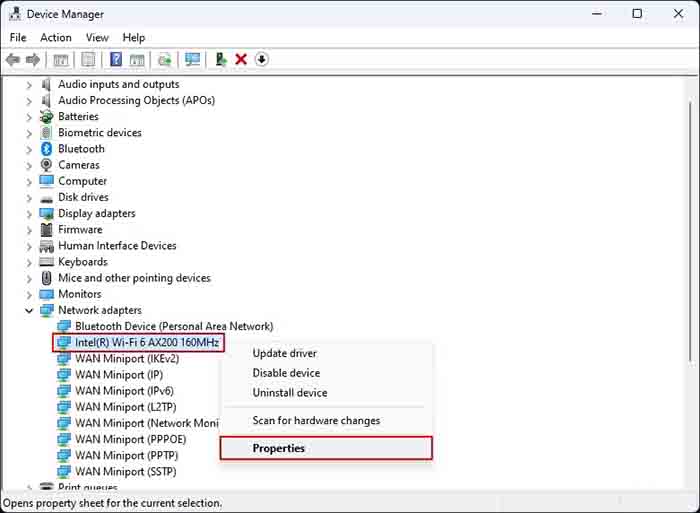
1. Нажмите правой кнопкой мыши на кнопку «Пуск» на панели задач и выберите Диспетчер устройств.
2. Разверните раздел Сетевые устройства и найдите пункт, в котором упоминается Wi-Fi. Он должен быть только один.
3. Нажмите правой кнопкой мыши на устройство Wi-Fi и выберите Свойства.
4. Перейдите на вкладку Дополнительно.
5. Найдите параметр Предпочтительный диапазон и установите значение Предпочтительный диапазон 5 ГГц (или аналогичное).
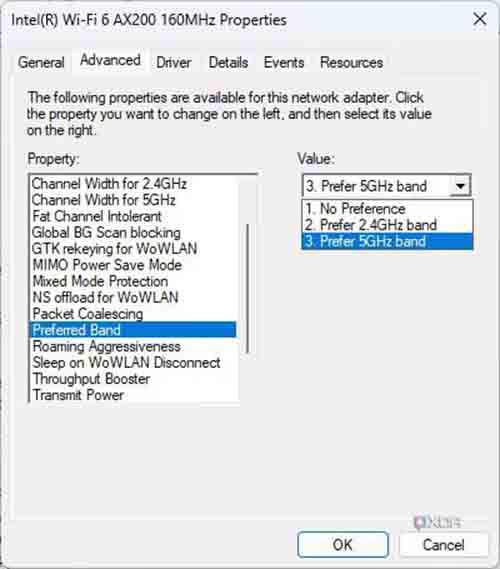
Названия опций могут немного отличаться в зависимости от адаптера в вашем ноутбуке. Попробуйте найти что-то похожее.
6. Необязательно: На некоторых старых устройствах вам также может потребоваться найти опцию Беспроводной режим и убедиться, что используется стандарт, совместимый с частотой 5 ГГц, например 802.11be, 802.11ax, 802.11ac или 802.11n.
7. Нажмите ОК.
После этого вы можете закрыть диспетчер устройств, и ваш компьютер автоматически подключится к сети с частотой 5 ГГц, если она работает как на частоте 5 ГГц, так и на частоте 2,4 ГГц. Некоторые адаптеры позволяют работать только в режиме 5 ГГц, но это означает, что если определённая сеть доступна только в режиме 2,4 ГГц (или сигнал 5 ГГц недоступен), интернет не будет работать. Мы не рекомендуем использовать эту опцию.
Как проверить, использует ли ваш компьютер Wi-Fi на частоте 5 ГГц
В Windows 11 очень легко проверить, использует ли ваш компьютер диапазон 5 ГГц, особенно если у вас Windows 11 версии 22H2 или новее.
- Щелкните правой кнопкой мыши значок Wi-Fi на панели задач и выберите Настройки сети и Интернета.
- В Windows 11 версии 22H2 и выше вы сразу увидите, какой диапазон используется, в разделе Свойства в верхней части страницы. Если нет, перейдите к следующему шагу.
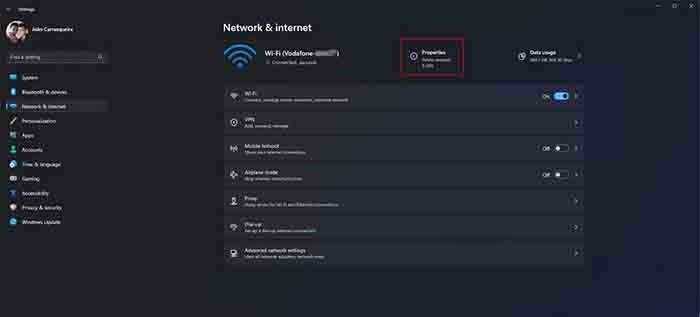
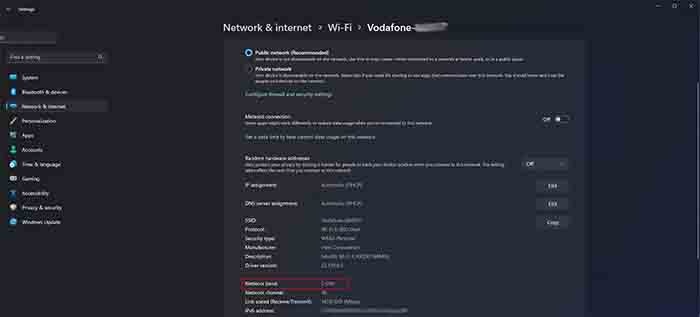
- Если вы его не видите, нажмите кнопку Свойства.
- Найдите поле Диапазон сети и проверьте, указано ли в нём 5 ГГц или 2,4 ГГц.
Почему у вас может не быть подключения к сети 5 ГГц
Если вы выполнили все эти действия, но ваш компьютер по-прежнему не подключается к сети 5 ГГц, это может быть связано с тем, что в вашем маршрутизаторе нет такой сети, или с тем, что эта частота выше и находится вне зоны действия. Некоторые маршрутизаторы имеют разные названия сетей для диапазона 5 ГГц, поэтому вам может потребоваться подключиться к другой сети в настройках. Часто это то же самое название сети, но с добавлением 5 или 5G в конце. Пароль также должен совпадать с паролем стандартной сети 2,4 ГГц.
В противном случае вам, возможно, придётся купить новый маршрутизатор, если ваш не поддерживает частоту 5 ГГц, хотя это маловероятно.






