 ITFollow.ru Новости, тенденции, обзоры
Нет ничего лучше, чем собрать или купить новый компьютер. Но прежде чем вы запустите игру, которую так долго ждали, вам нужно кое-что сделать. Первое, что должен сделать каждый владелец нового компьютера — это провести тест производительности.
Тестирование графического процессора — отличный способ узнать, какую производительность может обеспечить ваша видеокарта, насколько сильно она нагревается при нагрузке и сколько кадров в секунду (FPS) она может выдавать в определенных играх.
Тестирование производительности также очень важно, если вы планируете собрать или модернизировать свой компьютер. Всегда полезно провести тестирование производительности до и после замены основного компонента, например графического процессора. Так вы сможете определить, улучшилась (или ухудшилась) производительность. Многие владельцы компьютеров ошибочно полагают, что характеристики, указанные на упаковке, всегда соответствуют действительности. Однако реальная производительность может отличаться даже у идентичных компонентов. Проведя тестирование производительности, вы также сможете убедиться, что с компонентом нет серьёзных проблем.
Что такое тест производительности графического процессора?
Как следует из названия, тест производительности — это показатель производительности, который можно использовать в качестве отправной точки для базового и последующего тестирования. При обсуждении компонентов ПК, таких как графический процессор, тест производительности служит ориентиром для дальнейших настроек и замены компонентов. Короче говоря, тест производительности позволяет убедиться, что у вас лучший графический процессор. Тесты производительности — это своего рода стресс-тест для компьютера. Специальная программа для тестирования производительности нагружает графический процессор по максимуму. После завершения процесса пользователи смогут просматривать диаграммы и графики с техническими характеристиками своего графического процессора.
Один из основных показателей, на который следует обращать внимание геймерам, — это базовый FPS и его снижение по мере прохождения тестов графическим процессором. На нескольких сайтах публикуются результаты тестов графических процессоров, и хотя они дают некоторое представление о возможностях каждой карты, они не отражают реальных результатов. Многие сайты также пытаются создать приблизительные тесты на основе компонентов компьютера. Но на самом деле нельзя сравнивать приблизительную производительность с реальными результатами тестов графического процессора.
Как протестировать производительность графического процессора
Как протестировать производительность графического процессора с помощью Superposition
Теперь, когда вы лучше понимаете, что такое тестирование производительности графического процессора, пришло время провести несколько измерений. Для этого теста мы используем Superposition 2017. Существует несколько других программ, в том числе одна из пакета для моделирования Blender. Однако это бесплатное программное обеспечение позволяет пользователям легко тестировать производительность графического процессора и даже поддерживает тестирование в виртуальной реальности.
1.Скачайте и установите Superposition 2017.
2. Запустите программу для тестирования производительности графического процессора.

3. Выберите настройку для запуска теста. Лучше всего использовать разрешение 1080p в качестве основы, а затем проводить дополнительные тесты с более высоким разрешением.
4. Нажмите кнопку Запустить — Run.
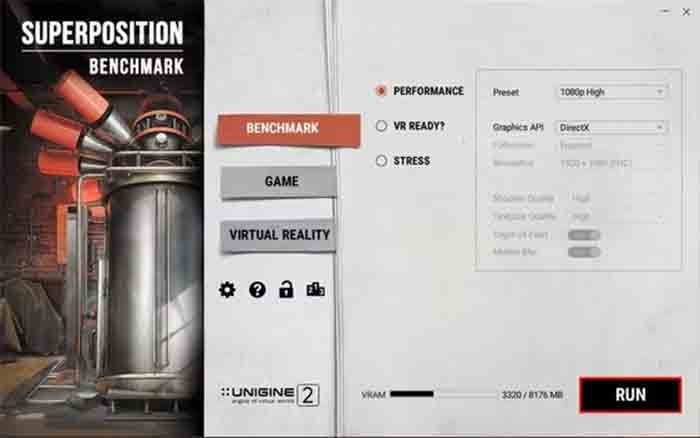
5. Дождитесь завершения программы тестирования графического процессора. Не запускайте другие программы в фоновом режиме, так как они могут исказить результаты или привести к сбою программы тестирования.
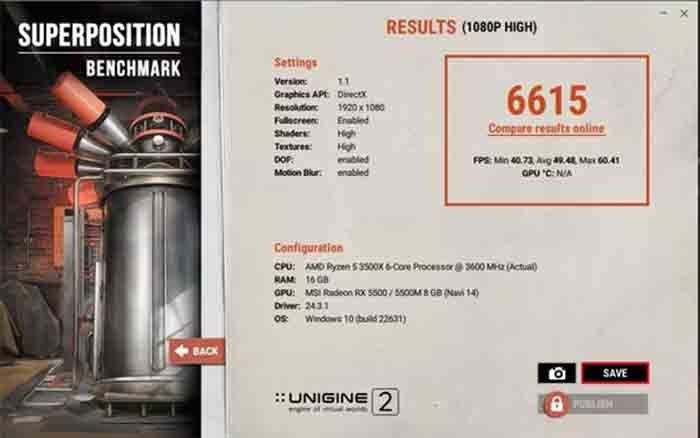
6. После завершения просмотра данных. Также рекомендуется сохранить результаты для сравнения с последующими тестами. Самый простой способ сделать это — нажать кнопку Сохранить, чтобы сохранить их на компьютере.
Как протестировать графический процессор с помощью Cinebench
Ещё одна бесплатная программа для тестирования графического процессора — Cinebench. Cinebench — это стандартный инструмент для тестирования процессоров, который уже много лет используется ИТ-энтузиастами и профессионалами. К счастью, компания, разработавшая Cinebench, наконец-то добавила возможность тестирования графического процессора, так что теперь вы можете тестировать и процессор, и графический процессор в одном месте.
- Скачать и установить Cinebench 2024.
- Запустить Cinebench 2024 и дождаться загрузки интерфейса.

- В главном меню найдите вкладку Производительность. Под вкладкой «Производительность» вы увидите опции для тестирования графического процессора и центрального процессора.
- Нажмите Начать для тестирования графического процессора.
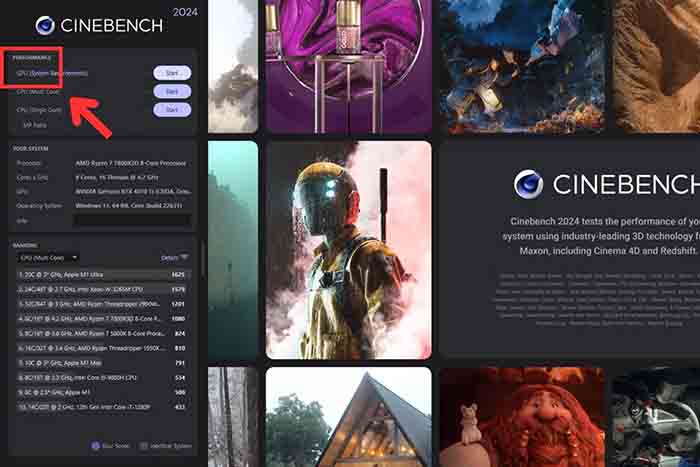
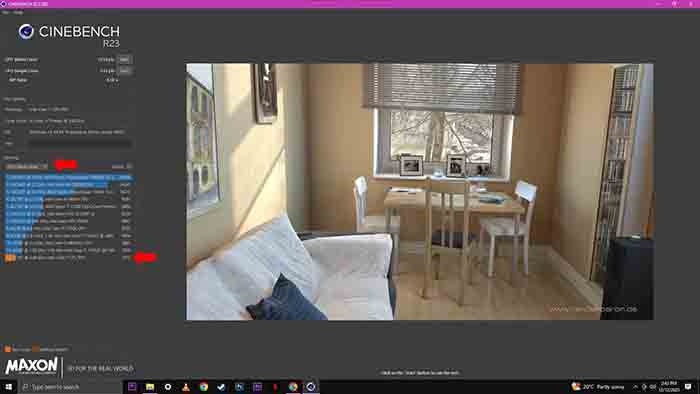
После завершения теста производительности в левом нижнем углу окна отобразится оценка вашего графического процессора. Вы можете сравнить эту оценку с показателями других графических процессоров и узнать, в какие игры можно будет играть на вашем.
Расшифровка эталонных данных
В зависимости от используемого инструмента для тестирования производительности интерпретировать данные может быть непросто. К счастью, такие инструменты, как Superposition, очень просты в использовании. Они показывают только средний FPS, а также максимальное и минимальное значения. Это даёт довольно хорошее представление о производительности, и результаты будущих тестов будет легко сравнивать. Изменение предустановки также увеличивает или уменьшает нагрузку на графический процессор.
Но некоторые программы предоставляют дополнительные данные, такие как загрузка процессора, температура, количество зависаний, задержка и время обработки логических операций. Это отличная информация, но она немного выходит за рамки того, что нужно обычному пользователю для простого тестирования графического процессора. Наконец, вы можете провести тестирование других компонентов вашего ПК, включая процессор и оперативную память.
Когда следует проводить тестирование производительности графического процессора?
Тестирование производительности — это не разовая процедура. Хотя тестирование производительности полезно проводить после замены основного компонента, например графического процессора, его также следует проводить регулярно, чтобы убедиться, что компьютер работает с максимальной производительностью. Многие пользователи запускают бенчмарк хотя бы раз в год, чтобы оценить свои игровые возможности, в то время как другие предпочитают проводить тестирование чаще, особенно при изменении таких параметров, как тактовая частота, что необходимо сделать, если вы планируете разогнать графический процессор в ближайшее время.
Независимо от того, как часто вы запускаете тесты производительности, важно проводить их до и после замены графического процессора. Это поможет оценить, насколько лучше работает новая видеокарта. В некоторых видеоиграх, таких как Forza Horizon 5 и Red Dead Redemption 2 , есть встроенный инструмент для тестирования производительности графического процессора, который позволяет пользователям сравнивать производительность графического процессора с игрой, в которую они играют. В целом рекомендуется проводить тестирование производительности всего оборудования один или два раза в год, чтобы выявлять проблемы с компонентами ПК и устранять их по мере возникновения.






