 ITFollow.ru Новости, тенденции, обзоры
Обновление видеокарты вашего ноутбука Acer может показаться сложной задачей. Многие пользователи задаются вопросом, возможно ли это вообще. Исторически ноутбуки были менее гибкими, чем настольные компьютеры, когда дело доходило до обновлений, особенно по сравнению с новым компьютером или игровым ПК начального уровня с другой видеокартой или модульной видеокартой.
Большинство ноутбуков поставляются с встроенной графикой на материнской плате, что ограничивает возможности для таких улучшений, как внешний графический процессор или новый компьютер, по сравнению с обычным игровым настольным ПК. Однако некоторые модели серии игровых ноутбуков Acer и ноутбуков nvidia допускают обновление или другие решения для внешнего графического процессора видеокарты.
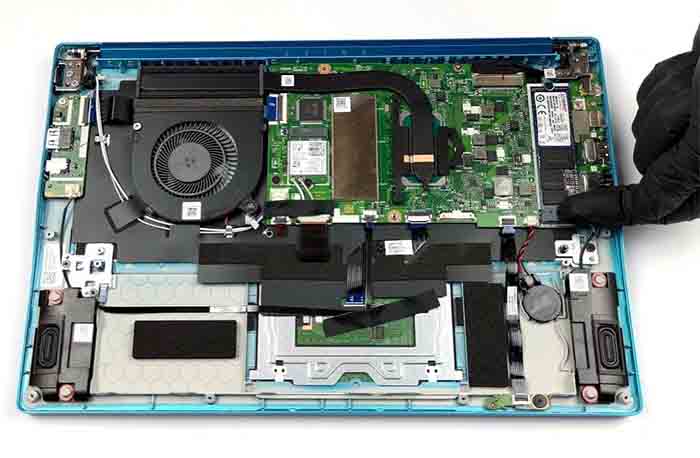
Понимание вашей конкретной модели имеет решающее значение. Возможно, вам потребуется ознакомиться со спецификациями и совместимостью нового компьютера, другой видеокарты, нового ноутбука и внешней видеокарты, прежде чем предпринимать какие-либо шаги. В этом посте вы познакомитесь с возможностями обновления видеокарты вашего ноутбука Acer для игровых ноутбуков, использования внешнего графического процессора или выбора нового компьютера для aspire. Вы узнаете, какие доступны опции, включая различные варианты видеокарт и справку о графическом процессоре ноутбука, а также о том, как улучшить свои игровые возможности или графический дизайн, не тратя деньги на новый компьютер или его стоимость.
Разбираемся в видеокартах ноутбука
Интегрированные графические процессоры против выделенных
Встроенные графические процессоры встроены в основной процессор ноутбука. Они справляются с основными графическими задачами с помощью графического процессора ноутбука и подходят для повседневной деятельности, такой как просмотр веб-страниц или видео, что делает их идеальными для нового пользователя ноутбука. В большинстве ноутбуков, таких как Acer Aspire V3, используется встроенная графика, поскольку они экономят место и электроэнергию, что является экономичным выбором для нового компьютера с поддержкой Acer.
Выделенные графические процессоры, с другой стороны, представляют собой отдельные устройства. Они обеспечивают гораздо лучшую производительность для игр и задач с интенсивной графикой с другой видеокартой, а новый ноутбук или новый компьютер может помочь улучшить графический процессор ноутбука. Эти видеокарты, как и графический процессор для ноутбука, который можно найти в Acer Aspire V3, могут обрабатывать сложный рендеринг и изображения с высоким разрешением при поддержке Acer.
Разница в производительности существенна. Встроенные графические процессоры часто не справляются с современными играми, в то время как другие графические процессоры, выделенные для видеокарт, могут бесперебойно запускать их на Acer Aspire V3, согласно данным службы поддержки Acer.
Роль графического процессора в производительности
Другие видеокарты, такие как Acer Aspire V3, играют решающую роль в общей производительности системы, особенно в игровых сценариях. Она отвечает за рендеринг графики и обработку видеоконтента, с чем помогает графический процессор ноутбука. Мощный графический процессор или другая видеокарта обеспечивает более высокую частоту кадров, делая игры более приятными и визуально привлекательными.
В таких приложениях, как редактирование видео или 3D-моделирование, мощность графического процессора от разных видеокарт напрямую влияет на производительность. Более высокая мощность графического процессора от разных видеокарт приводит к более быстрому рендерингу и более плавному воспроизведению. Пользователи замечают это при игре в требовательные игры или при использовании программного обеспечения для графического дизайна в качестве помощи графическому процессору ноутбука.
Распространенные марки графических процессоров
На рынке доминируют несколько популярных производителей графических процессоров. NVIDIA и AMD — два ведущих бренда, предлагающих различные линейки продуктов, включая графические процессоры для ноутбуков.
У NVIDIA есть хорошо известная серия GeForce, которая включает опции для обычных геймеров и профессионалов, а также графические процессоры для ноутбуков. Их продукция известна высокой производительностью и надежностью.
AMD также предлагает конкурентоспособные видеокарты под брендом Radeon, которые помогают в работе с графическими процессорами для ноутбуков. Они ориентированы на обеспечение хорошего качества, особенно для геймеров с ограниченным бюджетом, поскольку в этом помогают графические процессоры для ноутбуков.
Оба бренда зарекомендовали себя как поставщики качественных графических решений, и их графические процессоры помогают в этом ноутбуку. Пользователи часто делают выбор, исходя из конкретных потребностей и предпочтений.
Возможность обновления графического процессора ноутбука Acer
Проблемы с совместимостью
На совместимость графического процессора с ноутбуками влияет несколько факторов. Во-первых, характеристики материнской платы играют решающую роль. Каждая модель ноутбука имеет определенные компоненты, предназначенные для совместной работы. Например, Acer Aspire V3 может поддерживать определенные графические процессоры, но не другие.
Для успешного обновления важно соответствие моделей графических процессоров. Если новая видеокарта не совместима с существующим оборудованием, она не будет функционировать должным образом. Всегда проверяйте, поддерживает ли новая модель Acer Aspire желаемый графический процессор, прежде чем совершать какую-либо покупку.
Аппаратные ограничения
Общие аппаратные ограничения могут ограничить время обновления графического процессора. Многие старые ноутбуки имеют встроенную графику, которая не является съемной. Такая конструкция ограничивает возможности обновления до специальной видеокарты.
В старых моделях ноутбуков часто не хватает места и мощности для новых графических процессоров. Компактный корпус может не вместить карты большего размера. Производительность оперативной памяти и процессора влияет на то, насколько хорошо работает новый графический процессор. Обновление только видеокарты без учета этих факторов может привести к возникновению узких мест.
Ограничения производителя
производители e намеренно разрабатывают ноутбуки таким образом, чтобы предотвратить обновление графических процессоров. Такая практика защищает линейки продуктов, но ограничивает гибкость пользователей. Например, многие ноутбуки Acer построены из спаянных компонентов, что делает обновление невозможным.
Последствия по гарантии также возникают при попытке модификации оборудования. Вмешательство во внутренние компоненты может привести к аннулированию гарантии. Пользователям следует учитывать этот риск, прежде чем приступать к обновлению.
Перед внесением каких-либо изменений важно ознакомиться с рекомендациями производителя. Эти рекомендации содержат ценную информацию о том, какие обновления возможны или рекомендуются.
Шаги по проверке совместимости обновления
Определите текущий графический процессор
Очень важно узнать, какой графический процессор в данный момент установлен в вашем ноутбуке Acer. Начните с щелчка правой кнопкой мыши на рабочем столе. Выберите «Настройки дисплея», а затем нажмите «Дополнительные настройки дисплея». Отобразится название текущего графического процессора.
Вы также можете использовать программные средства, такие как GPU-Z или Speccy. Эти программы предоставляют подробную информацию о вашей системе. Знание существующего графического процессора помогает принимать обоснованные решения об обновлении. В нем рассказывается, что у вас есть и что вам может понадобиться.
Проверьте характеристики ноутбука
Прежде чем рассматривать возможность обновления, ознакомьтесь с техническими характеристиками вашего ноутбука. Обратите внимание на номер модели, который обычно находится на наклейке в нижней части ноутбука.
Посетите веб-сайт службы поддержки Acer или ознакомьтесь с онлайн-руководствами для получения подробных спецификаций. Эти документы часто содержат информацию о совместимом оборудовании. Важно подтвердить совместимость с потенциальными новыми графическими процессорами. На некоторых ноутбуках есть припаянные графические процессоры, которые не подлежат замене. У других могут быть особые требования к обновлениям.
Исследуйте совместимые графические процессоры
Для успешного обновления необходимо тщательное изучение совместимых графических процессоров. Начните с указания номера модели вашего ноутбука. Затем поищите форумы или технические веб-сайты, на которых обсуждаются обновления для этой конкретной модели.
Веб-сайты, такие как NotebookCheck или Tom’s Hardware, могут предоставить ценную информацию. На них часто перечислены совместимые графические процессоры и пользовательский опыт с этими обновлениями. Чтение отзывов пользователей поможет вам понять, что работает хорошо, а что нет.
Загляните в такие сообщества, как Reddit или специализированные технические форумы. Пользователи делятся своими историями обновлений, включая успехи и неудачи. Эти знания из первых рук помогут вам принять решение.
Распространенные проблемы при обновлении
Ограничения физического пространства
Обновить видеокарту в ноутбуке Acer может быть непросто. Физическое пространство внутри ноутбука часто ограничивает возможности графического процессора. Большинство ноутбуков имеют компактный дизайн, который ограничивает размер компонентов. Перед покупкой нового графического процессора тщательно измерьте доступное пространство. Этот шаг имеет решающее значение для обеспечения совместимости с дизайном вашего ноутбука.
Если место ограничено, возможно, вам придется рассмотреть индивидуальные модификации. Эти модификации могут включать изменение внутренней компоновки ноутбука. Такие изменения подходят не для всех и могут привести к аннулированию гарантии. Всегда взвешивайте риски, прежде чем приступать к физическим изменениям.
Требования к источнику питания
Для обновления видеокарты может потребоваться больше мощности, чем может обеспечить ваш существующий ноутбук. Многие графические процессоры требуют большей мощности, чем предлагают стандартные блоки питания для ноутбуков. Важно проверить характеристики блока питания (PSU). Найдите номинальную мощность и сравните ее с требованиями к новому графическому процессору.
Для графических процессоров e также могут потребоваться дополнительные разъемы питания или адаптеры. Убедитесь, что на вашем ноутбуке есть эти разъемы. В противном случае вы можете столкнуться с проблемами при эффективном питании новой видеокарты. Понимание этих потребностей в питании помогает избежать проблем с производительностью после обновления.
Требуется система охлаждения
Более мощные графические процессоры выделяют дополнительное тепло во время работы. С этими обновлениями возникают повышенные требования к охлаждению. Стандартная система охлаждения может неэффективно справляться с этим дополнительным выделением тепла. Подумайте об обновлении системы охлаждения вашего ноутбука для поддержания оптимальной производительности.
Изучите такие варианты, как добавление термопасты или улучшение воздушного потока внутри ноутбука. Некоторые пользователи также выбирают внешние решения для охлаждения. Поддержание оптимальной температуры жизненно важно для предотвращения перегрева. Перегрев может со временем привести к повреждению оборудования и снижению производительности.
Альтернативные решения для улучшения графики
Параметры внешнего графического процессора (eGPU)
Внешние графические процессоры, или eGPU, представляют собой практичную альтернативу внутренним обновлениям. Они подключаются к ноутбукам через порты, такие как Thunderbolt. Эта настройка позволяет пользователям повысить производительность графики, не открывая корпус ноутбука.
Использование eGPU может значительно улучшить игровой опыт. Геймеры могут наслаждаться более высокой частотой кадров и улучшенными визуальными эффектами. Многие eGPU поддерживают несколько видеокарт, предлагая гибкость для будущих обновлений. Основным преимуществом является возможность использования мощных графических процессоров для настольных компьютеров с ноутбуком. Это решение идеально подходит для тех, кто хочет получать высококачественную графику без замены всего устройства.
Обновление других компонентов
Обновление других компонентов также может повысить общую производительность. Увеличение объема оперативной памяти может способствовать более плавному запуску игр. Добавление SSD-накопителя может сократить время загрузки и повысить быстродействие системы.
Эти обновления хорошо дополняют усовершенствования графического процессора. Например, увеличение объема оперативной памяти позволяет видеокарте быстрее получать доступ к данным. Твердотельный накопитель может ускорить загрузку игры и уменьшить заикания во время игры. Комплексный подход гарантирует эффективную работу всех частей ноутбука.
Советы по оптимизации программного обеспечения
Оптимизация настроек программного обеспечения — еще один способ повысить производительность графики. Корректировка внутриигровых настроек может привести к повышению частоты кадров без использования нового оборудования. Снижение разрешения или отключение ненужных эффектов могут иметь заметное значение.
Постоянное обновление драйверов имеет решающее значение для совместимости и производительности. Производители часто выпускают обновления, которые исправляют ошибки и повышают эффективность. Использование программных средств, повышающих производительность, также может помочь в этом отношении. Эти инструменты позволяют оптимизировать системные настройки для игр, обеспечивая более плавный игровой процесс.
В целом, геймерам следует рассмотреть эти варианты, прежде чем принимать решение об обновлении видеокарты. Каждый метод имеет свои преимущества и может привести к значительному улучшению игрового опыта.
Меры предосторожности перед обновлением
Резервное копирование важных данных
Перед обновлением любого оборудования необходимо создать резервную копию важных данных. Обновление видеокарты может привести к непредвиденным проблемам. Эти проблемы могут привести к потере данных. Разумно обеспечить сохранность ваших файлов.
Существует множество методов резервного копирования данных. Облачные службы хранения данных, такие как Google Drive или Dropbox, предлагают простые решения. Внешние накопители также обеспечивают надежный вариант резервного копирования. Оба метода защищают ваши файлы от потенциальной потери при модификации оборудования. Всегда помните, потеря данных — это реальный риск во время обновлений.
Соображения по гарантии
Обновление графического процессора может привести к аннулированию гарантии на ваш ноутбук. Производители часто заявляют, что несанкционированные изменения приводят к аннулированию гарантии. Перед выполнением каких-либо обновлений важно ознакомиться с условиями гарантии. Понимание этих условий поможет вам принимать обоснованные решения.
Жизненно важно взвесить преимущества обновления с учетом рисков, связанных с гарантией. Повышение производительности графики может улучшить работу в играх или дизайн. Однако потеря гарантийного покрытия может привести к дорогостоящему ремонту позже. Внимательно рассмотрите обе стороны, прежде чем приступать к внесению каких-либо изменений.
Профессиональная помощь
Настоятельно рекомендуется обратиться за профессиональной помощью для обновления графического процессора. Технические специалисты обладают навыками и инструментами, необходимыми для безопасного выполнения обновлений. Это снижает риск повреждения вашего ноутбука в процессе.
Наличие специалиста, выполняющего обновление, обеспечивает спокойствие. Он может устранить любые проблемы, возникающие во время установки. Выбор надежного поставщика услуг гарантирует качественную работу и поддержку после обновления. Их опыт поможет вам избежать распространенных ошибок, связанных с обновлением своими руками.
Инструменты, необходимые для обновления
Основные инструменты для ремонта
Для разборки ноутбука во время обновления графического процессора необходимы необходимые инструменты. Вам понадобится набор прецизионных отверток. Для разных винтов требуются разные размеры, поэтому важно иметь разнообразие. Устройство для извлечения помогает вскрыть ноутбук, не нанося повреждений.
Очень важен антистатический ремешок на запястье. Он предотвращает повреждение чувствительных компонентов статическим электричеством. Термопаста также необходима для обеспечения хорошей теплоотдачи между графическим процессором и радиатором. Наличие правильных инструментов позволяет избежать повреждения компонентов и обеспечивает плавный процесс обновления.
Термопаста и прокладки
Термопаста играет жизненно важную роль в передаче тепла от графического процессора к системе охлаждения. Она заполняет микроскопические зазоры между поверхностями, улучшая теплопроводность. Правильное нанесение термопасты важно для предотвращения перегрева. Лучше всего подходит тонкий, ровный слой.
Во время обновления графического процессора также необходима замена термопластичных прокладок. Эти прокладки способствуют охлаждению, отводя тепло от компонентов. Старые прокладки могут со временем пересохнуть или потерять эффективность. Новые термопластичные прокладки обеспечивают оптимальную производительность и эффективность охлаждения.
Внешний корпус графического процессора
Альтернативой для обновления ноутбука является использование внешнего графического процессора (eGPU). Эта настройка позволяет вам подключать видеокарту настольного класса к вашему ноутбуку через порты Thunderbolt или USB-C. eGPU обеспечивает повышенную производительность графики без необходимости внутренних модификаций.
Портативность — одно из основных преимуществ использования eGPU. Вы можете легко переносить его из одного места в другое, что делает его идеальным для геймеров или профессионалов в дороге. Гибкость — еще одно преимущество; вы можете обновить свою видеокарту, не меняя весь ноутбук.
Совместимость является ключевым фактором при выборе внешнего корпуса графического процессора. Убедитесь, что корпус поддерживает видеокарту, которую вы планируете использовать. Проверьте также совместимость с портами вашего ноутбука. У некоторых ноутбуков могут быть ограничения по поддерживаемым видеокартам eGPU.
Пошаговое руководство по обновлению
Безопасно разбирайте ноутбук
Тщательная разборка имеет решающее значение для доступа к графическому процессору. Начните с выключения ноутбука и отключения его от сети. Извлеките аккумулятор, если возможно. Для работы используйте чистую ровную поверхность.
Следуйте пошаговому руководству, чтобы избежать ошибок. В каждой модели ноутбука могут быть разные компоненты. Обязательно обратите внимание, куда входит каждый винт. Это помогает при повторной сборке.
Заземляйтесь, чтобы предотвратить повреждение статическим электричеством. Используйте антистатический ремешок на запястье или прикасайтесь к металлическим предметам. Это защищает чувствительные компоненты от статического электричества.
Установите новый графический процессор
Установка нового графического процессора требует внимания к деталям. Сначала найдите слот для графического процессора внутри вашего ноутбука. Осторожно извлеките старый графический процессор, если таковой имеется. Совместите новый графический процессор со слотом и аккуратно вставьте его.
Надежно закрепите все соединения и компоненты. Незакрепленные соединения могут привести к проблемам с производительностью в дальнейшем. При установке внимательно следуйте инструкциям производителя. К каждой модели могут предъявляться уникальные требования.
Убедитесь, что все кабели подключены правильно, прежде чем двигаться дальше.
Соберите и протестируйте
Сборка ноутбука так же важна, как и разборка. Аккуратно верните все винты и компоненты на свои прежние места. Дважды проверьте, чтобы ничего не было упущено.
После повторной сборки пришло время протестировать ноутбук. Включите его и проверьте, правильно ли работает новый графический процессор. Ищите любые необычные шумы или сообщения об ошибках.
Установите все необходимые обновления драйверов после обновления. Это гарантирует, что новый графический процессор будет функционировать наилучшим образом. Посетите веб-сайт производителя, чтобы ознакомиться с последними версиями драйверов.
Опыт пользователей и информация
Многие пользователи успешно обновили видеокарту в своих ноутбуках Acer. Например, один пользователь обновился до NVIDIA GeForce GTX 1660 Ti. Они сообщили о значительном повышении производительности в играх. Частота кадров значительно улучшилась, что сделало игровой процесс более плавным.
Другой пользователь перешел на AMD Radeon RX 580. Они почувствовали улучшение качества графики в требовательных играх. Пользователи часто делятся своими историями успеха на форумах, отмечая повышенную производительность.
Отзывы свидетельствуют об удовлетворенности тех, кто выполнил обновление. Один пользователь заявил: “Обновление полностью изменило мой игровой опыт”. Другой поделился: “Теперь я могу запускать новейшие игры на высоких настройках без проблем”. Этот положительный опыт побуждает других задуматься о подобных обновлениях.
Распространенные ошибки
Обновление графического процессора может сопряжено с трудностями. Многие пользователи допускают ошибки, которые приводят к проблемам. Распространенной ошибкой является игнорирование проблем совместимости. Не все графические процессоры подходят для каждой модели ноутбука. Изучение спецификаций перед покупкой имеет решающее значение.
Ускоренный процесс также может создать проблемы. Некоторые пользователи не могут должным образом установить драйверы после обновления. Эта оплошность может привести к сбоям или снижению производительности. Время, затрачиваемое на планирование каждого шага, помогает избежать этих подводных камней.
Еще одна проблема возникает из-за недостаточного питания. Некоторым графическим процессорам требуется больше мощности, чем обеспечивают стандартные варианты. Пользователи должны убедиться, что их ноутбук справляется с требованиями новой видеокарты.
Рекомендации сообщества
Онлайн-сообщества предлагают ценную информацию для тех, кто рассматривает возможность обновления. Форумы и специализированные технические сайты, являются отличными ресурсами. Пользователи делятся опытом и рекомендациями по конкретным моделям графических процессоров.
В отзывах сообщества часто указывается, какие модели лучше всего подходят для ноутбуков Acer. Эта информация помогает потенциальным покупателям принимать обоснованные решения. Взаимодействие с другими пользователями, которые прошли через этот процесс, может предотвратить дорогостоящие ошибки.
Изучение мнений сообщества может сэкономить время и деньги. Многие пользователи сообщают, что перед совершением покупок они находят надежные рекомендации в Интернете. Общие знания создают благоприятную среду для обучения.
Заключительные замечания
Обновление видеокарты вашего ноутбука Acer может быть непростой задачей. Вы узнали о возможности, проверках совместимости и распространенных проблемах. Понимание этих аспектов имеет решающее значение для принятия обоснованных решений. Помните, не все ноутбуки позволяют обновлять графический процессор, поэтому тщательно взвешивайте свои варианты.
Если вы решитесь на это, следуйте пошаговому руководству и примите необходимые меры предосторожности. В качестве альтернативы рассмотрите другие решения, такие как внешние графические процессоры или оптимизация настроек для повышения производительности. При правильном подходе ваш игровой или творческий опыт может значительно улучшиться. Итак, погрузитесь в работу и расширьте графические возможности своего ноутбука уже сегодня!






