ITFollow.ru Новости, тенденции, обзоры
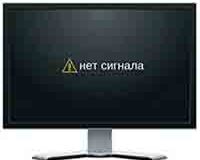
Вы включаете компьютер и работаете с ним как обычно, но внезапно монитор становится абсолютно черным и не включается без перезагрузки компьютера? Это происходит регулярно? Что ж, вы попали на сайт с техническими решениями, где вам и следовало быть.
Будучи фанатом аппаратного обеспечения, я перепробовал множество мониторов (от электронно-лучевых до OLED) на разных устройствах. Я хорошо знаком с проблемой случайной потери сигнала, не говоря уже о способах ее решения.
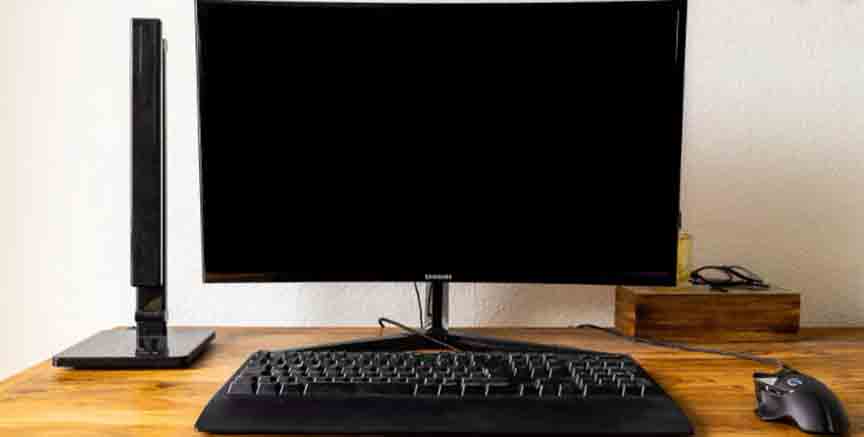
В этой статье я расскажу о способах решения проблемы, с которой я сталкиваюсь всякий раз, когда на моем мониторе (мониторах) пропадает сигнал.
Но сначала вы должны узнать, почему ваш монитор периодически теряет сигнал.
Основная причина неожиданной потери сигнала — неисправные или устаревшие драйверы. Кроме того, причиной этой непонятной ситуации может быть перегрев других компонентов, проблемы с частотой обновления, сбой в работе операционной системы или повреждение оборудования.
Если все это кажется вам запутанным, дочитайте статью до конца. Я развею все ваши сомнения.
Почему монитор постоянно теряет сигнал?
Монитор может терять сигнал по разным причинам — от использования устаревшего драйвера до серьезных аппаратных проблем. Как вы заметили, основные факторы я перечислил в предыдущей части.
Выяснение причины возникновения проблем — это уже половина пути к решению проблемы с подключением. В этом разделе я расскажу о наиболее распространенных причинах потери сигнала монитором. Определите, в чем причина в вашем случае, и действуйте соответственно.
Вот наиболее распространенные причины потери сигнала монитором:
- Неисправные драйверы: Если вы не обновляете драйверы на своем компьютере регулярно, это может привести к тому, что монитор будет периодически терять сигнал. Или если проблема возникла после обновления драйвера. В этом случае обновленный драйвер может быть поврежден.
- Неподходящий ИБП: Если сетевой фильтр, который вы используете, подключен к слишком большому количеству устройств, он потребляет слишком много энергии, что приводит к потере сигнала.
- Недостаток места на SSD: Один из существенных недостатков использования SSD заключается в том, что если на накопителе не остается свободного места, то при продолжении игры монитор может отключиться. Я знаю, что это звучит странно, но несколько раз, когда я освобождал место на SSD, проблема с внезапной потерей сигнала решалась.
- Несоответствие частоты обновления: Если во время игры монитор внезапно становится черным, скорее всего, это происходит из-за того, что игра не поддерживает разрешение, используемое вашим компьютером.
- Сбой в работе операционной системы: Неисправная операционная система — одна из основных причин проблем с подключением. Это может происходить по разным причинам, например из-за поврежденных приложений, вредоносных программ или вирусных атак на ОС и так далее.
- Поврежденный компонент ПК: если видеокарта вашего компьютера или даже материнская плата повреждены изнутри и вот-вот выйдут из строя, отключение сигнала монитора может быть предвестником поломки.
Вот причины, о которых вам следует знать. Определите, какая из них актуальна для вас, и из следующей части вы узнаете, как бороться с определенным состоянием.
Как решить проблему со случайным пропаданием сигнала на мониторе?
Теперь, когда вы разобрались в причинах пропадания сигнала на мониторе, пришло время решить эту проблему.
В этой части я собрал наиболее эффективные методы, которые вы можете использовать для решения проблемы. Выберите тот, который подходит вам больше всего. Если не получается, не применяйте случайные решения. Начните с первого и проверяйте результат после каждого решения.
Но сначала проверьте кабели, которые вы используете. Если у вас есть дополнительный кабель для вывода видеосигнала, подключите его к монитору и компьютеру с обеих сторон. Если подключение выполнено неправильно, велика вероятность потери сигнала. Если после использования дополнительного кабеля ничего не изменилось, воспользуйтесь приведенными ниже способами.
Вот как можно решить проблему с периодической потерей сигнала на мониторе:
Перезагрузите монитор
Если ваш монитор поддерживает функцию перезагрузки, вам будет легко воспользоваться этим способом.
Вот как сбросить настройки монитора:
- Нажмите кнопку Меню на задней панели монитора.
- В меню выберите Настройки.
- Прокрутите вниз, чтобы найти Сброс к заводским настройкам.
- Сброс настроек монитора до заводских удаляет предыдущие настройки, в том числе поврежденные файлы. Монитор вернется к настройкам по умолчанию и будет работать так же.
Если у вас монитор, для которого сброс настроек до заводских не предусмотрен, выполните аппаратный сброс, просто отсоединив кабель питания. Подождите некоторое время после полного отключения питания, затем снова подключите кабель.
Проверьте, сохраняется ли проблема. Если да, переходите к следующим способам.
Переустановите графические драйверы
Аппаратный сброс монитора не помог? Возможно, проблема в графическом драйвере. Переустановка драйвера поможет решить проблему с поврежденным или устаревшим драйвером.
Вот как переустановить графический драйвер:
- Нажмите Windows + S , чтобы открыть окно поиска Windows.
- Введите панель управления и нажмите Enter.
- Выберите Удалить программу в разделе Программа — Удаление программы
- Щёлкните правой кнопкой мыши по драйверу дисплея и выберите Удаление драйвера дисплея.
- Следуйте инструкциям на экране, чтобы завершить удаление.
- Загрузите драйвер дисплея с сайта производителя, указав правильную информацию об ОС.
- Установите его после завершения загрузки.
Примечание: после удаления и повторной установки может потребоваться перезагрузка компьютера. Не бойтесь перезагружать компьютер каждый раз.
Завершите ненужные задачи
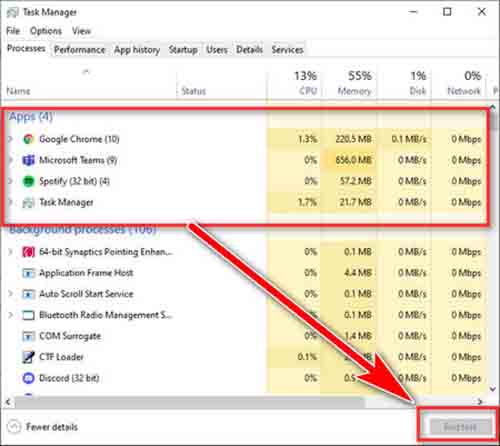
Ненужные задачи занимают значительную часть памяти. Когда вы запускаете большое приложение или начинаете играть, эти объекты, работающие в фоновом режиме, нагружают оборудование до предела. Когда какой-либо из компонентов начинает перегреваться, монитор автоматически выключается.
Закрытие этих приложений в фоновом режиме поможет избежать внезапной потери сигнала.Нажмите Ctrl + Alt + Del, чтобы запустить диспетчер задач.Перейдите на вкладку процессы, щелкните правой кнопкой мыши по ненужным приложениям и выберите Завершить задачу.
Если вы уже сталкивались с этой проблемой, старайтесь не использовать несколько больших приложений одновременно.
Очистите SSD от файлов
Как я уже объяснял, использование максимального объема свободного пространства на твердотельном накопителе приводит к внезапному появлению черного экрана при запуске большого приложения с SSD.
Чтобы этого избежать, устанавливайте необходимые файлы на твердотельный накопитель. Старайтесь не захламлять накопитель ненужными и второстепенными файлами. Для этого установите жесткий диск, если ваш твердотельный накопитель небольшого размера.
Также ознакомьтесь с нашей отдельной публикацией о том, как использовать мышь на втором мониторе во время игры.
Восстановить ОС
Если вы не уверены, в чем проблема — в операционной системе или в оборудовании, — это решение может вам помочь. Чтобы убедиться в этом, перезагрузите компьютер. Во время перезагрузки нажмите F2 или Delete, чтобы войти в настройки BIOS.
После входа в режим BIOS подождите 15–20 минут, чтобы проверить, появляется ли сигнал потери в меню загрузки. Если нет, то можно сделать вывод, что ваша ОС неисправна. Установите новую ОС или восстановите операционную систему до предыдущей версии.
Вот как восстановить операционную систему:
- Откройте окно поиска.
- Введите создать точку восстановления и нажмите Enter.
- Когда появится окно, перейдите на вкладку Восстановление системы.
- Нажмите Восстановление системы.
- В следующем окне выберите Показать другие точки восстановления.
Восстановление ОС позволит вам использовать предыдущую версию операционной системы без каких-либо проблем. Если вы не хотите возвращаться к предыдущей версии, установите новую ОС.
Попробуйте другое разрешение
Если разрешение, которое вы используете, не поддерживается вашим монитором, что приводит к случайной потере сигнала, попробуйте другое разрешение для монитора. Если это невозможно, вы можете воспользоваться утилитой для настройки разрешения (Custom Resolution Utility, CRU).
Установите утилиту на свой компьютер и измените разрешение на подходящее. После выбора разрешения перезагрузите компьютер.
Воспользовавшись этим методом, вы сможете устранить проблему несоответствия разрешения.
Замените некоторые компоненты
Если все попытки предотвратить потерю сигнала не увенчались успехом, пришло время заменить некоторые компоненты вашего ПК.
Открутите каждый компонент и установите все детали (по отдельности) на компьютер вашего друга. Используйте другой слот PCIe, чтобы проверить, не погнуты ли контакты процессора для видеокарты. Отключите монитор и попробуйте подключить его к другому устройству.
Когда вы обнаружите поврежденную деталь, замените ее на новую. Убедитесь, что приобретаете детали, подходящие для вашей системы.
Это наиболее эффективные рабочие решения, которые вы можете примерить, столкнувшись с потерей сигнала с монитора.
Заключение
И последнее, что я хотел бы добавить: не паникуйте, столкнувшись с этой проблемой на своем мониторе. Прочтите статью целиком, чтобы узнать больше. Если вы прочтете все, что я написал, применение этих методов не покажется вам сложным. Я уверен, что вы сможете решить проблему самостоятельно,