 ITFollow.ru Новости, тенденции, обзоры
Как и мышцы человека, ваша видеокарта выполняет всю тяжелую работу, обеспечивая первоклассную графику и качественный игровой процесс на вашем ПК. Но такие ресурсоемкие задачи повышают температуру и энергопотребление видеокарт.
Вот почему андервольтинг видеокарты становится всё более популярным среди геймеров и энтузиастов. В этой статье я дам пошаговую инструкцию по снижению напряжения на вашей видеокарте и расскажу о плюсах и минусах этого процесса. Приступим.
Как легко снизить напряжение на видеокарте Nvidia
Видеокарты Nvidia известны своей высокой графической производительностью. Но чтобы снизить напряжение на видеокарте Nvidia, нужно выполнить несколько дополнительных действий, поскольку у нее уникальная программная экосистема. Кроме того, не все модели графических процессоров Nvidia можно разгрузить.
Примечание: если вы используете видеокарту Nvidia серии GTX 10, вы не сможете понизить ее напряжение. Все видеокарты выше 10-й серии, такие как GTX 1650, RTX 2060, RTX 3080, RTX 3060Ti и RTX 4090, поддерживают понижение напряжения.
Вы можете использовать такие программы, как MSI Afterburner, EVGA Precision X1 или ASUS GPU Tweak II, чтобы снизить энергопотребление вашей видеокарты Nvidia. Но среди них MSI Afterburner — самая простая и не требующая много времени.
В этом разделе мы расскажем, как снизить напряжение графического процессора с помощью MSI Afterburner. Это поможет повысить эффективность высокопроизводительных видеокарт Nvidia, таких как RTX 4090, за счет ограничения энергопотребления.
Я разделил этот процесс на три части, чтобы вам было проще. Давайте посмотрим, как это сделать.
Примечание: для этого процесса я использую видеокарту Nvidia GeForce RTX 3080 Ti.
Вот как можно легко снизить напряжение на вашей видеокарте Nvidia:
1. Скачайте и установите необходимое программное обеспечение
Для снижения напряжения на видеокарте вам понадобятся три основных инструмента. Это инструмент для мониторинга аппаратного обеспечения, требовательная к графике игра и MSI Afterburner.
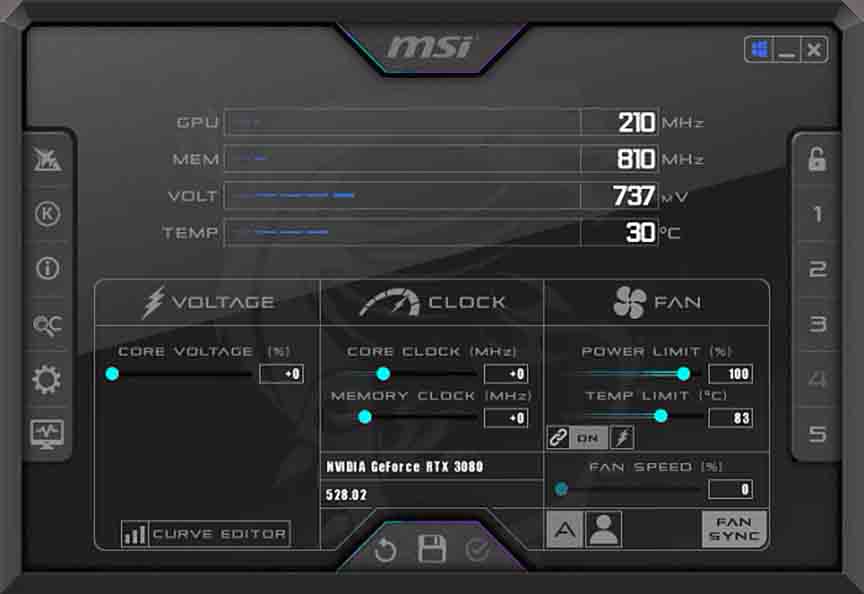
Для этого теста я буду использовать HWinfo в качестве программы для мониторинга оборудования и Horizon Zero Dawn в качестве игры, требовательной к графическому процессору.
Вам нужно скачать и установить HWmonitor и MSI Afterburner.
2. Найдите подходящие значения тактовой частоты и напряжения графического процессора
После установки трёх вышеперечисленных программ вам нужно будет подобрать подходящие значения напряжения и тактовой частоты для вашего графического процессора.
Чтобы узнать подходящую частоту и напряжение графического процессора, выполните следующие действия:
- Откройте horizon zero down, HWinfo и MSI afterburner одновременно. (Запустите игру в оконном режиме, чтобы получить доступ ко всем окнам программного обеспечения).
- Запустите игру и дождитесь, пока ваша видеокарта нагреется до предела и начнет снижать производительность. (У меня температура была от 80 до 81 °C в течение всего времени).
- Измерьте и запишите свою тактовую частоту графического процессора и напряжение ядра. (Моя тактовая частота составляла 1860 Гц, а напряжение ядра — 1000 мВ).подходящая частота и напряжение графического процессора.
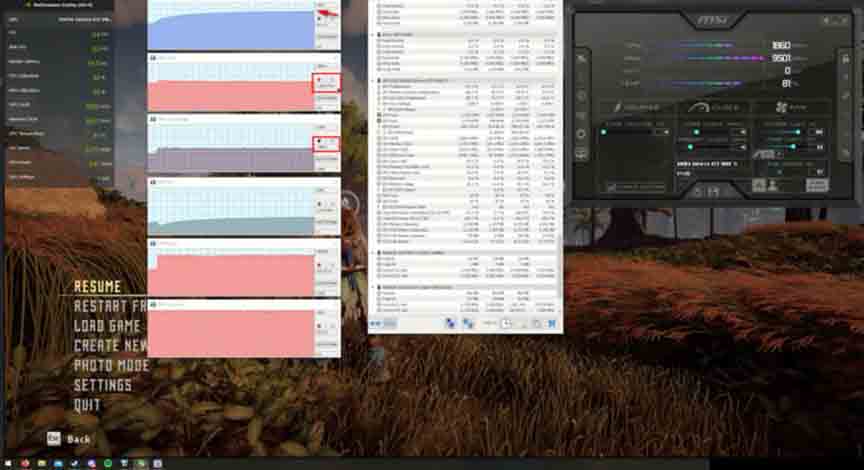
После сбора данных можно приступать к понижению напряжения графического процессора. Для этого выполните следующие действия.
3. Используйте редактор кривых для понижения напряжения
После сбора данных вы можете снизить напряжение на вашей видеокарте, выполнив следующие действия. Но не снижайте напряжение ядра более чем на 20 мВ за раз, так как эти небольшие изменения существенно влияют на производительность.
Чтобы снизить напряжение графического процессора в MSI Afterburner, выполните следующие действия:
- После определения температуры нажмите на редактор кривых в окне MSI Afterburner. (Вы также можете нажать CTRL+F, чтобы открыть редактор кривых).
- Нажмите на точку 980 мВ на графике и увеличьте её до 1880 Гц.
- Нажмите и удерживайте клавишу Shift и левую кнопку мыши и перетащите указатель по графику.
- Нажмите клавиши Shift+Enter на клавиатуре (это автоматически выровняет график).
- Выберите галочку, чтобы применить настройки, поиграйте в игру некоторое время и оцените результат.
- Повторяйте процесс до тех пор, пока игра не начнет подтормаживать.
- Сохраните последнее соотношение стабильного напряжения и производительности, нажав на значок сохранить в окне MSI Afterburner.понижение напряжения графического процессора с помощью MSI Afterburner.
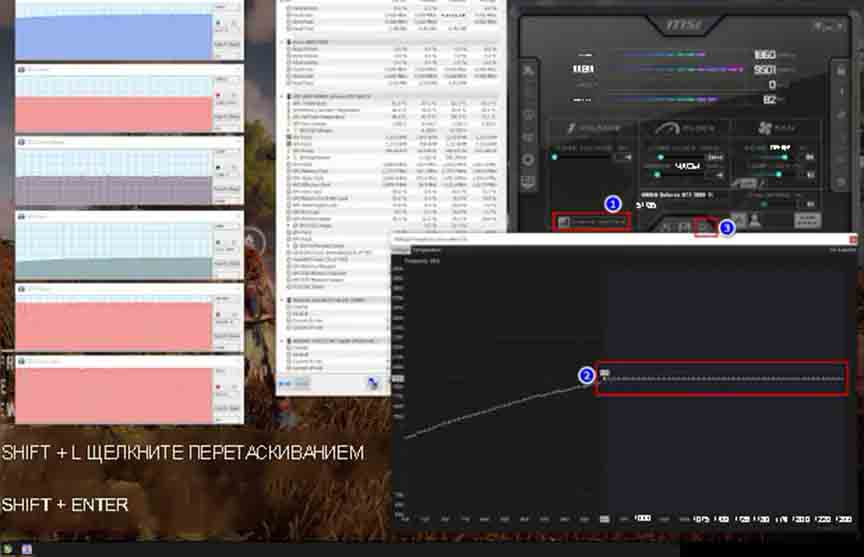
Для моей Nvidia GeForce RTX 3080 Ti я смог снизить напряжение до 850 мВ при тактовой частоте 1880 Гц. На ваших видеокартах результаты могут быть другими, поскольку у каждой из них свой предел.
После выполнения этих действий вы можете запустить стресс-тест графического процессора, чтобы узнать, правильно ли он работает. Если результаты вас не удовлетворят, вы также можете снизить частоту графического процессора, следуя инструкции.
Как снизить напряжение на видеокарте AMD
Интересный факт о графических процессорах AMD: их можно легко разгрузить с помощью программы Readon. Для снижения напряжения графического процессора не нужно устанавливать дополнительное программное обеспечение. Но вы можете использовать такие программы, как MSI Afterburner или EVGA Precision X1, чтобы снизить напряжение графического процессора.
В этом разделе мы покажем, как выполнить андервольтинг с помощью AMD Radeon Software: Adrenalin Edition. Интерфейс программы может отличаться в зависимости от версии, но вы можете выполнить аналогичные действия на своем ПК.
Вот как выполнить андервольтинг графического процессора AMD:
- Щёлкните правой кнопкой мыши по любому свободному месту на рабочем столе, чтобы запустить программное обеспечение AMD Radeon: Adrenalin Edition.
- Наведите курсор на вкладку Производительность и подвкладку Настройка.
- Включите опцию Вручную и нажмите Пользовательские настройки.
- Включите опции Расширенное управление, Настройка графического процессора и Напряжение (мВ).
- Уменьшите небольшое значение напряжения и нажмите Применить изменения.
- Запустите стресс-тест с помощью приложения FurMark.
- Повторяйте процесс до тех пор, пока компьютер не начнет тормозить.
- Сохраните последнее стабильное соотношение напряжения и производительности.
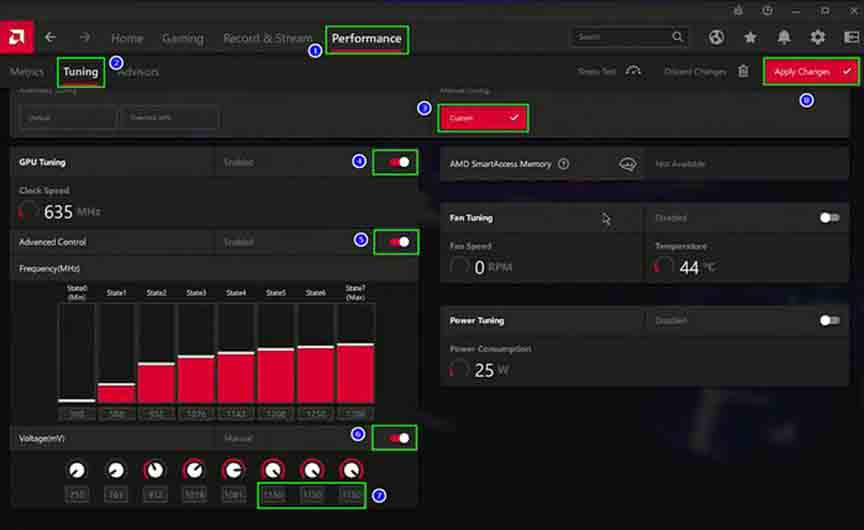
Выполнив все шаги, вы сможете воспользоваться преимуществами понижения напряжения.
Вы также можете использовать MSI Afterburner для андервольтинга графического процессора AMD. В этом случае вам нужно выполнить те же действия, что и для видеокарт Nvidia.
Вреден ли андервольтинг видеокарты?
Нет, андервольтинг не имеет никаких негативных последствий, если вы все делаете правильно, потому что вы получаете ту же производительность при меньших энергозатратах. При андервольтинге снижается нагрев графического процессора, что увеличивает срок его службы. Кроме того, андервольтинг повышает стабильность работы видеокарты во время игр или работы с графикой.
Андервольтинг графического процессора — это снижение напряжения при сохранении стабильной производительности. Энтузиасты андервольтируют свои графические процессоры, чтобы снизить энергопотребление и температуру ПК.
При снижении напряжения графический процессор потребляет меньше энергии. В результате снижается температура, уменьшается шум от вентилятора и увеличивается срок службы устройства.
Андервольтинг особенно полезен для графических процессоров с высокими рабочими нагрузками. Он выгоден геймерам и профессиональным графическим дизайнерам, поскольку снижает риск перегрева и других возможных повреждений графического процессора.
Но снижать напряжение на графическом процессоре нужно осторожно, чтобы избежать нестабильной работы или сбоев. Если снизить напряжение слишком сильно, графический процессор начнет работать нестабильно, что приведет к сбоям в системе или другим проблемам.
Вам следует изучить и применять соответствующие методы снижения напряжения для вашей конкретной модели графического процессора. А если вы не уверены, обратитесь за помощью к специалистам.
Часто задаваемые вопросы
Чем опасно снижение напряжения на графическом процессоре?
Снижение напряжения на графическом процессоре не представляет непосредственной опасности. В худшем случае производительность вашего графического процессора может снизиться до определенного уровня.
Можно ли повредить видеокарту андервольтингом?
Нет, в отличие от разгона, андервольтинг снижает температуру вашего ПК. Таким образом, андервольтинг видеокарты не несет в себе риска необратимого повреждения.
Стоит ли делать андервольтинг видеокарты?
Если ваша видеокарта сильно нагревается во время игр или другой работы, требующей больших графических ресурсов, вам следует снизить напряжение. В противном случае снижать напряжение не нужно.
Заключение
В общем, чтобы снизить напряжение на видеокарте Nvidia, вам понадобится стороннее программное обеспечение, а для видеокарты AMD можно использовать графический драйвер. Просто откройте необходимое программное обеспечение и следуйте инструкциям из статьи. Выполнив эти действия, вы успешно снизили напряжение на своем графическом процессоре. Напишите в комментариях, если у вас остались вопросы о графических процессорах. Всего доброго!






