 ITFollow.ru Новости, тенденции, обзоры
Технологии иногда заставляют нас принимать непростые решения. И технология троттлинга — одна из них. Обычно при троттлинге графического процессора вы можете столкнуться с внезапным падением FPS или подвисанием в игре из-за высокой температуры. А отключение технологии безопасности может привести к перегреву видеокарты.
Вот почему понимание механизма троттлинга так важно для каждого геймера. В этом посте мы расскажем о тепловом троттлинге графического процессора, о том, как он работает и как влияет на работу вашего компьютера. Приступим.

Что такое тепловое регулирование графического процессора?
Технология терморегулирования вашего графического процессора регулирует скорость работы видеокарты в зависимости от температуры. Этот метод предотвращает перегрев компонента, что защищает видеокарту от выхода из строя. Функция безопасности автоматически активируется, когда температура в помещении становится слишком высокой.
Производители внедрили эту функцию, чтобы ограничить возможности вашего оборудования, когда оно перегревается.
Когда вы выполняете ресурсоемкие графические задачи, например играете или редактируете видео, ваш графический процессор работает на более высокой тактовой частоте. Но, как и наше тело, работающий на высокой частоте графический процессор выделяет больше тепла.
А когда температура достигает определенного порога (обычно 99 ℃+), технология троттлинга снижает тактовую частоту и энергопотребление до тех пор, пока температура не снизится.
Кроме того, эта функция безопасности выключит ваш компьютер, если температура графического процессора достигнет максимального значения. (Примечание: максимальное значение TJ — это максимальная температура теплового перехода графического процессора, при которой автоматически включается функция безопасности.)
Но, как только температура окружающей среды снизится до комнатной, производительность вашего графического процессора вернется к исходному уровню.
Эта технология предотвращает перегрев графического процессора.
Отключение технологии троттлинга может быстро повысить частоту кадров, но может привести к перегреву и, в конечном счёте, к повреждению графического процессора.
Поэтому я рекомендую вам попробовать другие способы контроля температуры компьютера, прежде чем отключать эту функцию безопасности.
Может ли ваша видеокарта снижать производительность при низкой температуре?
Нет, в обычных условиях такого обычно не происходит. Однако если вы одновременно запускаете два приложения для разгона, у вас неисправна видеопамять или новые контактные площадки слишком толстые для обеспечения надежного контакта, вы можете столкнуться с тепловым троттлингом графического процессора.
Кроме того, причиной может быть ограничение энергопотребления вашего графического процессора. Но обычно это происходит с графическими процессорами ноутбуков.
Но ваш графический процессор будет работать на пониженных мощностях при относительно низкой температуре из-за плохой теплоотдачи, недостаточного охлаждения или производственного брака, даже если нагрузка не слишком велика.
Недавно компании установили разные ограничения по энергопотреблению для одной и той же видеокарты при сборке моноблоков и ноутбуков. На таких устройствах ваш графический процессор начнет снижать производительность задолго до достижения максимального напряжения.
Чтобы увидеть разницу, я сравнил Acer Nitro 5, Lenovo Legion 5i и ASUS TUF A15. На этих трех ноутбуках разница в температуре при троттлинге не так заметна, поскольку у них одинаковая аппаратная конфигурация.
| Характеристики | Acer Nitro 5 (Intel) | Lenovo Legion 5i | Acer Nitro 5 (AMD) | ASUS TUF A15 |
|---|---|---|---|---|
| Процессор | Intel i5 11400H | Intel i5 11400H | Ryzen 5 5600H | Ryzen 5 5600H |
| Графический процессор | NVidia RTX 3060 | NVidia RTX 3060 | NVidia RTX 3060 | NVidia RTX 3060 |
| Предельная мощность графического процессора | 90-95 Вт | 115-130 Вт | 85-95 Вт | 115-140 Вт |
| Оперативная память | 1×16 ГБ | 1×16 ГБ | 1×16 ГБ | 1×16 ГБ |
| Разрешение экрана | 15,6 дюйма, 1080P, 144 Гц | 17,3 дюйма, 1080P, 144 Гц | 15,6 дюйма, 1080P, 144 Гц | 15,6 дюйма, 1080P, 144 Гц |
Здесь видно, что, за исключением ограничения по мощности графического процессора, остальные технические характеристики ноутбуков практически одинаковы.
Но во время стресс-теста в одной и той же среде эти графические процессоры будут снижать производительность при разных температурах.
Вот температура, при которой происходит троттлинг RTX 3060 в этих трех ноутбуках:
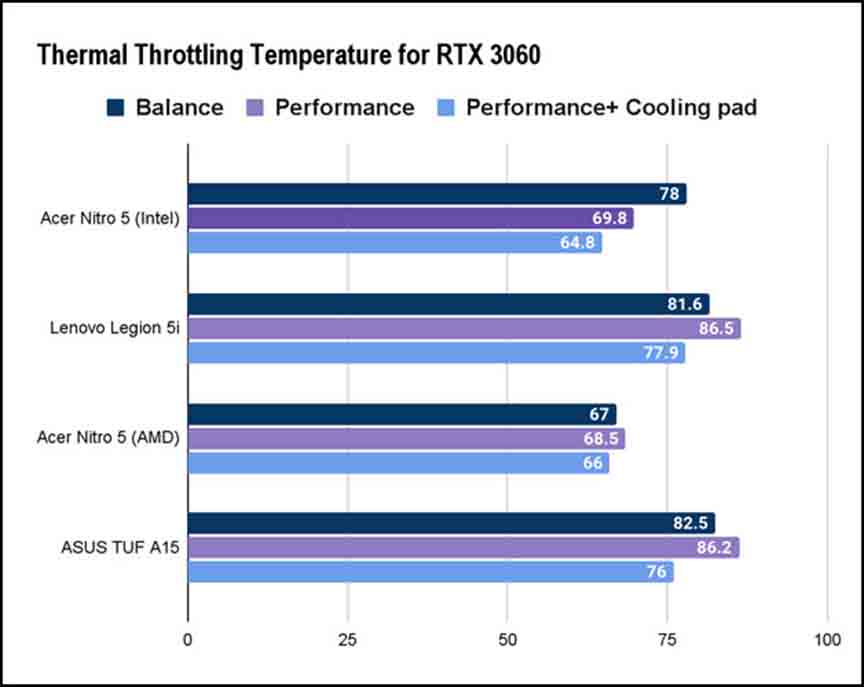
Как видите, при разных ограничениях по мощности одна и та же видеокарта RTX 3060 начинает снижать производительность при разных температурах.
Таким образом, ваш графический процессор снижает производительность при низкой температуре, когда производители устанавливают низкий предел энергопотребления. Кроме того, степень снижения производительности из-за перегрева может варьироваться в зависимости от конструкции и системы охлаждения.
Что вызывает троттлинг видеокарты?
Троттлинг связан с проблемой перегрева видеокарты. Когда температура видеокарты достигает определенного порога, она начинает работать в режиме троттлинга. Обычно причиной троттлинга графического процессора является ошибка при разгоне или высохшая термопаста.
Разные видеокарты снижают производительность при разных температурах в зависимости от своей идеальной температуры. Поэтому вам нужно знать температуру вашего графического процессора в режиме ожидания, чтобы лучше понимать проблему снижения производительности.
Вот некоторые причины проблем с тепловым троттлингом графического процессора:
Засохшая термопаста
Термопаста обеспечивает теплопередачу между радиатором и графическим процессором. При высыхании она теряет свои свойства. Поэтому при высыхании термопасты температура графического процессора быстро повышается до порога троттлинга.
Разгон
Технология разгона позволяет максимально задействовать графический процессор и выжать из видеокарты максимум производительности.
Но при разгоне видеокарты она начинает работать в режиме троттлинга, не справляясь с избыточным нагревом.
Затрудненный воздушный поток
Если в вашем компьютере нет достаточной вентиляции, температура окружающей среды быстро повышается. Повышение температуры окружающей среды также приводит к перегреву графического процессора, что вызывает проблему троттлинга.
Проблема с вентилятором
Неисправный вентилятор или система охлаждения графического процессора приводят к его перегреву. Кроме того, штатная система охлаждения не может контролировать температуру разогнанного графического процессора. Поэтому необходимо следить за состоянием вентилятора видеокарты.
Пыль
Когда компьютер забивается пылью или другим мусором, это препятствует циркуляции воздуха и повышает температуру. В конечном итоге это приводит к тепловому троттлингу графического процессора.
Недостаточная мощность блока питания
Если блок питания не может обеспечить достаточную мощность для графического процессора, температура снижается. Таким образом, графический процессор начинает работать в режиме троттлинга задолго до достижения предельной температуры.
Влияет ли троттлинг графического процессора на игровой процесс?
Да, троттлинг графического процессора может повлиять на игровой процесс, поскольку он снижает производительность видеокарты во избежание ее повреждения. Когда видеокарта троттлит во время игры, вы сталкиваетесь с низкой частотой кадров, зависаниями и другими проблемами с производительностью.
И эти проблемы никак не улучшают игровой процесс.
Кроме того, если графический процессор часто перегревается, играть становится невозможно.
Обычно геймеры, как и мы, разгоняют графический процессор, чтобы повысить производительность.
Но разгон также увеличивает риск перегрева, поскольку приводит к дополнительному выделению тепла.
Например, я играл в Shadow of the Tomb Raider на своём домашнем ПК (Intel Core i5 3570S с Nvidia GTX 1650 OC), когда внезапно мой FPS резко упал — возникла проблема с троттлингом!
Изначально у меня было стабильное значение 65+ FPS при температуре графического процессора от 73 до 75 C.
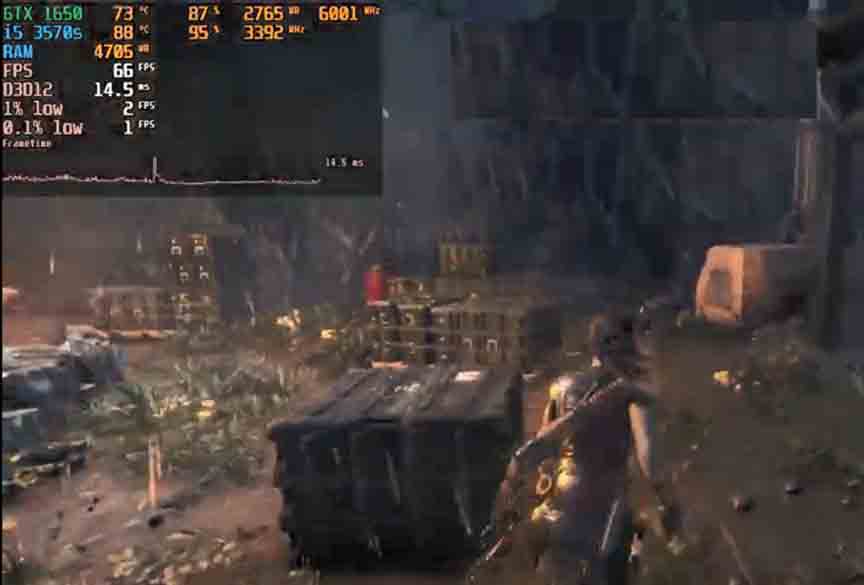
Но когда температура графического процессора достигает 95 ℃, GTX 1650 начинает работать в режиме троттлинга, и частота кадров падает до 26 FPS. В таком случае играть было невозможно.
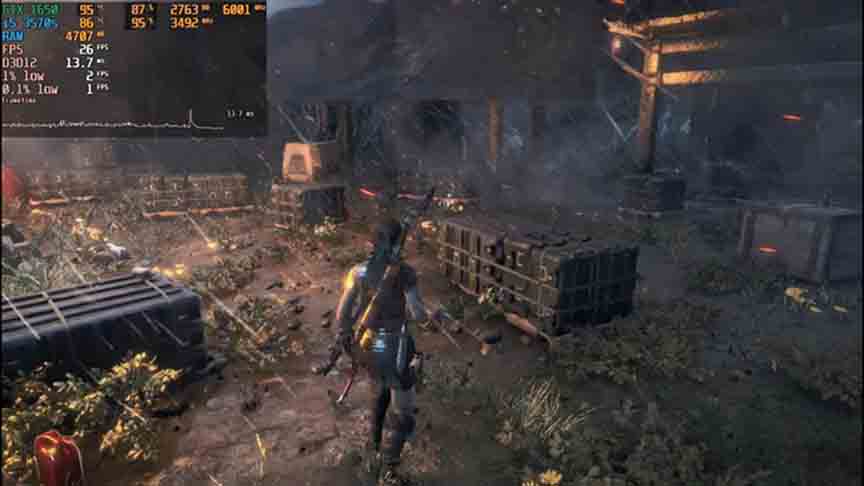
Таким образом, совершенно очевидно, что из-за перегрева графического процессора в любую игру невозможно будет играть.
Но если следить за температурой во время игры и обеспечивать надлежащее охлаждение, можно предотвратить перегрев видеокарты.
Однако, если вы сталкиваетесь с проблемой троттлинга чаще, я рекомендую вам изменить настройки графики в игре или установить более эффективное решение для охлаждения.
Примечание: троттлинг графического процессора влияет только на игры, требовательные к графическому процессору, такие как Witcher 3 или Horizon Zero Dawn, но не влияет на игры, требовательные к процессору, такие как Battlefield или Cities: skylines.
Троттлинг графического процессора — это хорошо или плохо?
Тепловой троттлинг графического процессора может быть как полезным, так и вредным, в зависимости от обстоятельств. Тепловой троттлинг — это защитный механизм, встроенный в современные графические процессоры для предотвращения повреждений из-за перегрева. Эта технология в целом полезна, но она снижает производительность графического процессора.
Это очень вредно во время соревновательных игр или работы с требовательной к ресурсам графикой. Троттлинг также увеличивает время рендеринга файлов и снижает количество кадров в секунду в играх с требовательной к ресурсам графикой.
Когда графический процессор нагревается до определенной температуры, он автоматически снижает производительность, чтобы охладить устройство и предотвратить его повреждение.
Однако иногда троттлинг из-за перегрева приводит к тому, что видеокарта начинает работать медленнее. Это раздражает пользователей, которые пытаются выжать максимум из своего графического процессора, особенно во время игр или редактирования видео.
Короче говоря, хотя троттлинг может влиять на производительность графического процессора, это необходимый механизм для предотвращения повреждения оборудования и продления срока службы графического процессора.
Таким образом, троттлинг вреден для ресурсоемких графических задач и требовательных геймеров. Тем не менее для обычных пользователей он продлевает срок службы оборудования.
Как проверить троттлинг на вашем ПК
С помощью HWinfo можно быстро определить, что ваш компьютер работает в режиме троттлинга. Вы также можете использовать другое программное обеспечение для мониторинга, чтобы выявить проблему троттлинга, но с HWinfo это сделать проще всего.
Вам нужно просто запустить игру, требовательную к графическому процессору, и следить за пределом производительности графического процессора в HWinfo. Во всплывающем окне вы увидите результаты теплового троттлинга.
Выполните следующие действия, чтобы проверить проблему теплового троттлинга с помощью HWinfo:
- Скачайте и установите HWinfo с помощью любого браузера и запустите приложение.
- Выберите только датчики во всплывающем окне и нажмите «Старт».
- Прокрутите вниз до опции Ограничение производительности графического процессора — температура.Ограничение производительности графического процессора по температуре.
- Поиграйте некоторое время в любую игру, требовательную к графике.
- Если параметр «Ограничение производительности графического процессора — температура» изменится на «Да», это будет означать, что ваша видеокарта подвержена тепловому троттлингу.
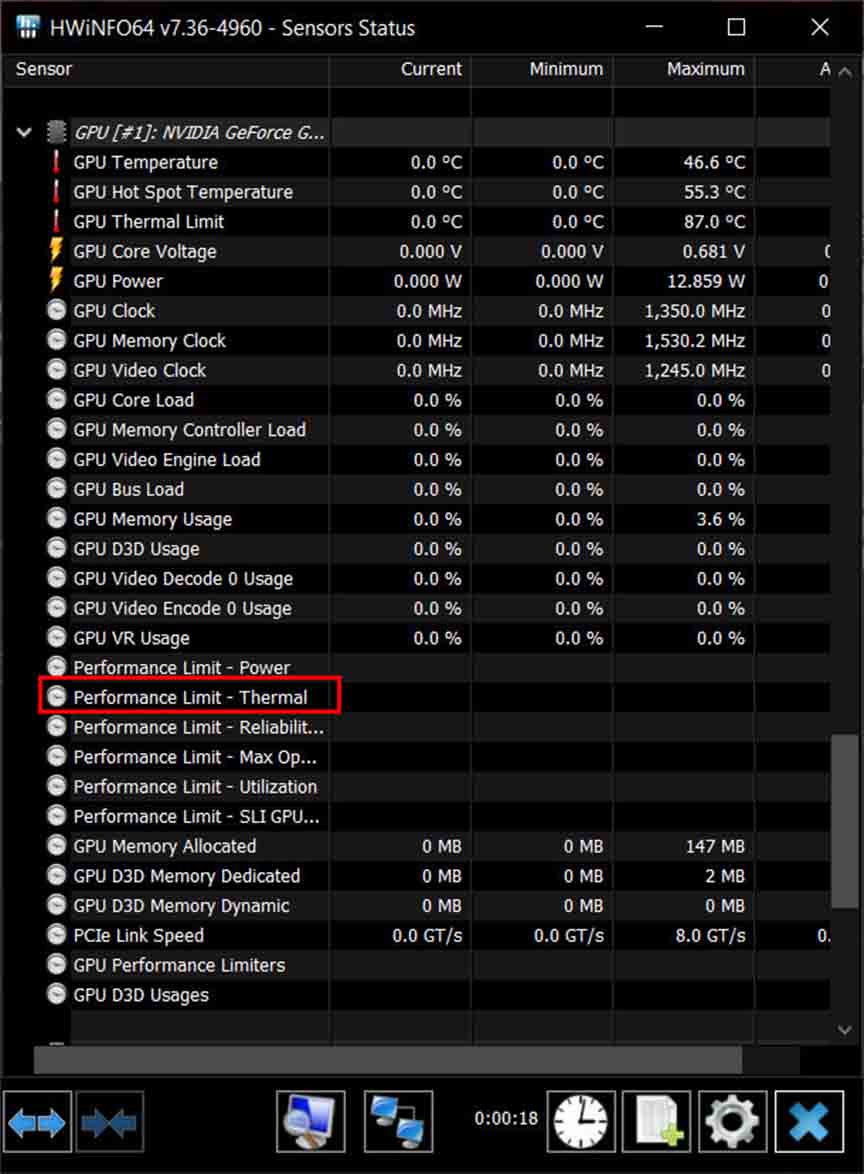
При желании вы также можете отключить технологию троттлинга. Но я не рекомендую этого делать. Но если вы уверены в своих силах, выполните следующие действия, чтобы отключить технологию троттлинга.
Вот как отключить троттлинг процессора:
- Перейдите в раздел «Панель управления»\«Оборудование и звук»\«Электропитание».
- Нажмите Изменить параметры плана для вашего активного плана.
- В следующем окне выберите Изменить дополнительные параметры питания.
- Прокрутите вниз до опции PCI Express и разверните ее.
- Выберите Выкл. для каждого доступного раздела.
- Нажмите ОК, затем Сохранить изменения, чтобы сохранить настройки.
- Откройте панель управления Nvidia на своем ПК.
- Перейдите в меню управление Настройками 3D> Глобальные настройки> Режим управления питанием.
- Выберите Предпочитаемую стабильную производительность для режима управления питанием и нажмите кнопку Применить.
После выполнения этих действий технология Thermal Throttling не будет влиять на вашу производительность.
Опять же, я не рекомендую отключать технологию троттлинга для вашего графического процессора, потому что это повышает риск перегрева.
Как предотвратить троттлинг видеокарты
Контролируя температуру вашего ПК, вы можете легко предотвратить перегрев графического процессора. Чтобы избежать перегрева ПК, вам следует установить новые системы охлаждения, заменить термоэлементы и отключить разгон.
В этом разделе вы узнаете, как предотвратить троттлинг видеокарты на вашем ПК. Следуйте советам, чтобы продлить срок службы графического процессора.
Чтобы предотвратить троттлинг видеокарты на вашем ПК, воспользуйтесь следующими способами:
- Модернизация системы охлаждения: если температура графического процессора не достигает максимального значения TJ Max, он не будет работать в режиме троттлинга, а высокопроизводительные системы охлаждения лучше контролируют температуру. Таким образом, модернизация кулера позволяет избежать троттлинга.
- Замена термопасты: термопаста обеспечивает равномерное распределение тепла между процессором и радиатором. Однако со временем эффективность термопасты снижается. Поэтому время от времени следует менять термопасту в графическом процессоре.
- Используйте ограничение FPS и включите вертикальную синхронизацию: ограничение количества кадров в секунду в игре снижает нагрузку на графический процессор, что в конечном итоге предотвращает троттлинг. Таким образом, вы можете ограничить количество кадров в секунду в игре или включить вертикальную синхронизацию. Оба способа одинаково влияют на работу графического процессора.
- Удалите пыль: пыль мешает вентилятору графического процессора вращаться с нужной скоростью, что приводит к повышению температуры. Поэтому обязательно очищайте вентиляторы графического процессора от пыли.
- Отключите разгон: при разгоне графический процессор работает на пределе своих возможностей, что приводит к повышению температуры его ядер. Такая высокая температура приводит к тепловому троттлингу. Поэтому необходимо отключить разгон, чтобы избежать проблем с троттлингом графического процессора.
- Андервольтинг: Андервольтинг позволяет снизить энергопотребление графического процессора. А чем меньше мощность, тем меньше нагрев. Таким образом, при меньшем нагреве графический процессор не будет работать в режиме троттлинга. Вот почему по возможности следует снижать напряжение графического процессора.
Вот несколько важных советов, которые помогут предотвратить троттлинг видеокарты. Если вы будете следовать им, троттлинг графического процессора не будет вас беспокоить в будущем.
Часто задаваемые вопросы
Вредит ли тепловой троттлинг графическому процессору?
Нет, тепловой троттлинг не вредит графическому процессору, а защищает компьютер от перегрева. Тепловой троттлинг — это технология безопасности, которая ограничивает производительность графического процессора при высоких температурах.
При какой температуре графический процессор начинает троттлить?
Обычно любой графический процессор среднего или высокого класса может нагреваться до 95 °C, прежде чем начнет троттлить. Но температура троттлинга может варьироваться в зависимости от блока питания.
Что произойдет, если отключить регулирование температуры?
При отключении регулирования температуры проблем с производительностью может и не возникнуть. Но риск сжигания графического процессора возрастает, когда вы отключаете регулирование температуры графического процессора.
Заключение
Тепловой троттлинг возникает, когда температура видеокарты превышает TJ max, и замедляет работу видеокарты, чтобы предотвратить ее повреждение из-за перегрева. Хотя тепловой троттлинг предотвращает повреждение оборудования, он также может привести к снижению производительности графического процессора. Таким образом, это может быть как хорошо, так и плохо для вашего ПК.






