ITFollow.ru Новости, тенденции, обзоры
Overdrive на мониторе — это функция, которая позволяет геймеру настроить время отклика монитора, чтобы предотвратить двоение изображения и шлейфы при отображении быстро движущихся объектов.
Функция Overdrive на мониторе — это просто функция увеличения времени отклика, которая позволяет увеличить скорость отклика монитора, чтобы уменьшить артефакты, остающиеся за быстро движущимися объектами. Сталкивались ли вы когда-нибудь с проблемой остаточного изображения на мониторе?
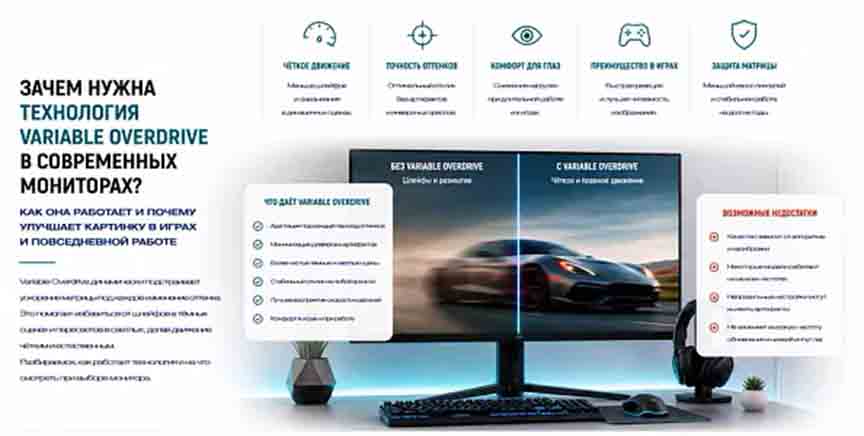
К вашему сведению, «призрачность» изображения на дисплее или, говоря компьютерным языком, «призрачность» — это совсем другое явление. Если вы видите размытие изображения во время динамичных игр, то это и есть «призрачность», и вам нужно устранить «призрачность» с помощью овердрайва времени отклика. Если вы хотите узнать больше об овердрайве, то это руководство будет вам очень полезно. Нужно ли нам объяснять все основные сведения об овердрайве монитора? Обязательно прочтите эту статью внимательно. Давайте начнем с оглавления:
Что такое Overdrive на мониторе?
Overdrive на мониторе или дисплее обеспечивает время реакции, быстродействие и скорость монитора для увеличения частоты обновления. Можно сказать, что это игровая функция или настройка, которая позволяет пользователю адаптироваться к плавному потоку графики. Она помогает увеличить уже существующую скорость обработки частоты обновления вашего монитора. Кроме того, функция Overdrive предназначена для сокращения времени реакции монитора или дисплея на несколько миллисекунд.
Как её использовать?
У каждого производителя мониторов свой подход к разработке внутренних настроек, а параметры овердрайва зависят от типа игрового монитора. Но чтобы получить доступ к настройкам овердрайва на мониторе, нужно войти в панель меню On-Screen Display (OSD), которая также называется экранным меню. Там вы найдете опцию овердрайва. Панель меню можно открыть по следующим пунктам: OD, Rampage Response, Response Time или Trace Free.
Почему монитор постоянно гаснет?
Как мы уже объясняли, медленное время отклика — одна из основных причин появления шлейфов на дисплеях и мониторах. Функция Overdrive помогает повысить скорость реакции монитора или дисплея. Настройки Overdrive различаются в зависимости от типа игрового дисплея. Однако для описания этой функции также используются такие термины, как Response of Overdrive, Response Time Compensation и другие. Вот почему ваш монитор иногда возвращается в исходное состояние.
Что означает время отклика монитора?
Время отклика монитора показывает, насколько быстро пиксель может сменить цвет. Например, монитор с частотой 60 Гц обновляет изображение 60 раз в секунду, то есть между двумя циклами обновления проходит 16,67 миллисекунды — это и есть время отклика монитора.
Если время отклика вашего монитора превышает 60 Гц, это означает, что для изменения пикселя требуется больше 16,67 мс. В этом случае он продолжит меняться в следующем кадре, и на экране монитора будет виден след за движущимися объектами.
Может ли овердрайв повредить монитор?
Считает ли большинство людей, что овердрайв может сократить срок службы монитора, а также повредить его, если установить для параметра Overdrive значение Strong? Итак, мы должны сказать, что нет, овердрайв не сокращает срок службы монитора и не может повредить дисплей, но в результате у вас появится неприятная или уродливая инвертированная тень.
Дополнительную настройку можно найти в середине диапазона овердрайва. Овердрайв на мониторе — это функция. Она позволяет монитору работать с более высокой производительностью, не повреждая панель монитора с функцией овердрайва, рассчитанную на более высокое и сильное напряжение, а также повышает скорость реакции.
Стоит ли отключать разгон монитора?
С овердрайвом нужно быть осторожным, так как он может вызвать инверсное двоение изображения и увеличить переразрешение. Рекомендуется использовать овердрайв только на мониторах, если вы заметили сильное смазывание изображения при игре в динамичные игры. А если вы играете в соревновательные игры на профессиональном уровне, овердрайв с более высокой частотой обновления станет следующей важной настройкой для поддержания плавности игрового процесса.
Можно ли использовать овердрайв на мониторе?
Это зависит от качества монитора. Так, необычные и специфические настройки овердрайва запускаются настолько резко, что перерегулирование видно даже в самом простом виде. Если говорить о технологии, лежащей в основе овердрайва, то визуальные артефакты становятся менее заметными. Овердрайв можно использовать на мониторе или дисплее. Он дает конкурентное преимущество при игре в спортивные игры, где важна каждая миллисекунда.
Все ли мониторы поддерживают овердрайв?
Не у всех мониторов есть функция овердрайва, и вы не можете изменить этот параметр. Это правда, что вы не сможете изменить его для уменьшения эффекта остаточного изображения, если у вашего монитора нет такой функции. В строке меню овердрайва вы найдете несколько уровней овердрайва: медленный, нормальный, быстрый и сверхбыстрый.
Заключение
Однако у всех мониторов есть свои особенности и функции, особенно если речь идет о более продвинутых моделях с интеллектуальными возможностями и красивыми настройками. И если вы в них разберетесь, то использование монитора станет более эффективным. Мы рассказали обо всех преимуществах и особенностях овердрайва монитора.
Вы можете воспользоваться советами из этой статьи, внимательно ее прочитав. Надо сказать, что овердрайв повышает скорость отклика, что устраняет эффект остаточного изображения на мониторе. Мы надеемся, что это руководство вам очень поможет!