ITFollow.ru Новости, тенденции, обзоры
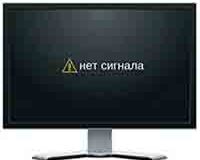
Как известно, во всех мониторах есть функция энергосбережения. По сути, это помогает экономить электроэнергию, когда компьютер какое-то время не используется. Как правило, в режиме энергосбережения появляется сообщение «Нет сигнала, переход в режим энергосбережения.»
Но если ваш монитор постоянно переходит в режим энергосбережения, это может сильно раздражать пользователей. Как правило, это происходит, когда таймер сна установлен на меньшее время.
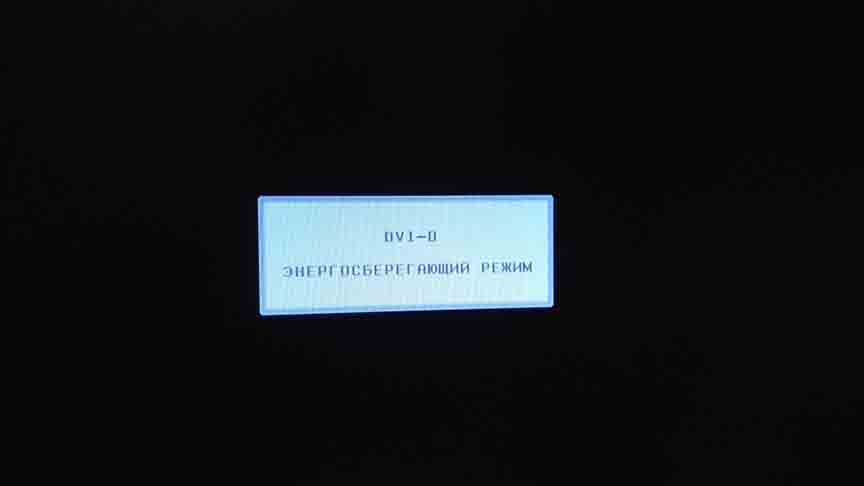
Таким образом, действия с клавиатурой и мышью выводят монитор из спящего режима, а если монитор переходит в режим энергосбережения при запуске, значит, проблема вызвана другими причинами. Что ж, это настоящая головная боль, и с ней нужно что-то делать.
Итак, мы поговорим о том, что «монитор постоянно переходит в режим энергосбережения», о возможных причинах этой проблемы, а также о том, как решить ее самостоятельно, не прибегая к помощи специалистов.
Итак, приступим к более подробному разбору!
Почему монитор постоянно переходит в режим энергосбережения?
В целом проблема с тем, что монитор постоянно переходит в режим энергосбережения, может быть вызвана несколькими основными причинами. Если устройство не регистрирует активность в течение длительного времени, оно начинает переходить в режим энергосбережения. Ниже приведены некоторые другие причины:
- Возможно, кабели подключены не к тому порту, или они повреждены.
- Это может произойти, если монитор несовместим с настроенным разрешением экрана.
- Проблема может возникнуть, если что-то не так с оперативной памятью или батареей CMOS.
- Причиной также может быть перегрев видеокарты.
- Неисправный графический процессор также может быть основной причиной проблемы.
Как исправить ситуацию, когда монитор постоянно переходит в режим энергосбережения?
Эта проблема с монитором, который постоянно переходит в режим энергосбережения, может возникать по разным причинам, но самое главное — ее устранить. Мы расскажем о простом способе решения этой проблемы. Итак, пришло время разобраться с проблемой.
1. Основные способы устранения неполадок
Прежде всего, нужно проверить кабели дисплея. Убедитесь, что они подключены правильно, и что они подключены к нужному порту. Иногда кабель подключают не к тому порту. Чтобы решить проблему, можно воспользоваться несколькими простыми способами устранения неполадок, например:
- перезагрузить устройство
- использовать другие кабели
- попробовать выключить монитор и снова включить
Если проблема не устранена, переходите к следующему шагу.
2. Настройте параметры спящего режима дисплея
Если монитор постоянно переходит в режим энергосбережения, это может быть связано с настройками электропитания Windows. Это может происходить, если для режима сна и отображения установлено короткое время или меньшее значение. Таким образом, система фиксирует отсутствие активности и через некоторое время автоматически переходит в режим сна.
3. С помощью панели управления
Чтобы увеличить время сна, необходимо тщательно выполнить следующие простые действия:
- Прежде всего, нужно нажать клавиши Windows + R.
- Затем введите «Панель управления» и нажмите Enter.
- В окне панели управления найдите пункт «Электропитание» и выберите его.
- На левой панели «Электропитания» выберите пункт «Изменить параметры сна».
- Здесь нужно изменить время ожидания перед выключением экрана и переходом компьютера в спящий режим. Вы можете легко настроить его на 5–10 минут.
- Наконец, нажмите «Сохранить изменения».
4. Использование командной строки
Вы также можете изменить эти настройки с помощью командной строки. Для этого выполните следующие простые действия:
- Прежде всего, вам нужно нажать на меню поиска.
- Здесь введите cmd и нажмите Enter.
- Затем введите эту команду: “powercfg -change -standby-timeout-ac Sleep settings in cmd”.
- После ввода команды нажмите Enter.
- Затем введите нужное время в поле минут и выполните команду.
- Вы также можете указать время в секундах. Но нужно ввести эту команду: «powercfg /SETACVALUEINDEX SCHEME_CURRENT 238C9FA8-0AAD-41ED-83F4-97BE242C8F20 29f6c1db-86da-48c5-9fdb-f2b67b1f44da <секунды> Отображение настроек сна с помощью CMD», заменив поле «секунды» на нужное значение.
5. Воспользуйтесь средством устранения неполадок Windows
Средство устранения неполадок Windows — это замечательная функция вашего компьютера, которая поможет решить множество проблем. С его помощью можно также устранить неполадки с дисплеем. Если проблема с монитором связана с управлением питанием, выполните следующие действия:
- Прежде всего, нажмите клавиша Windows + я, чтобы открыть настройки.
- Затем перейдите в раздел «Система»
- Теперь нажмите «Устранение неполадок»
- Далее выберите другие средства устранения неполадок
- Здесь вам нужно найти раздел «Электропитание»
- Затем нажмите «Запустить», чтобы начать устранение неполадок.
6. Настройте разрешение экрана
Ещё одна возможная причина проблемы — монитор не справляется с заданным разрешением.
Таким образом, вам нужно попробовать изменить или уменьшить разрешение монитора, чтобы проверить, решит ли это проблему. Вот как это можно сделать:
- Прежде всего, нужно щелкнуть правой кнопкой мыши на рабочем столе.
- Затем перейти в Настройки экрана.
- Здесь можно найти пункт «Разрешение» и изменить его.
- Теперь нужно проверить, не приведет ли его уменьшение к переходу монитора в режим энергосбережения.
7. Переключите графический процессор
Возможно, проблема в неисправном графическом процессоре. Чтобы решить проблему, можно переключиться на встроенную графику или другой графический процессор. Для этого выполните следующие действия:
- Прежде всего, щелкните правой кнопкой мыши на рабочем столе.
- Затем перейдите на панель управления вашей видеокарты.
- На правой панели нажмите «Настройки 3D».
- Затем выберите «Управление настройками 3D».
- В меню «Предпочтительный графический процессор» выберите «Интегрированная графика».
- Теперь нажмите «Применить», чтобы сохранить изменения.
- Наконец, перезагрузите компьютер и проверьте, решена ли проблема.
Заключение
Вот и всё, что вам нужно знать о проблеме «монитор постоянно переходит в режим энергосбережения». Если вы столкнулись с этой проблемой, вы легко сможете ее решить, прочитав эту статью, поскольку мы перечислили все возможные причины неполадок и способы их устранения. Если вы не уверены в своих силах, обратитесь за помощью к специалисту. Мы надеемся, что эта статья вам очень поможет!