ITFollow.ru Новости, тенденции, обзоры
Если вы столкнулись с проблемой монитора компьютера без сигнала и не понимаете, почему она возникает, не волнуйтесь, вы попали по адресу. Вы не единственный, кто сталкивается с этой проблемой. Это раздражающая ситуация, когда вы включаете компьютер, но на экране монитора ничего не отображается из-за проблем с сигналом.
Тогда у вас возникает вопрос: почему на мониторе нет сигнала? Проблема с отсутствием сигнала не обязательно связана с неисправностью монитора или оборудования. Она может возникнуть, если кабель неплотно подключен.
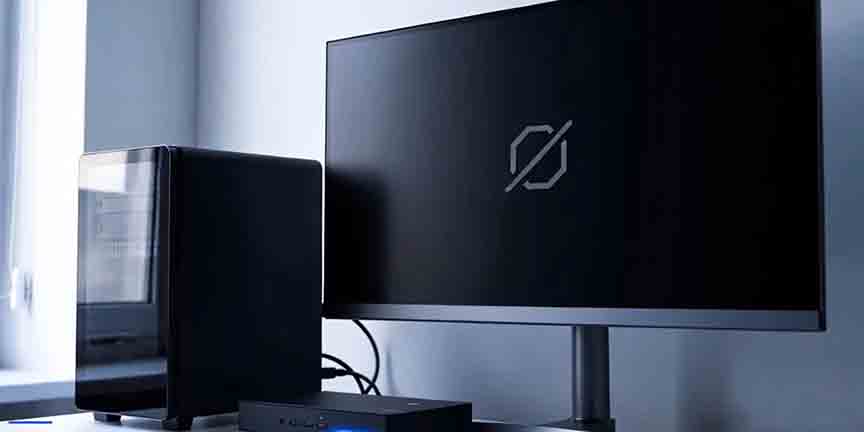
В этом полезном руководстве мы расскажем о способах устранения неполадок. Итак, вам нужно найти основную причину отсутствия сигнала на мониторе компьютера, а затем попытаться решить эту проблему.
Не волнуйтесь, мы здесь, чтобы помочь. Вам просто нужно внимательно прочитать эту статью, чтобы понять суть проблемы. В этой статье мы также расскажем о самых распространенных проблемах и способах их решения. Прочитав ее, вы сможете легко устранить проблему.
Основные причины возникновения проблемы с сигналом
Если у вас нет сигнала, вы должны знать, как устранить некоторые распространенные неполадки монитора и проблемы с подключением. Вот несколько эффективных способов решения проблемы отсутствия сигнала на мониторе.
Эта проблема может быть вызвана множеством причин, таких как
- Проблемы с кабелем
- неправильно настроенный дисплей
- устаревшие драйверы
- аппаратный сбой
- неисправный монитор
- неправильный источник входного сигнала
- неисправный графический драйвер
- неправильно вставленные видеокарты
Как устранить проблему отсутствия сигнала на мониторе компьютера?
Ниже мы расскажем о некоторых способах решения этой распространенной проблемы:
1. Ослабленные кабели
Вам следует проверить кабели вашего компьютера. Полностью проверьте все проводные соединения монитора, а затем убедитесь, что устройство ввода включено. Затем проверьте, правильно ли подключен кабель видеомонитора или HDMI-кабель к монитору. Если у вас настольный ПК, то устройство должно быть включено. Однако некоторые ПК оснащены вентиляторами для охлаждения, которые издают шум, когда компьютер не включен.
Затем нужно убедиться, что индикатор питания горит, а также проверить, подключены ли монитор и ПК к источнику питания. Это очень эффективный способ определить, что монитор не включается. Далее следует проверить состояние шнура питания. Можно предположить, что неисправный кабель питания может быть причиной проблем с дисплеем.
2. Следите за правильностью ввода
Другая причина может заключаться в том, что ваш компьютер не выводит изображение на монитор. Эта проблема возникает, когда в качестве источника входного сигнала на мониторе выбрано другое устройство.
Дело в том, что у разных мониторов могут быть разные или несколько источников входного сигнала, таких как VGA, HDMI и DVI. Если у вас возникли проблемы с сигналом, проверьте, правильно ли настроены источники входного сигнала на мониторе.
3. Настройка разрешения монитора
Если разрешение экрана монитора компьютера не синхронизировано с входным сигналом, то на некоторых внешних мониторах изображение может отсутствовать, а на экране появится сообщение об ошибке «Нет сигнала».
Однако если видеокарта компьютера настроена на разрешение экрана, превышающее собственное разрешение монитора, то на экране монитора появится сообщение «Нет входного сигнала».
Чтобы узнать исходное разрешение монитора, нужно обратиться к его техническим характеристикам. Если у вас компьютер с Windows, вам нужно загрузить монитор в безопасном режиме, при котором используется более низкое разрешение экрана.
4. Проблемы с видеокартой
Проблема с отсутствием сигнала может возникнуть, если видеокарта неправильно вставлена в слот. Перед извлечением внутренней видеокарты необходимо отключить все кабели питания и убедиться, что устройство выключено. Однако причиной отсутствия сигнала на мониторе компьютера
5. Обновите драйверы видеокарты
Другая причина может заключаться в том, что ваш монитор поддерживает не все разрешения. В таком случае вам следует обновить драйвер видеокарты. Неисправный или устаревший драйвер видеокарты также может быть основной причиной отсутствия сигнала на мониторе компьютера, который будет отображаться на подключенном внешнем мониторе. Если у вас видеокарта NVIDIA, вам необходимо обновить драйверы NVIDIA с помощью обновления Windows.
Если у вас пропал сигнал на мониторе компьютера, значит, вам нужно его заменить. Однако вы можете обратить внимание на другие качественные модели с более продвинутыми функциями. Так вы легко решите проблему с пропавшим сигналом на мониторе компьютера.
6. Попробуйте использовать другой монитор
Еще один простой способ проверить монитор компьютера — подключить его к другому компьютеру. Если после подключения монитора к другому устройству с известным видеовыходом проблема не исчезла, значит, дело в мониторе.
Если после подключения к другому устройству монитор компьютера работает нормально, показывает разные видеовходы и получает активный видеосигнал от другого устройства, то проблема может быть в вашем ПК или в программном обеспечении.
7. Проверьте аппаратное обеспечение вашего компьютера
Также следует проверить аппаратную часть компьютера. Для начала разберите компьютер и проверьте аппаратную часть. Если какой-то компонент ослаблен или неисправен, это может быть причиной отсутствия сигнала. Перед устранением неполадок в аппаратной части обязательно выключите компьютер. Также необходимо отсоединить все кабели питания.
Прежде всего откройте корпус компьютера и внимательно осмотрите оборудование на предмет незакрепленных компонентов. Это простой способ проверить незакрепленные компоненты, вам нужно лишь найти неисправную деталь. Если вы обнаружили неисправный компонент, его следует заменить, но сначала нужно понять, какая именно деталь повреждена.
Заключение
Если на мониторе вашего компьютера нет сигнала, то основная причина, скорее всего, кроется в плохом или неправильном подключении кабелей. В этой статье мы рассказали обо всех основных проблемах, связанных с устранением неполадок и о том, как их решить. Надеемся, что после прочтения нашего поста на тему «Как устранить неполадки на мониторе компьютера» вы полностью разобрались во всех проблемах и способах их решения. Мы надеемся, что эта статья вам очень поможет!