ITFollow.ru Новости, тенденции, обзоры
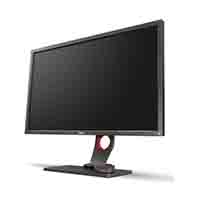
Мониторы — одна из важнейших частей компьютерного оборудования. Это компонент, который даёт нам полный опыт работы в Интернете или в играх с высоким разрешением. Без них использование компьютеров было бы невозможно. Они могут испытывать те же проблемы, что и остальное оборудование, но могут ли они перегреваться?
Мониторы определённо могут перегреваться. При повышении температуры монитор отключается, чтобы предотвратить возможное повреждение внутренней схемы. Причины могут быть различными.

Ремонт компьютеров может быть действительно сложной работой, даже если вы профессионал, и особенно если вы всего лишь любитель. Это вызывает стресс, потому что может потребоваться много времени только для выявления проблемы, а ремонт может быть действительно дорогостоящим.
Эта статья предназначена для людей, которые, возможно, не знают, что происходит с их монитором, и пытаются исправить это самостоятельно. Иногда быстрое решение — это как раз то, что вам нужно.
Что является симптомом перегрева монитора?
Перегрев монитора вызывает сильный стресс, особенно если это происходит впервые. В голове возникает миллион сложностей, и вы надеетесь на лучшее, но на самом деле ожидаете худшего.
Первое, что вы должны сделать, это успокоиться, потому что паника вам никак не поможет. Затем вам следует убедиться, что вы в безопасности.
Отключение монитора от сети — это первое действие, которое вам следует предпринять, чтобы убедиться, что вы и окружающая компьютерная станция вне опасности. Это действие исключает возможность повреждения внутренней схемы.
После отключения монитора от сети вам следует дать ему остыть, прежде чем пытаться включить его снова. На этом этапе очень пригодился бы герметичный воздух. Вам следует продуть воздух внутри корпуса монитора, чтобы удалить пыль.
Если во всем компьютерном зале жарко, включите кондиционер, чтобы охладить его.
Вот краткое описание симптомов перегрева монитора:
- К ним слишком жарко прикасаться!
Наиболее очевидным симптомом перегрева является высокая температура монитора. В этом случае вы должны следовать всем приведенным выше советам, чтобы сохранить себя, свое оборудование и программное обеспечение в целости.
- На экране появляются строки пикселей.
Это может быть либо проблема с монитором, либо проблема с вашей видеокартой. Вам следует проверить, не перегружена ли видеокарта и достаточно ли у нее вентиляции для доступа к ней.
Монитор, который продолжает выключаться без причины.
Вы играете в игру, и монитор внезапно выходит из строя? Это распространенный симптом перегрева монитора. После сбоя проверьте их температуру и, если она высокая, оставьте их в покое для остывания.
Даже если вы заметили только один из этих признаков перегрева монитора, проверьте наличие других, перечисленных выше. Самое главное — дать компьютеру остыть и не перегружать его.
Как охладить монитор?
Теперь, когда вы диагностировали перегрев вашего компьютера, пришло время охладить его. Есть несколько вещей, которые вы можете сделать, так что давайте перейдем к делу:
Вам следует выключить компьютер и монитор.
Это исключит вероятность повреждения оборудования.
Замените кабель VGA.
Это кабель, соединяющий монитор с видеокартой компьютера. Неисправный кабель может вызывать различные проблемы, но перегрев — самая распространенная.
Очистите вентиляционные отверстия сжатым воздухом.
Вы открываете корпус вашего монитора и распыляете из баллончика. Вы должны держать его прямо, а не наклонять, потому что жидкость может вытекать и повредить компоненты. Вы можете приобрести его в любом компьютерном магазине или магазине электроники. Будьте осторожны и не приближайтесь к банке слишком близко. Она должна находиться на расстоянии 10-15 дюймов от вентиляционных отверстий.
Используйте пылесос для ПК
PC vacuum — это специально разработанный пылесос для чистки оборудования ПК. Его можно приобрести в таких местах, как Amazon или компьютерные магазины.
Присоедините насадку к пылесосу и поместите ее над вентиляционными отверстиями, чтобы удалить пыль и мусор. Обязательно используйте пылесосы для ПК, а не обычные, потому что они вызовут накопление статического электричества на ваших мониторах, в то время как пылесосы для ПК — нет.
Отрегулируйте параметры питания
Вам следует зайти в настройки и настроить экран таким образом, чтобы он выключался, пока им не пользуются. Когда экран сделает это, у него будет время остыть, прежде чем вы начнете использовать его снова.
Если вы попробуете все это и ничего не поможет, вам следует вызвать специалиста по ремонту компьютеров. Они определенно знают больше, чем вы.
В чём причины перегрева монитора?
Компьютеры выделяют много тепла. Для бесперебойной работы компьютера в них используются вентиляторы или системы переменного охлаждения.
Большая часть тепла выделяется графическим процессором и центральным процессором, но двигатель жесткого диска также может способствовать повышению температуры. Чем более сложные задачи вы поручаете компьютеру, тем больше он выделяет тепла.
Теперь, когда вы убедились, что монитор в порядке, а ваше оборудование в безопасности, пришло время попытаться найти причины перегрева и решить проблему с нуля.
Перво-наперво вам нужно убедиться, что это просто проблема с монитором или что-то еще. Вот два совета:
- Если индикатор питания на мониторе меняется с зеленого на оранжевый, это означает, что у вас всего лишь пропал сигнал, а проблема в самом компьютере.
- Если компьютер продолжает выключаться, когда вы им не пользуетесь, но включается при нажатии любой кнопки, это также не вина монитора. Это просто настройки управления питанием, которые вы можете изменить в любое время.
Теперь, когда вы разобрались с этим, пришло время определить реальную проблему. Перегрев может быть объяснен различными причинами:
Скопление пыли
Это очень распространенная причина перегрева оборудования, потому что пыль проникает повсюду, и ее трудно заметить. Многие люди даже не знают, что пыль проникает внутрь деталей компьютера и мешает ему работать должным образом.
Концентрация пыли становится еще выше, когда вы держите ноутбуки на кровати и одеялах. Вы всегда должны держать их на столе или на каком-нибудь прохладном материале.
Интересная вещь, о которой многие пользователи компьютеров не знают, заключается в том, что сигаретный пепел также попадает в ваш ноутбук и может снизить его производительность.
Лучшее, что вы можете сделать, — это приобрести герметик для электроники. Он лучше всего подходит для удаления пыли и грязи изнутри компьютера. Он выглядит точно так же, как лак для волос, и прост в использовании.
Засорение вентиляционных отверстий
Вентиляционные отверстия есть как в корпусе компьютера, так и в мониторе. Обычно они расположены сбоку корпуса и очень узкие. Вам следует слегка обдуть их сжатым воздухом, чтобы очистить, и приступить к очистке внутри.
Убедитесь, что вокруг вентиляционных отверстий достаточно места и их ничто не блокирует.
Чрезмерное нагревание
Чрезмерный нагрев или влажность также могут привести к перегреву ноутбука, не давая ему возможности остыть. Это не обычная проблема, и это экстремальные ситуации.
Вода из воздуха может медленно повреждать компоненты и выводить компьютер из строя.
Можно ли оставлять компьютер включенным на всю ночь?
Существует множество причин, по которым вы оставляете компьютер включенным на ночь. Во-первых, это удобно. Вы можете сразу вернуться к своей работе.
Создавать резервные копии и устанавливать различные программы проще за одну ночь, потому что это занимает некоторое время, и компьютер остается только этим заниматься, поэтому все выполняется быстрее. Это не мешает никакой другой работе.
Некоторые аргументы против этого заключаются в том, что это может привести к повреждению оборудования из-за высокой температуры и потребляет много электроэнергии. Это веские аргументы, но правда ли они?
Это зависит от того, как часто вы пользуетесь компьютером ежедневно и какую работу выполняет компьютер.
Времена изменились в отношении использования компьютером электроэнергии. Когда компьютеры изготавливались с ламповыми мониторами, они ежедневно потребляли много электроэнергии.
Сегодня компоненты компьютеров изготавливаются таким образом, что они могут по отдельности переходить в спящий режим. Что это значит?
Это означает, что когда они переходят в спящий режим, они уменьшают выделяемое тепло, и это фактически продлевает срок службы различных компонентов.
Портативные компьютеры еще более эффективны. Они потребляют меньше энергии, чем настольный компьютер, поэтому вы, вероятно, можете оставить его на всю ночь, не беспокоясь о нагреве и потреблении электроэнергии.
Если вы действительно хотите принять все меры предосторожности, вам следует изменить параметр экранной заставки на другой фон. Это потребляет много энергии и в этом нет необходимости.
Если ваш компьютер включен 24/7, вам следует подумать о перезагрузке. При перезагрузке закрываются все программы и задачи. Обычно это делается, когда возникают проблемы с работой компьютера как на Windows, так и на Mac. Важно перезагружать компьютер не реже одного раза в неделю.
Спящий режим или гибернация?
Спящий режим переводит компьютер в режим низкого энергопотребления. Он сохраняет все на том же месте, где вы его оставили, но оперативная память остается активной.
Вы также можете перевести свой компьютер в режим гибернации. Разница между гибернацией и переходом в спящий режим заключается в том, что в режиме гибернации не все сохраняется в оперативной памяти. Он создает файл на жестком диске, где все сохраняется, и завершает работу системы. Что лучше?
Режим гибернации не потребляет энергии. Компьютер выключен, но для его перезагрузки требуется больше времени. Он лучше всего подходит для ноутбука, работающего от аккумулятора.
Вы всегда должны заботиться об оборудовании вашего компьютера. Вам необходимо регулярно удалять пыль и грязь с компонентов и устранять любые препятствия, которые могут блокировать проход воздуха из вентиляционных отверстий.
Не перегружайте компьютер, когда он начинает перегреваться, потому что таким образом вы только повредите его. Помните, чем больше вы за ним ухаживаете, тем дольше он прослужит.