 ITFollow.ru Новости, тенденции, обзоры
Вы так сильно спешите на работу или в школу, что забыли зарядное устройство? Или, возможно, вы где-то потеряли его, когда ночевали вдали от дома? Есть много случаев, когда мы забываем, куда положили зарядные устройства, вплоть до полной их потери. Но это не значит, что надежда потеряна!
Существует несколько способов зарядить ноутбук без использования автономного зарядного устройства. Вы можете зарядить его в машине или использовать USB-кабель с адаптером, который, как вы ожидаете, будет работать. Некоторые способы кажутся нетрадиционными, но, на удивление, работают.
Но примите к сведению, что некоторые шаги, которые я приведу здесь, неприменимы при использовании ноутбука без аккумулятора. В этой статье, основываясь на моём общем опыте использования ноутбуков, я расскажу вам о лучших альтернативных способах зарядки вашего ноутбука, если вы оставили зарядное устройство в другом месте.
Содержание
Заряжайте с помощью USB-кабеля Type-C
Пользователи, у которых есть ноутбуки со встроенными портами для подключения USB Type-C, могут подключить кабель USB-C для эффективной зарядки. USB Type-C по-прежнему имеет свой оригинальный квадратный порт для компьютеров и других адаптеров.
Но на этот раз форма другого конца выглядит как тонкая продолговатая и используется для большинства новейших телефонов.
Наконец, кабели USB теперь достаточно прочны для зарядки ноутбуков. Обратите внимание, что для его работы вам понадобится USB-адаптер, который выглядит как коробка с USB-портами и портом Type-C. Это похоже на зарядку телефона, и некоторые модели ноутбуков также используют это в качестве основного метода зарядки.
Шаги настолько простые, что напоминают зарядку телефона. Вот следующие:
- Подключите кабель USB-C к порту, расположенному сбоку или на задней панели ноутбука, в зависимости от марки и модели.
- Подключите штекерный адаптер на другом конце.
Примечание: Будьте осторожны при использовании адаптеров низкого качества и для вашей безопасности выбирайте переходники более высокого качества. Стоимость некоторых адаптеров может быть высокой, но они изготовлены из прочных материалов, которые не легко перегреваются. - Подключите адаптер и увидите, как ваш ноутбук заряжается!
Это самый простой трюк, который вы можете выполнить при зарядке ноутбука альтернативными способами. Ещё одним известным преимуществом зарядки ноутбука с помощью USB-кабеля type-C и адаптера является стоимость.
Некоторые из них могут стоить дешевле, чем зарядное устройство вашей модели ноутбука, что наиболее рекомендуется при замене утерянного зарядного устройства.
Но чрезвычайно сложно найти адаптер Type-C при поиске определенного напряжения в ваттах. Многие говорят, что купить зарядное устройство для ноутбука проще, чем ходить по разным компьютерным магазинам в поисках одного.
К счастью, сегодня вы можете найти один в Интернете – всё, что вам нужно сделать, это проверить, работает ли зарядное устройство.
При покупке кабеля USB Type-C и адаптера питания к нему обязательно учитывайте следующее для вашей безопасности и во избежание ненужных затрат:
Цена – Некоторые могут подумать, что покупка дешевого кабеля или адаптера позволила им сэкономить кучу денег. Но в долгосрочной перспективе это просто заставит вас тратить много денег, поскольку вы продолжаете заменять свой кабель или адаптер на другой дешевый на рынке.
Научитесь учитывать тот факт, что покупка несколько дорогого кабеля на самом деле является хорошей инвестицией, поскольку его может хватить на годы.
Напряжение – Проверьте напряжение адаптера, чтобы убедиться, подходит ли оно к аккумулятору вашего ноутбука. Вы можете повредить аккумулятор или вывести его из строя навсегда, если приобретете адаптер с напряжением, не соответствующим напряжению вашего аккумулятора.
Качество – Адаптер, который вы собираетесь приобрести, не должен легко ломаться или иметь известные проблемы. Чтобы узнать об этих известных проблемах и узнать, имеет ли адаптер хорошую репутацию на своем рынке, ознакомьтесь с обзорами интересующего вас бренда.
Но если вы не можете найти адаптер Type-C, подходящий для вашего ноутбука, у вас все еще есть надежда. Я расскажу вам о более неожиданных способах, которые сработают, если вы хотите зарядить свой ноутбук, что отлично подходит в экстренных случаях.
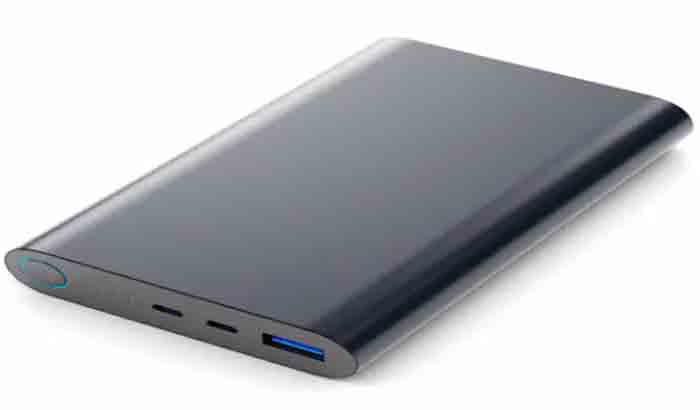
Используйте блок питания
Ваш блок питания — это не просто портативный помощник при зарядке телефона. В зависимости от марки и модели блоки питания рассчитаны на высокое напряжение и мощность. Большинство лучших моделей так же хороши при зарядке телефона, как и настенная розетка.
Что сделало power bank интересным, так это то, что с его помощью можно заряжать несколько устройств, при условии, что вы можете каким-либо образом подключить их к power Bank.
После достаточного количества экспериментов, а также набравшись смелости, я смог обнаружить этот очень изящный трюк, который, похоже, уже известен некоторым техническим специалистам в наши дни.
Но прежде чем я предоставлю инструкции, обязательно проверьте, поддерживает ли ваш ноутбук зарядку через USB Type-C. Вам также следует ознакомиться со спецификациями вашего блока питания, обратившись к руководству пользователя или зайдя в Интернет, чтобы ознакомиться с его функциями.
Позже я расскажу о некоторых факторах, которые следует учитывать при покупке подходящего блока питания для вашего ноутбука.
Шаги такие же простые, как и в первом совете, которому я вас научил. Вот следующие:
- Подключите USB-кабель Type-C.
- Подключите конец USB-кабеля Type-C. Убедитесь, что в вашем power Bank есть порт для этого типа USB, иначе этот трюк никогда не сработает!
- Включите блок питания и посмотрите, что произойдет дальше!
Лучшее преимущество, которое вы можете получить при использовании блоков питания для своего ноутбука, заключается в том, что вы можете заряжать его где угодно.
Когда вы находитесь за рулем из-за чрезвычайной ситуации и в этот момент вашему ноутбуку требуется разряженный аккумулятор, ваш блок питания, несомненно, спасет положение.
Однако найти блок питания, соответствующий требованиям к напряжению для зарядки ноутбука, довольно сложно. Большинству ноутбуков для правильной зарядки требуется напряжение от 8 до 12 Вольт.
Большинство имеющихся на рынке блоков питания могут обеспечивать зарядку напряжением всего 5 вольт, но есть еще несколько, которые могут поддерживать напряжение до 20 вольт.
Если вам нужно купить подходящий блок питания для вашего ноутбука, запомните эти факторы, которые следует учитывать в первую очередь:
Цена – Как и в случае с большинством гаджетов, никогда не соглашайтесь на очень дешевые, чтобы избежать короткого замыкания или бесконечных замен одного и того же дешевого продукта. Фактом является то, что чем качественнее используемые материалы, тем он долговечнее и дороже.
Напряжение – Как упоминалось ранее, напряжение блока питания должно быть 8 вольт или выше. Это затрудняет поиск блока питания для этой цели.
Если в вашем power Bank разрядились батарейки или вы когда-либо оставляли его, то не волнуйтесь. Если у вас когда-либо был автомобиль вдали от дома, следующие два совета будут очень интересны автовладельцам.
Используйте автомобильное зарядное устройство
Автомобильное зарядное устройство, установленное в прикуривателе, является очень полезным альтернативным портом, если вы хотите зарядить свой ноутбук. Большинство людей обычно используют его для поддержания прикуривателя включенным и если им нужно зарядить свои телефоны в экстренной ситуации.
Но это также оказалось очень полезным для тех, у кого проблемы с аккумулятором ноутбука в машине.
Однако для работы этого метода все равно потребуется адаптер, поскольку для правильной работы зарядного устройства требуется USB-соединение.
На данный момент я настоятельно рекомендую вам приобрести USB-адаптер, поскольку он отлично подойдет в качестве альтернативного зарядного устройства для вашего ноутбука, и его очень легко взять с собой.
Чтобы использовать USB-адаптер с автомобильным зарядным устройством, выполните следующие действия:
- Подключите ноутбук к адаптеру. Как обсуждалось ранее, купите адаптер, соответствующий напряжению аккумулятора вашего ноутбука. Дополнительную информацию смотрите в руководстве пользователя вашего ноутбука.
- Далее необходимо подключить адаптер к автомобильному зарядному устройству. Обязательно извлеките прикуриватель, если он в данный момент подключен к зарядному устройству.
- Включите автомобиль и посмотрите, как заряжается ваш ноутбук.
Самое лучшее в использовании автомобильного зарядного устройства для ноутбука — это то, что вы можете заряжать его аккумулятор по дороге. Чрезвычайные ситуации, связанные с работой с ноутбуком, наверняка будут решены, даже когда вы находитесь в пути.
Это также отличное решение, если вы забыли зарядить ноутбук перед тем, как сесть за руль автомобиля.
Но это не рекомендуется делать в поездке, если вы планируете только быструю поездку или если вам нужно что-то сделать вне автомобиля.
Этот совет предназначен только для тех случаев, когда вы за рулем. Вам следует учитывать этот совет, только если вы собираетесь ехать в длительную поездку. Никогда не рискуйте безопасностью своего автомобиля только потому, что вам нужно зарядить ноутбук в течение нескольких минут.
Что касается факторов, которые следует учитывать перед использованием автомобильного зарядного устройства, все, что вам нужно сделать, это проверить, соответствует ли напряжение вашего автомобильного зарядного устройства требованиям аккумулятора вашего ноутбука.
К счастью, большинство автомобильных зарядных устройств выдерживают напряжение до 12 В, что подходит практически для любой модели ноутбука.
Действительно удивительно узнать, что автомобильное зарядное устройство может творить чудеса с вашим ноутбуком в чрезвычайных ситуациях. Но если вы хотите научиться чему-то более нетрадиционному, но с помощью вашего автомобиля, тогда ознакомьтесь со следующим шагом.
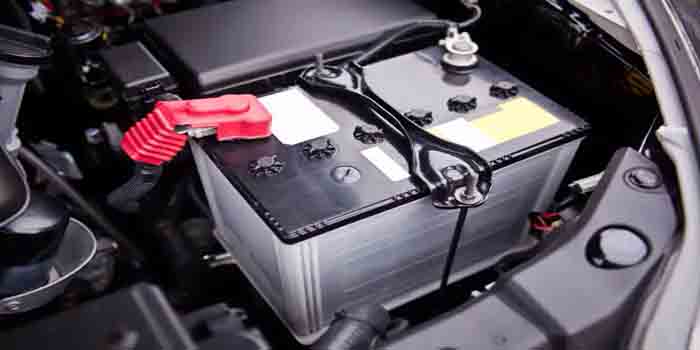
Заряжать с помощью автомобильного аккумулятора?
На сегодняшний день это самый нетрадиционный способ зарядить ноутбук, если вы оставили зарядное устройство при себе. Известно, что автомобильный аккумулятор содержит огромное количество электроэнергии из-за требований, предъявляемых автомобилем к работе его электроники.
Но при правильной настройке и осторожности ваш автомобильный аккумулятор может стать аварийным ”адаптером» для зарядки ноутбука.
Для этого трюка вам понадобится инвертор. Автомобильный инвертор — это тип трансформатора, который преобразует постоянный ток в переменный. Это помогает использовать автомобильные аккумуляторы с устройствами, требующими небольшого напряжения, такими как ноутбук.
Это не так просто, как описанные ранее шаги, но это отличный трюк, которым можно поделиться с друзьями, если у них нет других вариантов зарядки ноутбука, кроме автомобильного аккумулятора. Вот следующие шаги:
- Подключите инвертор непосредственно к аккумулятору, как указано в руководстве по эксплуатации аккумулятора. Перед подключением инвертора убедитесь, что ваш автомобиль выключен. Держите инвертор подальше от двигателя, когда он горячий, во избежание каких-либо проблем.
- После подключения к аккумулятору сначала подключите инвертор к адаптеру USB Type-C, прежде чем подключать его к ноутбуку.
- Если все настроено правильно, ваш ноутбук должен начать заряжаться.
Преимущество использования автомобильного аккумулятора в том, что вы сможете делать это везде, куда бы ни отправились. На данном этапе вам не нужно пользоваться автомобилем, потому что аккумулятор и инвертор сами выполнят свою работу по зарядке вашего ноутбука.
Единственным недостатком этого метода является тот факт, что он требует много работы, и большинство из них не разбираются в эксплуатации автомобильных аккумуляторов.
Ещё одним недостатком является то, что вы можете повредить ноутбук или автомобиль, а также пораниться, если не будете полностью осведомлены об этой процедуре.
Прежде чем использовать этот альтернативный метод зарядки, необходимо учесть несколько очень важных факторов:
Инвертор мощности – я бы порекомендовал вам приобрести инвертор мощности, способный потреблять до 300 Вт электроэнергии, который как раз подходит для зарядки ноутбука.
Состояние автомобильного аккумулятора – Вам также необходимо проверить состояние вашего аккумулятора, чтобы узнать, сможет ли он зарядить ваш ноутбук в достаточной степени, чтобы поддерживать работу автомобиля после зарядки ноутбука.
Вентиляция – Инверторы выделяют тепло во время работы, поэтому вам следует устанавливать их в месте с более низкой температурой. Вы можете выполнить действия по зарядке с помощью аккумулятора, если на улице не слишком жарко, или вы можете сделать это в автомобиле, пока он включен, если ваши провода могут дотянуться туда.
Необходимое оборудование – При использовании плоскогубцев и проводов для подключения инвертора к аккумулятору обязательно проверьте, не обмотаны ли рукоятка и участок провода рядом с ней изолентой.
Ваш опыт – Перед началом работы, даже если у вас все подготовлено, обязательно проверьте, полностью ли вы разбираетесь в этом. Если вы не уверены в том, что сможете это сделать, обратитесь за помощью к автомеханику или кому-то, кто имеет опыт обращения с автомобильными аккумуляторами.
Если вы заметили, я объяснял тот факт, что вам нужен адаптер USB Type-C для любого альтернативного способа зарядки вашего ноутбука. USB Type-C действительно является инновацией, потому что в наши дни вы можете использовать его не только для своего телефона, но и для подзарядки различных типов электроники.
Если у вас нет кабеля такого типа, вместо этого выполните остальные шаги, описанные ниже.
Заряжайте с помощью универсального адаптера питания
Из-за различий между каждой маркой и моделью ноутбука технология нашла средство сделать зарядку намного лучше.
В компьютерных магазинах и интернет-магазинах продаются универсальные адаптеры питания, которые позволяют заряжать любой ноутбук в вашем доме, даже если у вас больше нет оригинального зарядного устройства.
Универсальный адаптер питания для ноутбуков выглядит как обычное зарядное устройство для ноутбука, но со съемными компонентами, такими как наконечники, подходит практически для любой модели ноутбука.
Эти устройства очень полезны, поскольку поддерживают практически любую модель на рынке, а также доказали свою безопасность и эффективность в использовании.
Вот шаги по его использованию:
- Подсоедините необходимые компоненты адаптера, такие как блок питания и два провода, которые должны быть подсоединены с обеих сторон.
- Прикрепите наконечник, который вставляется в порт зарядки вашего ноутбука. Эти универсальные адаптеры поставляются практически с любым типом наконечника. Вам никогда не составит труда найти подходящий. Если у вас все еще есть зарядное устройство, сравните советы с ним, чтобы выбрать подходящее.
- Подключите адаптер к ноутбуку, и вам никогда не придется беспокоиться об отсутствии зарядного устройства.
Эти универсальные адаптеры продаются по очень доступной цене, к тому же в наши дни их можно найти в любом компьютерном магазине или интернет-магазине.
Некоторые из этих отличных зарядных устройств также поставляются с аккумуляторными блоками, которые можно подключить к своему автомобилю, что делает его портативнее оригинального зарядного устройства.
Если с этими устройствами возникла проблема, это может быть связано с тем, что вы можете приобрести устройство, которое не соответствует требованиям к напряжению вашего ноутбука.
Но такого рода проблемы встречаются редко, и вы можете легко предотвратить их, изучив продукт, который собираетесь купить.
Чтобы узнать больше советов, прежде чем использовать этот метод, вот несколько факторов, которые следует учитывать:
Напряжение – Обязательно ищите напряжение, соответствующее оригинальному зарядному устройству, чтобы избежать каких-либо проблем, таких как повреждение ноутбука и его аккумулятора.
Цена – Как упоминалось ранее и в качестве моего личного совета, никогда не соглашайтесь на дешевые устройства, которые могут легко сломаться или вызвать другие проблемы, например, взрыв.
Существует также продукт под названием внешнее зарядное устройство для ноутбука, которое практически аналогично универсальному зарядному устройству с точки зрения назначения. Но на этот раз аккумулятор должен быть подключен к внешнему зарядному устройству, чтобы он работал.
Последний шаг ниже — это ещё один продукт, который отлично подходит для внезапной необходимости включить ноутбук, когда нет зарядного устройства
Используйте супербатарею
Супербатареи для ноутбуков считаются вторичными батареями. Они работают от другого зарядного кабеля, который вы можете подключить непосредственно к порту аккумулятора вашего ноутбука.
Я нахожу это чрезвычайно полезным в качестве запасного аккумулятора, вместо того чтобы покупать оригинальный, поскольку он дешевый.
Несмотря на свое название, это не универсальный аккумулятор. Супербатареи очень легко найти в компьютерных магазинах, а также в некоторых интернет-магазинах.
Но учтите, что мощность super battery зависит от модели изделия, поэтому вам необходимо проверить, подходит ли модель вашего ноутбука для super battery, которую вы планируете приобрести.
При использовании super battery выполнить эти действия довольно просто:
- Извлеките оригинальный аккумулятор.
- Подключите аккумулятор super battery и посмотрите, как он работает!
Аккумулятор super battery — идеальный запасной аккумулятор для вашего ноутбука, потому что он стоит дешевле, чем оригинальный аккумулятор для ноутбука. Его также очень легко взять с собой, потому что вы можете хранить его в сумке или машине, когда он не нужен.
Но, опять же, несмотря на своё название, он не держит заряд долго по сравнению с оригинальным аккумулятором.
Это вынуждает некоторых пользователей использовать аккумулятор супербатареи только в случае необходимости, например, для увеличения времени работы ноутбука на улице из-за выполнения важной задачи или при возникновении чрезвычайной ситуации, например, необходимости связаться с кем-либо.
Заключение
Потеря или оставление зарядного устройства может стать одним из худших кошмаров, которые могут присниться пользователям ноутбуков.
Технологии неожиданно предоставили нам инновационные решения, в том числе тот факт, что ноутбуки также можно заряжать практически любым способом и в любом месте.






