 ITFollow.ru Новости, тенденции, обзоры
Вы готовы с головой погрузиться в игру с непростым сюжетом и полны энтузиазма. Вы купили новенький блестящий графический процессор, но после сборки компьютера столкнулись с проблемой — экран не включается. Более того, когда вы углубляетесь в проблему, то обнаруживаете, что вентиляторы графического процессора не работают.
Когда стоит беспокоиться
Вентиляторы графического процессора не всегда вращаются. Некоторые модели графических процессоров начинают вращаться только при достижении определенной температуры, поскольку оснащены системой термоконтроля. Это подводит нас к вопросу о том, когда стоит беспокоиться. Допустим, температура вашего графического процессора достигает 80 °C, а вентиляторы не вращаются. Это может указывать на проблему с перегревом.
Если это ваш случай, не паникуйте! Мы расскажем о нескольких лучших способах, которые помогут вам быстро решить проблему.
Причины, по которым вентиляторы графического процессора не вращаются
- Пыль в вентиляторах графического процессора.
- Устаревший драйвер видеокарты.
- Ваша видеокарта относится к той серии, вентиляторы которой вращаются только при запуске ресурсоемких приложений или игр.
- Вентиляторы графического процессора не получают питание.
- Видеокарта неправильно собрана (кабели подключены неправильно).
Что делать, если вентиляторы видеокарты не работают
Решение № 1. Перезагрузите компьютер
Прежде чем предпринимать какие-либо другие действия, быстро перезагрузите компьютер. Это связано с тем, что причиной того, что вентиляторы графического процессора не вращаются или не работают, могут быть ошибки операционной системы. Простая перезагрузка может помочь устранить все эти ошибки и вернуть вентиляторы графического процессора в рабочее состояние.Быстрая перезагрузка ПК
Решение № 2. Возможно, сейчас самое время проверить видеокарту на прочность
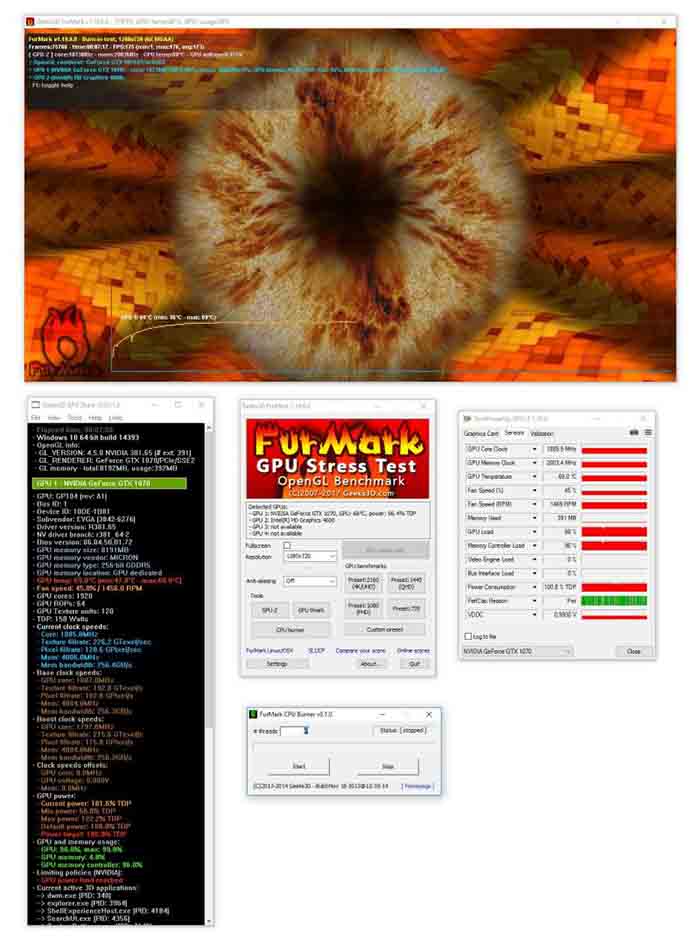
Скорее всего, вентиляторы графического процессора не вращаются, но работают. Вот что мы имеем в виду: некоторые вентиляторы графического процессора начинают вращаться только при высокой нагрузке, то есть вентиляторы графического процессора начинают вращаться, когда вы запускаете ресурсоемкое приложение или игру, и останавливаются, когда видеокарта достигает определенной температуры. Чтобы убедиться в этом,
Шаг 1 – Перезагрузите компьютер и понаблюдайте за вентиляторами графического процессора. В большинстве случаев они должны вращаться, но если этого не происходит, переходите к шагу № 2.
Шаг 2 – Запустите утилиту, такую как FurMark. Приложение проведет стресс-тест вашего графического процессора. В этом случае вентиляторы должны начать вращаться. Если они это сделают, хорошо! В противном случае вы можете перейти к некоторым другим решениям, упомянутым в сообщении.
Решение № 3. Все ли кабели подключены правильно?
Если вы собираете компьютер впервые, вентиляторы графического процессора могут работать неправильно, даже если все кабели подключены верно. Убедитесь, что вы правильно установили графический процессор в слот PCI Express на материнской плате. Если вам нужно собрать графический процессор заново, выключите компьютер и аккуратно откройте корпус.
Ещё одна важная проверка, которую следует провести — убедиться, что в видеокарте нет пыли. Это еще одна причина, по которой вентиляторы видеокарты могут не вращаться. Не включая компьютер, сначала проверните вентиляторы видеокарты пальцами. Если там есть пыль или мусор, можно прочистить их ватной палочкой.
Решение № 4 — обновить графические драйверы
Если третье решение не помогло, проблема может быть не в перегреве или чем-то еще. Возможно, проблемы вызывают устаревшие графические драйверы. Самый простой способ это выяснить — использовать стороннюю программу для обновления драйверов, например Advanced Driver Updater.
Как Advanced Driver Updater может помочь мне найти и обновить устаревший графический драйвер?
Шаг 1 — Скачайте, запустите и установите Advanced Driver Updater.
Шаг 2 – Нажмите кнопку Начать сканирование, чтобы проверить наличие устаревших драйверов, и дождитесь завершения сканирования.
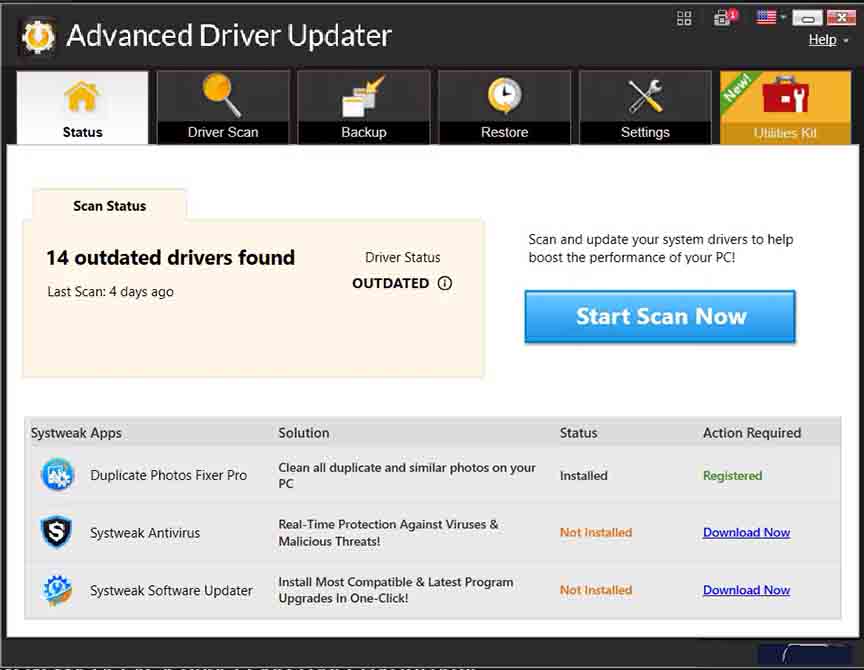
Шаг 3 – Просмотрите результаты сканирования и найдите драйвер видеокарты. Если он устарел, вы увидите это в столбце Статус — Status.
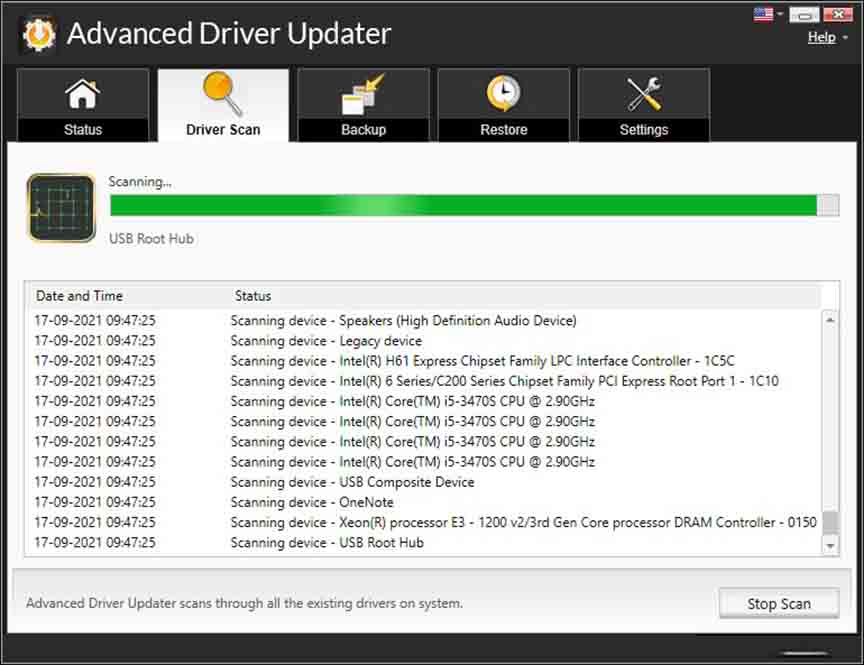
Шаг 4 – Нажмите кнопку Обновить драйвер рядом со статусом.
Другие возможности Advanced Driver Updater
- Одновременно обновить несколько драйверов.
- Создать резервную копию драйверов перед обновлением.
- Восстановить резервные копии драйверов, если изменения вас не устраивают.
- Запланировать сканирование драйверов на нужное время.
- Исключить драйвер из сканирования.
Решение № 5 — сброс или настройка кривых вентиляторов
Большинство современных видеокарт позволяют настраивать кривые вентиляторов с помощью встроенных программных утилит. Здесь вы можете регулировать скорость вращения вентиляторов графического процессора в зависимости от температуры и уровня скорости. Таким образом, вы не только снова услышите, как включаются вентиляторы графического процессора, но и сможете снизить уровень шума и даже повысить производительность. Если ситуация вышла из-под контроля и вентиляторы графического процессора не вращаются, вы всегда можете вернуть настройки графического процессора к значениям по умолчанию.
Например, вы можете воспользоваться такой утилитой, как MSI Afterburner, и настроить кривую работы вентилятора. Вот как это сделать:
Шаг 1 – Скачайте, установите и запустите MSI Afterburner.
Шаг 2 – После установки нажмите на Пользовательские настройки рядом с Синхронизацией вентиляторов, которые находятся в нижней правой части интерфейса.
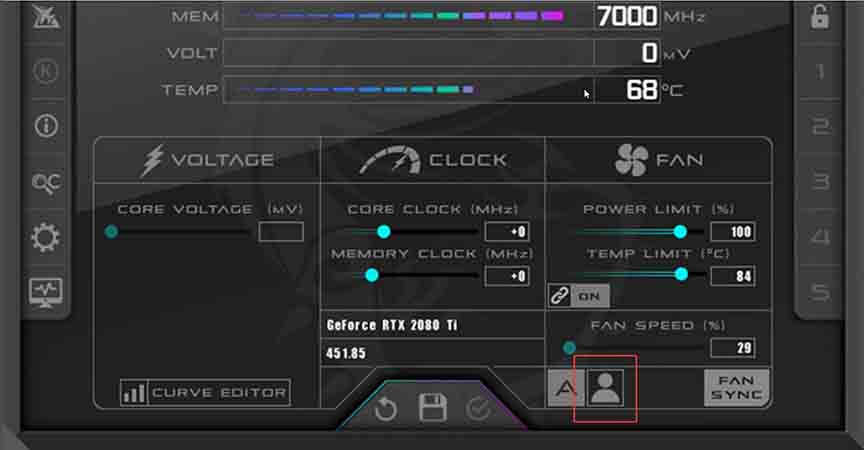
Шаг 3 – Попав в свойства управления вентилятором, убедитесь, что включены опции Включить определяемое пользователем программное автоматическое управление вентилятором и Переопределить нулевую скорость вентилятора с помощью аппаратной кривой .
Шаг 4 – Настройте кривую скорости вентилятора по своему вкусу. Но убедитесь, что ни одна из температурных точек не соответствует 0% скорости вентилятора.
Шаг 5 – После завершения нажмите «Применить», а затем «ОК».
Правильно ли работают вентиляторы вашего графического процессора
Мы ещё раз хотим напомнить, что некоторые вентиляторы графических процессоров не вращаются, пока на них не оказывается нагрузка в ресурсоемких играх и приложениях. В этом случае вы всегда можете воспользоваться программой для стресс-тестирования.
Если вы уверены, что правильно собрали графический блок и на видеокарте нет пыли и грязи, вы всегда можете проверить, не устарела ли ваша видеокарта. Если решения, предложенные в этой статье, вам помогли, сообщите нам об этом в комментариях ниже.






